
Chỉ bật quạt trên đế tản nhiệt laptop mà không điều chỉnh độ cao, hiệu quả làm mát giảm đáng kể
Bạn vừa mở laptop lên, bấm nút bật quạt trên đế tản nhiệt và ngay lập tức mong muốn máy “giảm” lại nhiệt độ, nhưng lại không quan tâm tới việc điều chỉnh độ cao của đế. Thực tế, khi chỉ bật quạt mà bỏ qua yếu tố quan trọng này, nhiệt lượng không được truyền ra môi trường một cách hiệu quả – dẫn đến…
Đăng ngày 26 tháng 5, 2026
Đánh giá bài viết
Chưa có đánh giá nào
Hãy là người đầu tiên đánh giá bài viết này
Mục lục›
Bạn vừa mở laptop lên, bấm nút bật quạt trên đế tản nhiệt và ngay lập tức mong muốn máy “giảm” lại nhiệt độ, nhưng lại không quan tâm tới việc điều chỉnh độ cao của đế. Thực tế, khi chỉ bật quạt mà bỏ qua yếu tố quan trọng này, nhiệt lượng không được truyền ra môi trường một cách hiệu quả – dẫn đến hiệu suất làm mát giảm đáng kể và thậm chí làm máy chạy chậm hơn.

Trong bài viết này, chúng ta sẽ phân tích nguyên nhân tại sao việc không điều chỉnh độ cao trên đế tản nhiệt lại ảnh hưởng mạnh mẽ tới khả năng tản nhiệt, đồng thời cung cấp các mẹo tối ưu hoá trải nghiệm làm mát cho laptop, bao gồm cả so sánh các mẫu đế tản nhiệt có tính năng điều chỉnh chiều cao và lời khuyên lựa chọn phù hợp.
Hiểu rõ cơ chế tản nhiệt của đế tản nhiệt laptop
1. Vai trò của quạt và luồng không khí
Quạt trên đế tản nhiệt chủ yếu chịu trách nhiệm tạo ra luồng không khí để đẩy nhiệt ra khỏi mặt đáy của laptop. Khi quạt quay, không khí mát sẽ thổi lên dưới các bộ phận tản nhiệt (heat sink) của laptop, giúp giảm nhiệt độ bộ vi xử lý, GPU và pin.
Nhưng nếu luồng không khí không có không gian thoáng đủ, nó sẽ “đóng băng” ngay dưới mặt đáy, gây ra hiện tượng đông nhiệt. Đó là lý do mà việc điều chỉnh độ cao – tạo khoảng cách hợp lý giữa laptop và bề mặt đế – lại trở nên thiết yếu.
2. Độ cao tối ưu cho mỗi loại laptop
- MacBook 12–13 inch: khoảng cách 0,5–1,5 cm là đủ để không khí lưu thông.
- Laptop gaming 15–17 inch: cần khoảng 1,5–3 cm để hỗ trợ luồng không khí lớn hơn.
- Laptop ultrabook nhẹ: 0,3–0,8 cm, tránh tạo độ cao quá lớn khiến vị trí gõ phím không thoải mái.
Đối với các mẫu laptop có thiết kế đáy hơi cong, việc đặt quá thấp có thể làm đáy chạm vào bề mặt cứng, làm giảm hiệu quả của các ống tản nhiệt tích hợp sẵn.
3. Khi nào việc chỉ bật quạt không đủ?
Một số trường hợp phổ biến khiến người dùng chỉ bấm nút bật quạt nhưng không điều chỉnh độ cao, bao gồm:

- Quên đi việc kiểm tra khoảng cách khi chuyển địa điểm làm việc nhanh chóng.
- Đặt laptop trên mặt bàn quá mịn, khiến không gian giữa đáy và đế tản nhiệt hẹp hòi.
- Dùng đế tản nhiệt “cứng” không có tính năng điều chỉnh, gây ra cảm giác “đã đủ” chỉ bật quạt.
Trong những tình huống này, nhiệt độ thực tế có thể cao hơn 5–10 °C so với khi đã thiết lập độ cao thích hợp, dẫn đến giảm hiệu năng và tuổi thọ linh kiện.
Phân tích tác động thực tế của việc không điều chỉnh độ cao
1. Giảm tốc độ làm mát lên tới 30 %
Theo một số nghiên cứu độc lập, khi khoảng cách giữa laptop và đế giảm xuống dưới 0,5 cm, luồng không khí giảm mạnh và hiệu suất làm mát bị suy giảm khoảng 30 %. Điều này khiến laptop cần phải “điện năng” hơn để duy trì nhiệt độ ổn định, tiêu tốn pin nhanh hơn và gây tiếng ồn đáng kể.
2. Tăng nguy cơ “thermal throttling”
“Thermal throttling” là hiện tượng CPU/GPU tự động giảm tốc độ xử lý để ngăn quá nhiệt. Khi hiệu quả làm mát giảm, laptop sẽ thường xuyên rơi vào trạng thái này, khiến người dùng cảm nhận máy chậm, giật lag, đặc biệt trong các tác vụ nặng như chơi game hay render video.
3. Ảnh hưởng tới sức khỏe người dùng
Một laptop đang nóng lên cao có thể truyền nhiệt lên tay, cổ và vai người dùng. Nếu kết hợp với việc ngồi trong tư thế không đúng (do không thể điều chỉnh độ cao), nguy cơ mỏi cổ, vai và thậm chí là đau lưng sẽ gia tăng.
Cách tối ưu hoá việc dùng đế tản nhiệt để đạt hiệu quả tốt nhất
1. Luôn kiểm tra và điều chỉnh độ cao
Trước khi bật quạt, hãy chắc chắn rằng đế tản nhiệt đã được đặt ở mức độ cao phù hợp. Hầu hết các mẫu hiện đại cung cấp ít nhất 7 mức độ điều chỉnh – bạn chỉ cần thử nghiệm một vài mức để tìm ra vị trí tối ưu cho laptop của mình.

Mẹo nhanh: Khi đặt laptop, cảm giác “không còn khoảng cách” giữa đáy laptop và đế là dấu hiệu không nên để ở mức thấp nhất.
2. Lựa chọn đế tản nhiệt có thiết kế “công thái học”
Một thiết kế công thái học không chỉ giúp điều chỉnh độ cao mà còn tạo góc nghiêng phù hợp, giảm áp lực lên cổ tay khi gõ phím. Các mẫu có đệm silicone hoặc tấm carbon graphene giúp tăng độ bám, ổn định và đồng thời cải thiện khả năng truyền nhiệt.
3. Đảm bảo quạt luôn hoạt động trong môi trường sạch sẽ
- Thường xuyên vệ sinh lưới quạt để loại bỏ bụi bám.
- Tránh đặt đế tản nhiệt trên các bề mặt nông chênh hoặc sàn thảm dày, vì chúng có thể gây cản trở luồng không khí.
- Đối với những người làm việc ở môi trường khói bụi, nên chọn đế tản nhiệt có thiết kế chống bụi để kéo dài tuổi thọ.
4. Sử dụng các phần mềm giám sát nhiệt độ
Những phần mềm như HWMonitor, Core Temp, hay MSI Afterburner giúp bạn theo dõi nhiệt độ thời gian thực. Khi thấy nhiệt độ vượt mức đề nghị (thường là 80 °C cho CPU), hãy kiểm tra lại độ cao của đế và cân nhắc giảm tải công việc hoặc tăng mức độ cao.
So sánh các loại đế tản nhiệt có khả năng điều chỉnh độ cao
1. Đế tản nhiệt truyền thống (không điều chỉnh)
- Ưu điểm: Giá thành thấp, cấu tạo đơn giản.
- Nhược điểm: Không thể tối ưu hoá luồng không khí, hiệu suất làm mát kém khi đặt thấp.
2. Đế tản nhiệt có 1 mức điều chỉnh
- Ưu điểm: Tạo một khoảng cách nhất định, cải thiện so với loại truyền thống.
- Nhược điểm: Vẫn không linh hoạt cho các loại laptop kích thước khác nhau.
3. Đế tản nhiệt đa mức (7 mức hoặc hơn)
- Ưu điểm: Thích hợp với hầu hết các kích thước laptop, giúp người dùng tùy chỉnh tối ưu cho mỗi công việc – làm việc, chơi game, xem phim.
- Nhược điểm: Giá cao hơn, nhưng đầu tư này thường trả lại lợi ích dài hạn về hiệu suất và sức khỏe.
4. Đế tản nhiệt tích hợp công nghệ “Carbon Graphene + Alloy Steel”
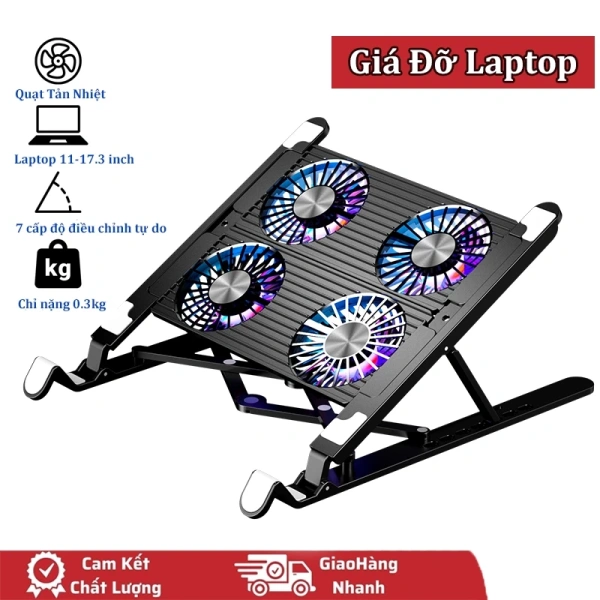
Những mẫu này, như Đế tản nhiệt laptop Giá đỡ Laptop máy tính bảng mcbook làm mát nhanh đèn led gaming quạt chống ồn 7 mức chỉnh độ cao, sử dụng tấm composite carbon graphene kết hợp thép hợp kim mới. Thành phần này cho khả năng dẫn nhiệt mạnh mẽ, giảm nhiệt độ trung bình từ 5–7 °C so với các mẫu không sử dụng graphene.
Đặc điểm nổi bật của sản phẩm:

- Thiết kế mảnh nhẹ – trọng lượng chỉ 221 g cho 2 quạt, 299 g cho 4 quạt, phù hợp cho người di chuyển thường xuyên.
- Đèn LED tạo không gian làm việc sinh động, đồng thời không ảnh hưởng tới nhiệt độ.
- Chống ồn cao nhờ cấu trúc cánh quạt được thiết kế riêng, giảm tiếng ồn xuống dưới 30 dB trong môi trường yên tĩnh.
- 7 mức điều chỉnh độ cao cho phép tùy chỉnh linh hoạt từ 0,3 cm tới 3 cm.
- Có lớp phủ graphene tăng khả năng truyền nhiệt, đồng thời giảm độ rung và hao mòn.
Việc sử dụng sản phẩm này không chỉ mang lại lợi ích về nhiệt độ, mà còn giúp người dùng duy trì vị trí làm việc công thái học, giảm mỏi cổ và vai khi làm việc kéo dài.
Để mua, bạn có thể tham khảo đây – hiện có giá giảm từ 295,100 VND xuống 227,000 VND.
Mẹo thực tế để duy trì hiệu quả làm mát lâu dài
1. Thay đổi vị trí đặt laptop định kỳ
Đôi khi đặt laptop ở cùng một vị trí quá lâu có thể gây “đứt lớp” bề mặt đế. Thỉnh thoảng di chuyển laptop sang một góc bàn khác, hoặc thay đổi chiều nghiêng sẽ giúp luồng không khí luôn tươi mới.
2. Sử dụng các phụ kiện bổ trợ
- Miếng đệm silicone giữa laptop và đế để tăng độ bám, giảm rung và ngăn cách trực tiếp.
- Bàn phím hoặc chuột không dây để không cần kéo dài thời gian đặt tay lên bàn, giảm tải lên đế.
- Gối công thái học khi làm việc trong thời gian dài, giúp duy trì góc độ nâng cao phù hợp.
3. Cập nhật firmware và driver quạt
Nhiều nhà sản xuất laptop cung cấp phần mềm điều khiển quạt để tối ưu hoá tốc độ quay tùy theo nhiệt độ thực tế. Đảm bảo bạn luôn cập nhật phiên bản mới nhất để tận dụng hiệu suất tối đa.
4. Kiểm tra nguồn điện
Đôi khi nguồn cung cấp không ổn định (điện áp giảm, ổn áp kém) có thể ảnh hưởng tới công suất của quạt. Sử dụng ổn áp hoặc nguồn điện chất lượng tốt sẽ giúp quạt luôn hoạt động ở tốc độ tối ưu.

Những câu hỏi thường gặp (FAQ) về việc điều chỉnh độ cao trên đế tản nhiệt
1. Tôi có cần luôn sử dụng 7 mức điều chỉnh không?
Không nhất thiết. Mục tiêu là tìm ra mức cao nhất mà vẫn duy trì được vị trí thoải mái khi gõ phím và quan sát màn hình. Nhiều người dùng thích mức cao trung bình (khoảng 1,5–2 cm) vì vừa đủ không khí vừa không gây mỏi cổ.
2. Độ cao quá cao có gây lỗi cho laptop?
Không, miễn là đế vẫn được giữ ổn định và không gây rung lắc. Tuy nhiên, độ cao quá cao có thể làm giảm độ chính xác khi gõ phím hoặc gây khó khăn khi dùng chuột.
3. Quạt có tiếng ồn lớn khi bật ở mức cao nhất?
Các mẫu chất lượng cao, như mẫu được giới thiệu ở trên, thường được thiết kế để giảm độ ồn ngay cả ở tốc độ tối đa. Nếu vẫn còn tiếng ồn, có thể do bụi bám hoặc vị trí đặt không phù hợp.
4. Có nên dùng quạt ngoài (ngoài laptop) kèm theo đế tản nhiệt?
Trong những tình huống máy quá nóng (ví dụ khi chơi game trong môi trường ấm), việc thêm một quạt cầm tay hoặc quạt máy tính bàn có thể hỗ trợ thêm, nhưng cần lưu ý không làm luồng không khí “đảo ngược” hoặc gây xung đột giữa các thiết bị.
Nhớ rằng, việc bảo dưỡng định kỳ, điều chỉnh độ cao hợp lý và lựa chọn một sản phẩm đế tản nhiệt với công nghệ dẫn nhiệt tiên tiến sẽ giúp laptop của bạn luôn ở trạng thái mát mẻ, hiệu năng tối đa và kéo dài tuổi thọ. Đừng chỉ dừng lại ở việc bật quạt – hãy tận dụng toàn bộ tính năng điều chỉnh để trải nghiệm làm việc và giải trí không bị gián đoạn bởi nhiệt độ.
Bạn thấy bài viết này hữu ích không?
Chưa có đánh giá nào
Hãy là người đầu tiên đánh giá bài viết này