
Cách tùy chỉnh và lập trình LED đa chức năng trên bàn phím cơ Q82 V9
Bài viết chi tiết quy trình thiết lập các chế độ ánh sáng, thay đổi màu sắc và lưu lại cấu hình trên bàn phím Q82 V9. Bạn sẽ học cách sử dụng phần mềm đi kèm và tối ưu trải nghiệm ánh sáng cho cả game và công việc. Các bước được minh họa bằng hình ảnh rõ ràng.
Đăng ngày 29 tháng 4, 2026
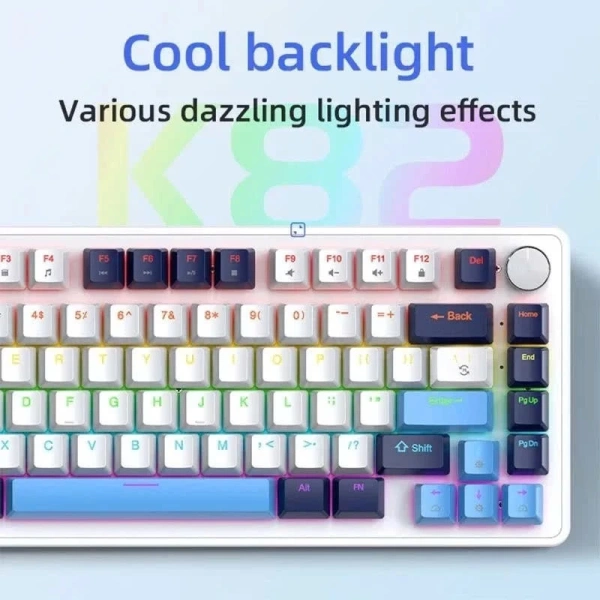
Đánh giá bài viết
Chưa có đánh giá nào
Hãy là người đầu tiên đánh giá bài viết này
Mục lục›
Bàn phím cơ Q82 V9 đã nhanh chóng trở thành lựa chọn phổ biến của nhiều game thủ và người dùng văn phòng nhờ vào thiết kế gọn gàng, khả năng hotswap switch và hệ thống LED đa chức năng. Đối với những người đam mê tùy chỉnh, việc khai thác hết tiềm năng ánh sáng trên bàn phím không chỉ giúp tạo nên một diện mạo độc đáo mà còn nâng cao trải nghiệm sử dụng trong các tình huống khác nhau. Bài viết sẽ đi sâu vào cách tùy chỉnh và lập trình LED đa chức năng trên Q82 V9, từ những thao tác cơ bản đến các kỹ thuật lập trình nâng cao.
Trước khi bắt đầu, người đọc nên nắm rõ cấu trúc phần cứng của Q82 V9, cách kết nối phần mềm và những giới hạn kỹ thuật mà bàn phím này đặt ra. Điều này sẽ giúp tránh những sai lầm phổ biến khi thay đổi firmware hoặc thiết lập hiệu ứng, đồng thời tạo nền tảng vững chắc cho việc sáng tạo các hiệu ứng ánh sáng phức tạp.
Tổng quan về bàn phím Q82 V9 và tính năng LED đa chức năng
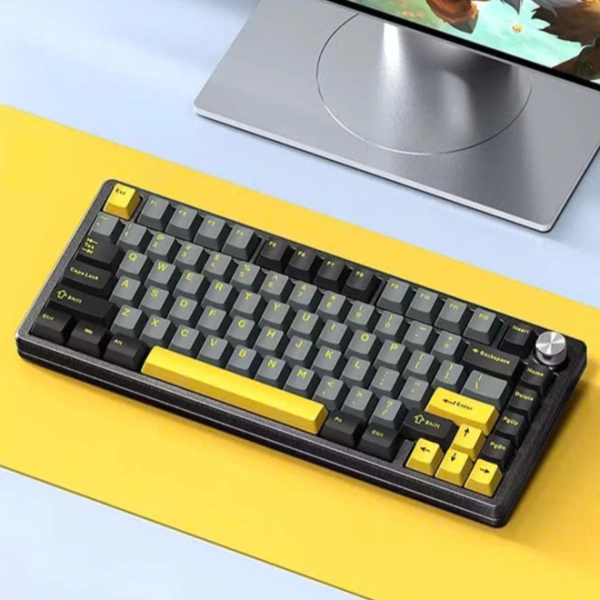
Q82 V9 là một bàn phím cơ 84 phím, hỗ trợ switch Red 3‑pin có khả năng hotswap, cho phép người dùng thay đổi switch mà không cần hàn lại. Bên cạnh đó, bàn phím được trang bị một bo mạch điều khiển RGB đa màu, cho phép lập trình các hiệu ứng ánh sáng tùy biến theo nhu cầu.
Kiến trúc phần cứng và khả năng hotswap
Bo mạch Q82 V9 sử dụng chipset hỗ trợ QMK/VIA, với một bộ điều khiển LED (thường là WS2812B hoặc tương đương) được tích hợp trực tiếp trên mỗi phím. Các switch được gắn trên socket 3‑pin, cho phép tháo lắp nhanh chóng. Điều này không chỉ thuận tiện cho việc thử nghiệm các loại switch khác nhau mà còn hỗ trợ việc thay đổi layout mà không làm ảnh hưởng tới hệ thống LED.
Đặc điểm của LED đa chức năng
LED trên Q82 V9 có thể được điều khiển độc lập cho từng phím, cho phép tạo ra các hiệu ứng đồng bộ hoặc phân tán. Ngoài các chế độ màu cố định, bo mạch còn hỗ trợ các chế độ chuyển đổi màu, nhấp nháy, thả, và thậm chí là phản hồi theo âm thanh hoặc nhịp tim của CPU (khi kết hợp với phần mềm bổ trợ). Các chế độ này có thể được thiết lập thông qua phần mềm QMK hoặc VIA, hoặc viết trực tiếp code firmware.
Cách tùy chỉnh ánh sáng LED cơ bản
Đối với người mới bắt đầu, việc tùy chỉnh ánh sáng LED trên Q82 V9 thường được thực hiện qua giao diện phần mềm. Hai công cụ phổ biến nhất hiện nay là QMK Configurator và VIA, cả hai đều cung cấp giao diện đồ họa cho phép người dùng chọn màu, chế độ và áp dụng chúng cho từng phím một cách nhanh chóng.
Sử dụng phần mềm QMK hoặc VIA
Quy trình cơ bản bao gồm các bước sau:
- Tiến hành kết nối bàn phím với máy tính qua cổng USB và đảm bảo driver đã được nhận diện.
- Mở QMK Configurator (hoặc VIA) và chọn model Q82 V9 trong danh sách thiết bị hỗ trợ.
- Chọn tab “Lighting” để truy cập các tùy chọn màu sắc và hiệu ứng.
- Chọn màu và chế độ cho từng phím hoặc toàn bộ bàn phím bằng cách click vào các khối phím trên giao diện.
- Lưu và flash firmware (trong QMK) hoặc áp dụng trực tiếp (trong VIA) để các thay đổi có hiệu lực.
Trong quá trình thực hiện, người dùng có thể thử nghiệm các chế độ cơ bản như:
- Static color: Đặt một màu cố định cho toàn bộ bàn phím hoặc một nhóm phím.
- Blink: Tạo hiệu ứng nhấp nháy nhanh hoặc chậm, thích hợp cho việc nhấn mạnh các phím quan trọng.
- Breathing: Màu sắc dần dần tăng và giảm độ sáng, tạo cảm giác êm dịu và không gây chói mắt khi làm việc lâu dài.
Thiết lập chế độ tĩnh, nhấp nháy, thả
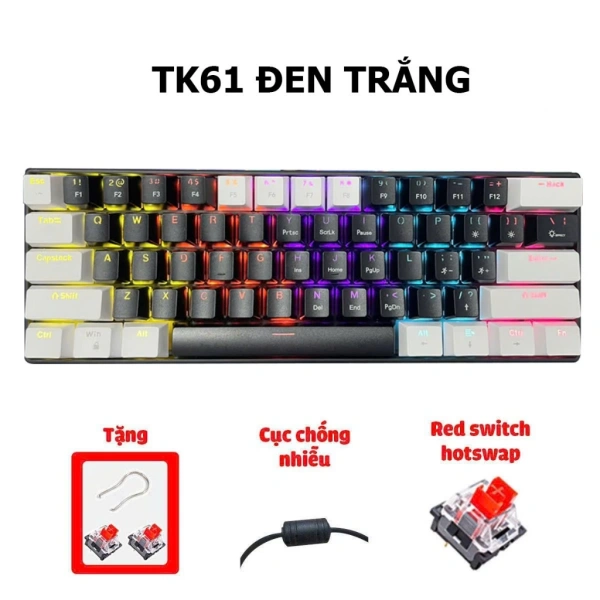
Một ví dụ thực tiễn: trong một buổi chơi game FPS, người dùng có thể thiết lập các phím di chuyển (W, A, S, D) ở chế độ màu đỏ tĩnh, trong khi các phím chức năng (F, G, H) có thể được đặt ở chế độ nhấp nháy xanh dần. Khi bật chế độ “thả” (rainbow wave) cho toàn bộ bàn phím, các phím sẽ chuyển màu một cách mượt mà, giúp giảm cảm giác nhàm chán khi ngồi lâu.
Lập trình hiệu ứng LED nâng cao
Đối với người dùng muốn khai thác sâu hơn khả năng của LED, việc viết code trực tiếp trong firmware QMK là một lựa chọn mạnh mẽ. QMK cung cấp một bộ API đầy đủ để điều khiển màu sắc, độ sáng, và thời gian chuyển đổi của từng LED, đồng thời hỗ trợ các tính năng như ánh sáng theo layer và phản hồi theo sự kiện.
Khái niệm về layer và ánh sáng theo layer
Trong QMK, “layer” là một khái niệm cho phép định nghĩa nhiều bản đồ phím trên cùng một bàn phím. Khi chuyển sang một layer mới, các phím có thể thực hiện chức năng khác. Ánh sáng theo layer cho phép người dùng thiết lập màu sắc đặc trưng cho mỗi layer, giúp nhận diện nhanh chóng trạng thái hiện tại của bàn phím.
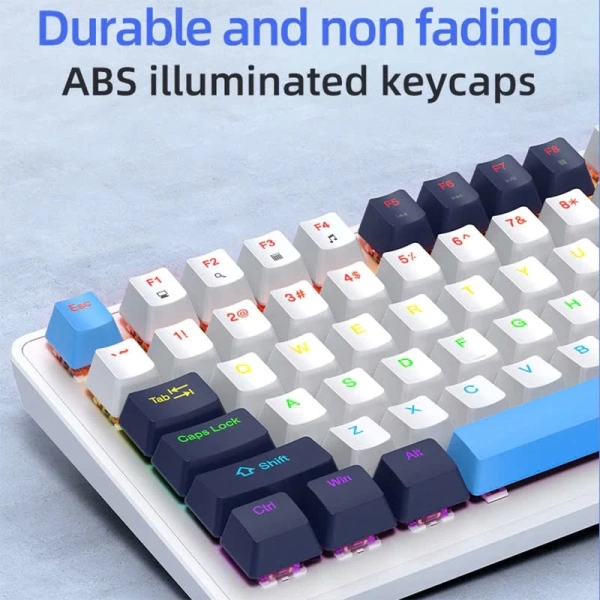
Ví dụ, layer 0 (default) có thể được gắn màu xanh dương, layer 1 (gaming) có màu đỏ, và layer 2 (macro) có màu vàng. Khi người dùng chuyển đổi layer bằng một phím tắt, màu nền của toàn bộ bàn phím sẽ thay đổi tương ứng, giảm thiểu sai lầm khi nhấn phím sai.
Viết code trong QMK để điều khiển RGB
Dưới đây là một đoạn mã mẫu minh họa cách thiết lập màu sắc cho một layer trong file keymap.c:
const rgblight_segment_t PROGMEM my_layer0_layer[] = RGBLIGHT_LAYER_SEGMENTS(
    {0, 84, HSV_BLUE} // 0-84 là số phím, màu xanh lam
);
const rgblight_segment_t PROGMEM my_layer1_layer[] = RGBLIGHT_LAYER_SEGMENTS(
    {0, 84, HSV_RED}
);
const rgblight_segment_t PROGMEM my_layer2_layer[] = RGBLIGHT_LAYER_SEGMENTS(
    {0, 84, HSV_YELLOW}
);
void keyboard_post_init_user(void) {
    rgblight_layers = (rgblight_segment_t*[]){
        my_layer0_layer,
        my_layer1_layer,
        my_layer2_layer
    };
    rgblight_set_layer_state(0, true); // Bật layer 0 mặc định
}
bool led_update_user(led_t led_state) {
    if (layer_state_is(1)) {
        rgblight_set_layer_state(1, true);
        rgblight_set_layer_state(0, false);
    } else if (layer_state_is(2)) {
        rgblight_set_layer_state(2, true);
        rgblight_set_layer_state(0, false);
    } else {
        rgblight_set_layer_state(0, true);
        rgblight_set_layer_state(1, false);
        rgblight_set_layer_state(2, false);
    }
    return true;
}
Đoạn code trên khai báo ba layer ánh sáng và tự động bật tắt chúng dựa trên trạng thái layer hiện tại. Khi người dùng nhấn phím chuyển layer, màu nền sẽ thay đổi ngay lập tức.
Thực hành: tạo hiệu ứng “Wave” cho các phím WASD
Để tạo một hiệu ứng “wave” di chuyển dọc theo các phím WASD, ta có thể sử dụng hàm rgblight_sethsv_at() trong vòng lặp. Dưới đây là một ví dụ thực tiễn:
void matrix_scan_user(void) {
    static uint16_t wave_timer = 0;
    if (timer_elapsed(wave_timer) > 30) { // Cập nhật mỗi 30ms
        wave_timer = timer_read();
        static uint8_t hue = 0;
        hue += 5; // Tăng hue để tạo chuyển màu
        // Định vị các phím WASD (giả sử vị trí 16, 30, 31, 32)
        rgblight_sethsv_at(hue, 255, 255, 16); // W
        rgblight_sethsv_at(hue, 255, 255, 30); // A
        rgblight_sethsv_at(hue, 255, 255, 31); // S
        rgblight_sethsv_at(hue, 255, 255, 32); // D
    }
}
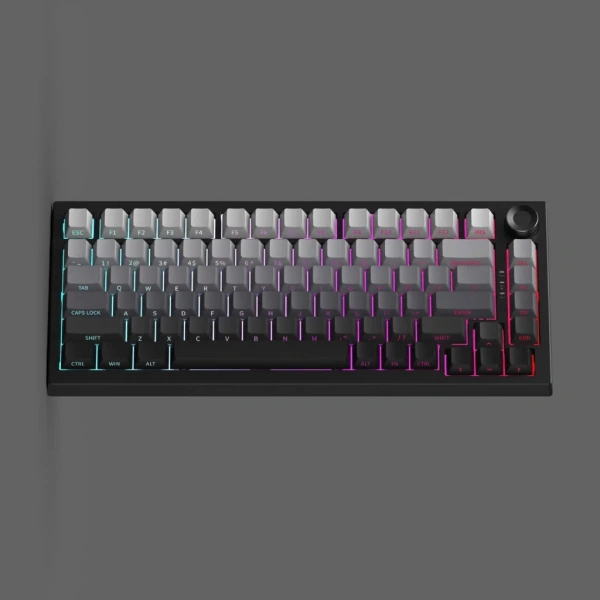
Với đoạn mã này, mỗi khi vòng lặp matrix_scan_user được gọi, màu sắc của các phím WASD sẽ thay đổi dần dần, tạo cảm giác màu sắc “chảy” liên tục. Khi áp dụng trong một trò chơi, người dùng sẽ dễ dàng nhận biết vị trí các phím di chuyển mà không cần nhìn trực tiếp vào bàn phím.
Ứng dụng thực tế trong gaming và công việc
LED đa chức năng không chỉ là yếu tố thẩm mỹ; nó còn có thể cải thiện hiệu suất và giảm thiểu lỗi khi thao tác. Dưới đây là một số trường hợp sử dụng thực tế.
Tăng cường nhận diện phím trong FPS
Trong các tựa game bắn súng góc nhìn thứ nhất (FPS), thời gian phản hồi là yếu tố quyết định. Khi các phím di chuyển được đặt ở màu đỏ tĩnh, còn các phím hành động (như “reload”, “use”) ở màu xanh, người chơi có thể nhanh chóng xác định vị trí phím mà không cần rời mắt khỏi màn hình. Kết hợp với hiệu ứng “pulse” khi phím được nhấn, người dùng còn có thể cảm nhận phản hồi trực quan ngay trên bàn phím.
Tạo không gian làm việc sáng tạo
Đối với công việc văn phòng hoặc thiết kế, ánh sáng nhẹ nhàng và có thể tùy chỉnh theo thời gian trong ngày giúp giảm căng thẳng mắt. Một thiết lập “breathing” màu xanh lá nhạt trong giờ làm việc và chuyển sang “rainbow wave” vào giờ nghỉ có thể mang lại cảm giác thư giãn mà vẫn duy trì tính năng nhận diện phím. Ngoài ra, việc gán màu cho các phím tắt macro (như Ctrl+C, Ctrl+V) giúp người dùng nhanh chóng truy cập các lệnh quan trọng mà không cần nhớ vị trí.
Một số lưu ý khi tùy chỉnh và bảo trì
Dù LED đa chức năng mang lại nhiều lợi ích, người dùng vẫn cần chú ý một số khía cạnh kỹ thuật để duy trì độ bền và hiệu suất của bàn phím.
Giới hạn phần cứng và nhiệt độ
LED WS2812B tiêu thụ khoảng 60mA mỗi màu khi bật toàn bộ độ sáng. Khi bật toàn bộ 84 phím ở mức sáng cao, dòng tiêu thụ có thể lên tới 5A, vượt quá khả năng cung cấp của một cổng USB 2.0 tiêu chuẩn (500mA). Vì vậy, nên giảm độ sáng hoặc giới hạn số lượng phím bật đồng thời để tránh quá tải nguồn. Ngoài ra, nhiệt độ cao kéo dài có thể làm giảm tuổi thọ LED, vì vậy việc sử dụng chế độ “low power” trong môi trường làm việc lâu dài là một giải pháp hợp lý.
Cập nhật firmware an toàn
Khi thực hiện flash firmware mới, luôn sử dụng phiên bản QMK chính thức và đảm bảo quá trình không bị gián đoạn. Nếu có bất kỳ lỗi nào xuất hiện sau khi cập nhật, hãy khôi phục lại firmware trước đó hoặc sử dụng chế độ DFU (Device Firmware Upgrade) để đưa bàn phím về trạng thái mặc định. Việc sao lưu file cấu hình trước khi thay đổi cũng giúp giảm thiểu rủi ro mất dữ liệu.
Cuối cùng, việc tùy chỉnh LED trên Q82 V9 không chỉ mang lại vẻ đẹp cá nhân hoá mà còn có thể hỗ trợ người dùng trong các tình huống chơi game hay làm việc hằng ngày. Bằng việc hiểu rõ cấu trúc phần cứng, sử dụng phần mềm thích hợp và nếu cần, viết code firmware, người dùng có thể tạo ra những hiệu ứng ánh sáng độc đáo, nâng cao trải nghiệm và giảm thiểu sai sót. Hãy thử nghiệm các bước đã đề cập và khám phá những khả năng mới mà bàn phím Q82 V9 mang lại.
Bạn thấy bài viết này hữu ích không?
Chưa có đánh giá nào
Hãy là người đầu tiên đánh giá bài viết này