
Cách tùy chỉnh hiệu ứng ánh sáng LED đa màu trên bàn phím cơ K550 V9 của Tiroshi
Khám phá quy trình cài đặt phần mềm và các bước điều chỉnh màu sắc, chế độ ánh sáng cho K550 V9. Bài viết cung cấp hướng dẫn chi tiết để bạn tạo ra không gian làm việc hoặc gaming đầy phong cách mà không gặp khó khăn.
Đăng ngày 1 tháng 6, 2026

Đánh giá bài viết
Chưa có đánh giá nào
Hãy là người đầu tiên đánh giá bài viết này
Mục lục›
Trong thời đại game thủ và người dùng làm việc đòi hỏi môi trường làm việc vừa sinh động vừa tiện lợi, việc tùy chỉnh ánh sáng LED trên bàn phím cơ trở thành một nhu cầu thiết yếu. Bàn phím cơ K550 V9 của Tiroshi, với hệ thống LED đa màu và khả năng lập trình đa điểm, cung cấp cho người dùng một loạt các công cụ để tạo nên những hiệu ứng ánh sáng phù hợp với phong cách cá nhân và nhu cầu sử dụng. Bài viết sẽ đi sâu vào cách thiết lập, tùy chỉnh và tối ưu các hiệu ứng ánh sáng trên thiết bị này, đồng thời đưa ra một số tình huống thực tế để người đọc có thể áp dụng ngay.
Khám phá các chế độ ánh sáng cơ bản của K550 V9
Khi mới nhận bàn phím, người dùng sẽ thấy một loạt các đèn LED phát sáng đồng thời trên toàn bộ phím. Đây là chế độ Static mặc định, cho phép hiển thị một màu duy nhất trên toàn bộ bàn phím. Để thay đổi màu sắc, người dùng chỉ cần sử dụng các phím tắt Fn kết hợp với các phím chức năng, thường là các phím F1‑F12.
Thay đổi màu sắc nhanh chóng
- Fn + F1: Chuyển sang màu đỏ.
- Fn + F2: Chuyển sang màu xanh lá.
- Fn + F3: Chuyển sang màu xanh dương.
- Fn + F4: Chuyển sang màu vàng.
- Fn + F5: Chuyển sang màu tím.
- Fn + F6: Quay lại màu trắng.
Các phím này cho phép người dùng chuyển đổi màu trong vòng một giây, rất tiện lợi khi muốn thay đổi nhanh giữa các môi trường làm việc hoặc khi tham gia một trận đấu game mà màu sắc có thể ảnh hưởng đến cảm giác tập trung.
Chế độ ánh sáng chuyển động (Dynamic)
Khi nhấn Fn + F7, bàn phím sẽ chuyển sang chế độ Breathing – ánh sáng dần dần tăng lên rồi giảm xuống, tạo cảm giác “hô hấp”. Người dùng có thể thay đổi màu sắc của chế độ này bằng cách nhấn các phím màu tương ứng (F1‑F6) trong khi đang ở chế độ Breathing. Ngoài ra, Fn + F8 kích hoạt chế độ Wave, ánh sáng sẽ di chuyển từ trái qua phải (hoặc ngược lại tùy cấu hình) theo một dải màu liền mạch.
Hiệu ứng phản hồi theo phím (Reactive)
Đối với người chơi game, việc nhận biết ngay vị trí phím vừa nhấn là rất quan trọng. Chế độ Reactive được kích hoạt bằng Fn + F9. Khi người dùng nhấn một phím, đèn LED của phím đó sẽ bùng sáng một màu ngắn trong vài giây, sau đó trở lại màu nền. Màu phản hồi có thể được thay đổi bằng các phím màu như trong chế độ Static.
Cách sử dụng phần mềm Tiroshi Keyboard Manager để tùy chỉnh chi tiết
Mặc dù các phím tắt cung cấp các chế độ cơ bản, nhưng để khai thác tối đa tiềm năng ánh sáng của K550 V9, người dùng nên cài đặt phần mềm Tiroshi Keyboard Manager. Phần mềm này cho phép tùy chỉnh từng phím riêng lẻ, lưu trữ nhiều profile và đồng bộ các cài đặt với các thiết bị khác.
Cài đặt và khởi động phần mềm
- Bước 1: Truy cập trang hỗ trợ của Tiroshi và tải về phiên bản mới nhất của Keyboard Manager.
- Bước 2: Cài đặt phần mềm theo hướng dẫn, đảm bảo kết nối bàn phím qua cổng USB được nhận diện.
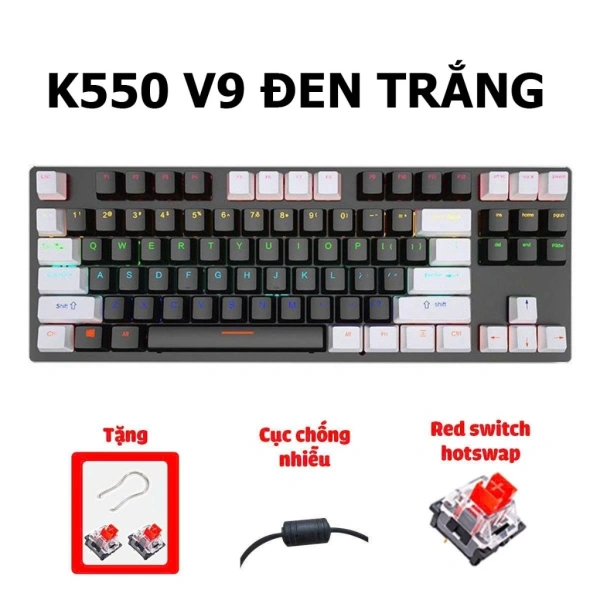
- Bước 3: Khởi động phần mềm; giao diện chính sẽ hiển thị một bản đồ bàn phím ảo, mỗi phím được biểu thị bằng một ô vuông.
Tùy chỉnh màu sắc cho từng phím
Trong giao diện, người dùng có thể nhấp vào bất kỳ phím nào để mở hộp thoại chọn màu. Hộp thoại hỗ trợ các chế độ màu: RGB (định nghĩa màu bằng ba giá trị Red‑Green‑Blue), HEX (mã màu hex) và các màu chuẩn. Sau khi chọn màu, nhấn Apply để áp dụng ngay lập tức. Khi muốn áp dụng một màu đồng nhất cho một nhóm phím (ví dụ: các phím WASD), người dùng có thể giữ phím Ctrl và nhấp chuột để chọn nhiều phím, sau đó thực hiện thay đổi màu chung.
Lưu và chuyển đổi giữa các profile
Phần mềm cho phép tạo tối đa 5 profile, mỗi profile có thể lưu trữ toàn bộ cài đặt ánh sáng, bao gồm cả chế độ Dynamic, màu nền, và các thiết lập Reactive. Để tạo một profile mới, nhấn nút New Profile, đặt tên (ví dụ: “Gaming”, “Work”, “Streaming”). Khi chuyển đổi giữa các profile, người dùng chỉ cần nhấn một nút trong phần mềm hoặc gán một phím tắt (ví dụ: Fn + F10 cho profile “Gaming”).
Sử dụng các hiệu ứng nâng cao
Trong mục Advanced Effects, phần mềm cung cấp các hiệu ứng phức tạp như:
- Ripple: Khi nhấn một phím, ánh sáng lan rộng ra các phím xung quanh theo một vòng tròn.
- Starlight: Các đèn LED bật tắt ngẫu nhiên, tạo cảm giác như bầu trời sao.
- Custom Wave: Người dùng có thể thiết lập hướng di chuyển, tốc độ, và dải màu của sóng.
Những hiệu ứng này thường được sử dụng trong các buổi livestream hoặc khi muốn tạo không gian làm việc độc đáo.
Áp dụng ánh sáng LED trong các tình huống thực tế
Gaming – Tối ưu hoá phản hồi và tập trung
Trong các tựa game bắn súng góc nhìn thứ nhất (FPS), việc nhận biết vị trí phím vừa nhấn nhanh chóng có thể ảnh hưởng đến kết quả. Bằng cách bật chế độ Reactive với màu đỏ sáng, người chơi có thể dễ dàng nhận ra các phím di chuyển (W, A, S, D) hoặc các phím chức năng quan trọng (Shift, Ctrl) ngay trong lúc chơi. Thêm vào đó, sử dụng profile “Gaming” với nền màu đen và các phím chính màu xanh dương giúp giảm ánh sáng nền, giảm mỏi mắt trong các buổi chơi kéo dài.
Work – Giảm căng thẳng và tăng năng suất
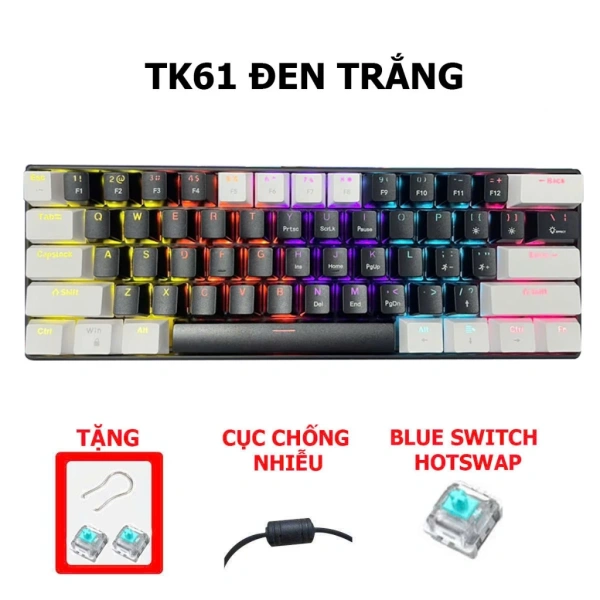
Với môi trường làm việc văn phòng, ánh sáng LED có thể được điều chỉnh thành các màu ấm như vàng nhạt hoặc xanh lá pastel. Những màu này được cho là giúp giảm căng thẳng mắt và tạo cảm giác thoải mái. Khi làm việc với phần mềm thiết kế hoặc lập trình, người dùng có thể tạo một profile “Work” với nền màu xám nhạt và các phím chức năng (F1‑F12) được tô màu xanh dương để dễ dàng nhận biết. Ngoài ra, việc tắt các hiệu ứng chuyển động (chọn chế độ Static) giúp giảm tiêu thụ năng lượng và giảm tiếng ồn khi bàn phím được sử dụng trong môi trường yên tĩnh.
Streaming – Tạo không gian hấp dẫn cho người xem
Đối với các streamer, ánh sáng bàn phím là một phần không thể thiếu trong việc tạo nên “set up” hấp dẫn. Bằng cách sử dụng chế độ Wave với dải màu cam‑đỏ, hoặc Starlight với màu trắng nhạt, người xem sẽ thấy màn hình của streamer sinh động hơn. Các profile “Streaming” thường được cài đặt để đồng bộ màu sắc với logo kênh hoặc màu chủ đạo của nền tảng streaming.
Mẹo tối ưu hoá hiệu suất ánh sáng và tuổi thọ LED
Mặc dù LED trên K550 V9 được thiết kế để chịu được thời gian sử dụng dài, việc duy trì một số thói quen sẽ giúp kéo dài tuổi thọ và giảm tiêu thụ năng lượng.
Giảm độ sáng khi không cần thiết
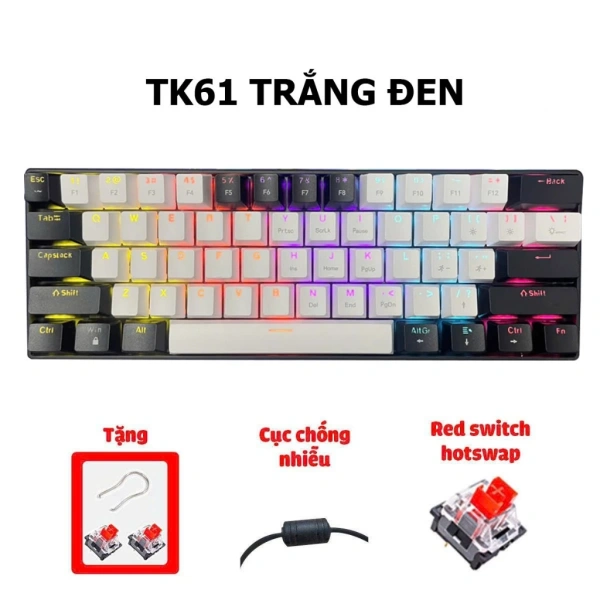
Trong môi trường ánh sáng mạnh, việc để đèn LED luôn bật ở mức tối đa không mang lại lợi ích thực tế. Người dùng có thể giảm độ sáng bằng cách nhấn Fn + Up Arrow hoặc Fn + Down Arrow để điều chỉnh mức sáng tổng thể. Độ sáng trung bình (khoảng 50‑60% độ sáng tối đa) thường đủ để hiển thị màu sắc rõ ràng mà không gây lóa mắt.
Tắt các hiệu ứng động khi không sử dụng
Trong các buổi làm việc kéo dài, việc tắt các hiệu ứng như Wave hoặc Ripple không chỉ giảm tiêu thụ điện mà còn giảm tải cho bộ vi xử lý của bàn phím. Để tắt, nhấn Fn + F11 để chuyển sang chế độ Static, sau đó chọn màu nền mong muốn.
Kiểm tra và cập nhật firmware
Nhà sản xuất Tiroshi thường phát hành các bản cập nhật firmware để cải thiện độ ổn định và tối ưu hoá các hiệu ứng LED. Người dùng nên kiểm tra định kỳ trong phần mềm Keyboard Manager để tải và cài đặt các bản cập nhật mới. Việc này không chỉ mang lại trải nghiệm mượt mà hơn mà còn giúp khắc phục các lỗi tiềm ẩn liên quan đến hiển thị màu.
Các câu hỏi thường gặp về việc tùy chỉnh LED
Liệu có thể sử dụng phần mềm trên hệ điều hành macOS?
Hiện tại, Tiroshi Keyboard Manager chỉ hỗ trợ Windows 10 trở lên. Tuy nhiên, người dùng macOS vẫn có thể sử dụng các phím tắt Fn để thay đổi màu và chế độ cơ bản. Đối với các tùy chỉnh chi tiết, cần chờ phiên bản phần mềm cho macOS được ra mắt.
Làm sao để khôi phục cài đặt gốc nếu muốn?
Trong phần mềm Keyboard Manager, mục Reset to Default sẽ đưa toàn bộ thiết lập ánh sáng về trạng thái ban đầu (màu trắng tĩnh). Ngoài ra, người dùng có thể thực hiện thao tác Fn + Esc (đôi khi là Fn + Delete tùy phiên bản) để khôi phục nhanh các cài đặt mặc định mà không cần mở phần mềm.
Có thể đồng bộ ánh sáng với các thiết bị ngoại vi khác?
Hiện tại K550 V9 không hỗ trợ đồng bộ ánh sáng qua phần mềm chung với các thiết bị khác (như chuột hay tai nghe). Tuy nhiên, người dùng có thể tạo các profile đồng bộ bằng cách thủ công trong phần mềm, đặt màu nền và hiệu ứng trên từng thiết bị sao cho chúng phù hợp.
Ánh sáng LED có ảnh hưởng tới tốc độ phản hồi của phím không?
Kiến trúc phần cứng của K550 V9 tách biệt hoàn toàn giữa mạch điều khiển phím và mạch LED, do đó việc bật tắt hoặc thay đổi hiệu ứng LED không gây ra độ trễ đáng kể trong việc ghi nhận phím nhấn. Người dùng có thể yên tâm sử dụng các hiệu ứng phức tạp mà không lo ảnh hưởng tới trải nghiệm chơi game.
Lời khuyên cuối cùng cho người mới bắt đầu
Đối với những người chưa từng tùy chỉnh ánh sáng LED, việc bắt đầu với các phím tắt cơ bản là cách nhanh nhất để cảm nhận sự khác biệt. Khi đã quen, việc cài đặt phần mềm Keyboard Manager sẽ mở ra khả năng tùy chỉnh sâu hơn, cho phép tạo ra những profile riêng biệt cho từng mục đích sử dụng. Hãy thử nghiệm với các màu và hiệu ứng khác nhau, nhưng đồng thời chú ý đến mức độ sáng và thời gian sử dụng để bảo vệ mắt và kéo dài tuổi thọ của LED.
Như vậy, bàn phím cơ K550 V9 của Tiroshi không chỉ là một công cụ nhập liệu, mà còn là một phần của không gian sáng tạo cá nhân. Việc hiểu và khai thác đầy đủ các tính năng ánh sáng LED sẽ giúp người dùng nâng cao trải nghiệm làm việc và giải trí, đồng thời tạo nên dấu ấn riêng trên bàn phím của mình.
Bạn thấy bài viết này hữu ích không?
Chưa có đánh giá nào
Hãy là người đầu tiên đánh giá bài viết này