
Cách tùy chỉnh ánh sáng RGB và lập macro trên app Atas cho bàn phím cơ không dây ZA641 Pro
Bài viết chi tiết các bước kết nối bàn phím ZA641 Pro với app Atas, cách lựa chọn màu sắc, hiệu ứng ánh sáng RGB và thiết lập macro cho từng phím. Người dùng sẽ nắm bắt được cách tối ưu hoá trải nghiệm chơi game và làm việc nhờ các tính năng tùy biến này.
Đăng ngày 22 tháng 3, 2026

Đánh giá bài viết
Chưa có đánh giá nào
Hãy là người đầu tiên đánh giá bài viết này
Mục lục›
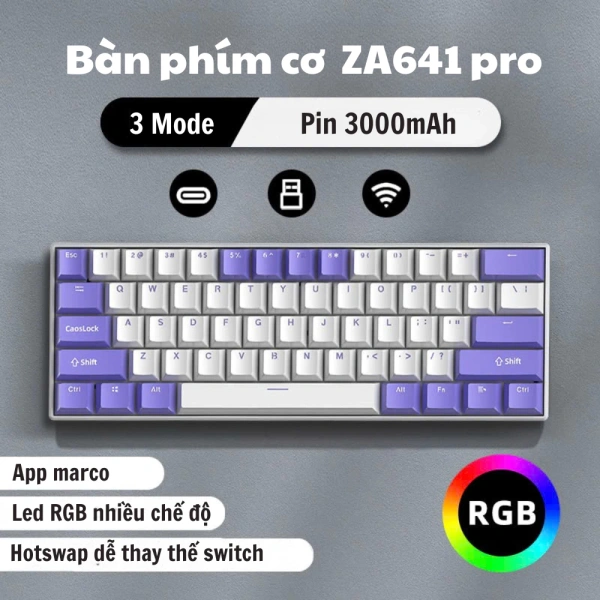
Trong thời đại game thủ và người dùng chuyên nghiệp ngày càng yêu cầu tính cá nhân hoá cao, việc tùy chỉnh ánh sáng RGB và lập macro cho bàn phím cơ không dây trở thành một trong những yếu tố quyết định trải nghiệm. Bàn phím Atas ZA641 Pro, với khả năng hotswap, switch Red và hỗ trợ Bluetooth, đi kèm một ứng dụng di động mạnh mẽ, cho phép người dùng thao tác linh hoạt mà không cần tới máy tính để bàn. Bài viết sẽ đi sâu vào cách sử dụng ứng dụng Atas để tùy chỉnh ánh sáng RGB và lập macro, đồng thời đưa ra một số gợi ý thực tiễn giúp khai thác tối đa tiềm năng của sản phẩm.
Giao diện và các tính năng cơ bản của App Atas
Trước khi bắt đầu, việc nắm rõ giao diện ứng dụng là bước đầu tiên quan trọng. Khi mở App Atas trên điện thoại, người dùng sẽ thấy ba mục chính được sắp xếp theo dạng tab: Lighting (Ánh sáng), Macro (Macro) và Settings (Cài đặt). Mỗi tab đều có các biểu tượng và thanh cuộn giúp truy cập nhanh đến các tùy chọn chi tiết.
Tab Lighting – Khởi đầu cho việc cá nhân hoá màu sắc
Tab này cho phép người dùng chọn màu nền, hiệu ứng chuyển động và vùng ánh sáng. Giao diện được chia thành các phần: Color Picker (bảng chọn màu), Effect List (danh sách hiệu ứng) và Zone Selector (chọn khu vực). Khi người dùng chọn một khu vực, các tùy chọn sẽ áp dụng ngay lên các phím tương ứng, giúp kiểm tra kết quả một cách trực quan.
Tab Macro – Nơi tạo và quản lý các chuỗi lệnh
Trong mục Macro, giao diện bao gồm Macro List (danh sách macro đã lưu), Record Button (nút ghi lại) và Assign Area (khu vực gán phím). Người dùng có thể tạo nhiều macro, đặt tên riêng, và gán chúng cho bất kỳ phím nào trên bàn phím. Ngoài ra, ứng dụng còn hỗ trợ nhập thời gian trễ (delay) giữa các lệnh, cho phép điều chỉnh độ mượt mà của chuỗi hành động.
Tab Settings – Điều chỉnh các cài đặt chung
Tab Settings tập trung vào các thiết lập chung như Connection (kết nối Bluetooth), Battery (pin), và Profile Management (quản lý hồ sơ). Việc chuyển đổi giữa các hồ sơ (profile) cho phép người dùng lưu trữ các cấu hình ánh sáng và macro cho các tình huống khác nhau, ví dụ: chơi game, làm việc văn phòng, hoặc lập trình.
Cách tùy chỉnh ánh sáng RGB cơ bản
Ánh sáng RGB không chỉ là yếu tố thẩm mỹ; nó còn có thể hỗ trợ người dùng phân biệt nhanh các nhóm phím quan trọng. Dưới đây là quy trình thực hiện các thiết lập cơ bản.
Chọn màu nền và áp dụng cho toàn bộ bàn phím
Trong tab Lighting, người dùng nhấn vào Color Picker để mở bảng màu. Sau khi chọn màu mong muốn (ví dụ: xanh dương đậm), nhấn nút Apply to All. Hệ thống sẽ gửi lệnh qua Bluetooth và đồng bộ ngay lập tức. Nếu muốn thay đổi màu sắc nhanh chóng, có thể sử dụng tính năng Recent Colors để chọn lại những màu đã sử dụng trước đó.
Áp dụng màu riêng cho từng khu vực
Tab Lighting cung cấp tùy chọn Zone Selector với các khu vực được định nghĩa sẵn: Left (bên trái), Right (bên phải), Center (giữa), và Function Row (dòng chức năng). Khi chọn một khu vực, người dùng có thể đặt màu riêng, ví dụ: màu đỏ cho WASD (điều khiển trong game) và màu xanh lá cho các phím chức năng. Điều này giúp giảm thời gian phản hồi khi chơi các tựa game đòi hỏi tốc độ và độ chính xác cao.
Thiết lập hiệu ứng chuyển động đơn giản
Danh sách Effect List bao gồm các hiệu ứng phổ biến như Static (tĩnh), Breathe (thở), Wave (sóng) và Reactive (phản hồi). Để kích hoạt, người dùng chỉ cần chọn một hiệu ứng, điều chỉnh tốc độ (slow, medium, fast) và nhấn Apply. Ví dụ, hiệu ứng Breathe với màu tím sẽ tạo ra một cảm giác thư giãn khi làm việc lâu trên máy tính.
Tùy chỉnh ánh sáng RGB nâng cao
Đối với người dùng muốn khai thác sâu hơn các khả năng của hệ thống RGB, App Atas cung cấp một số công cụ nâng cao, cho phép tạo ra các hiệu ứng phức tạp và đồng bộ với các thiết bị khác.
Tạo hiệu ứng tùy chỉnh bằng Custom Gradient
Trong mục Effect List, chọn Custom Gradient. Giao diện sẽ hiển thị ba thanh màu, mỗi thanh đại diện cho một điểm dừng màu trên dải gradient. Người dùng có thể kéo thả các màu, thay đổi vị trí để tạo ra dải màu chuyển mượt từ xanh sang đỏ, hoặc bất kỳ sự kết hợp nào. Khi hoàn thành, nhấn Save và Apply để áp dụng cho toàn bộ hoặc một khu vực cụ thể.

Áp dụng hiệu ứng đồng bộ với âm thanh
App Atas tích hợp tính năng Audio Reactive, cho phép ánh sáng phản hồi theo âm lượng môi trường. Khi bật tính năng này, người dùng cần cấp quyền truy cập micro cho ứng dụng. Sau khi bật, ánh sáng sẽ nhấp nháy mạnh mẽ khi âm thanh đạt mức cao, và giảm dần khi âm thanh yên tĩnh. Đây là tùy chọn thú vị cho những buổi chơi game đa người hoặc xem phim tại nhà.
Thiết lập thời gian chuyển đổi và độ trễ
Một số hiệu ứng như Wave hoặc Ripple cho phép điều chỉnh Speed (tốc độ) và Delay (độ trễ) riêng biệt. Người dùng có thể giảm tốc độ để tạo ra hiệu ứng chậm rãi, hoặc tăng tốc để đạt được cảm giác năng động hơn. Việc điều chỉnh độ trễ giúp đồng bộ ánh sáng với các hành động trên bàn phím, tạo ra một trải nghiệm mượt mà hơn.
Hướng dẫn lập macro chi tiết
Macro là chuỗi lệnh được ghi lại và gán cho một phím, giúp thực hiện các thao tác phức tạp chỉ trong một cú nhấn. Ứng dụng Atas hỗ trợ tạo macro đa dạng, bao gồm các lệnh phím, chuột và thời gian trễ. Dưới đây là quy trình từng bước để lập một macro cơ bản và một macro nâng cao.

Macro cơ bản: Ghi lại và gán cho phím
- Bước 1: Mở tab Macro và nhấn nút Record.
- Bước 2: Thực hiện các thao tác muốn ghi lại, ví dụ: nhấn Ctrl + C, Ctrl + V để sao chép và dán nội dung.
- Bước 3: Khi hoàn tất, nhấn nút Stop. App sẽ hiển thị danh sách các lệnh đã ghi lại.
- Bước 4: Đặt tên cho macro (ví dụ: “CopyPaste”) và chọn phím muốn gán (ví dụ: phím F12).
- Bước 5: Nhấn Save để lưu macro và Apply để đồng bộ với bàn phím.
Khi nhấn phím F12, chuỗi lệnh sẽ được thực thi ngay lập tức, giảm thiểu thời gian thao tác và tăng hiệu suất công việc.
Macro nâng cao: Thêm thời gian trễ và lệnh chuột
- Bước 1: Trong tab Macro, nhấn Record và bắt đầu ghi lại các lệnh.
- Bước 2: Thực hiện một loạt hành động, ví dụ: mở menu Start, di chuyển con trỏ chuột tới một vị trí cụ thể, nhấp chuột trái, sau đó nhập một đoạn văn bản.
- Bước 3: Để chèn thời gian trễ, nhấn nút Add Delay và nhập giá trị (đơn vị ms). Ví dụ: 300 ms để cho phép hệ thống tải menu trước khi thực hiện lệnh tiếp theo.
- Bước 4: Khi hoàn tất, nhấn Stop. Danh sách lệnh sẽ hiển thị cả các lệnh chuột và độ trễ.
- Bước 5: Đặt tên cho macro (ví dụ: “LaunchApp”), chọn phím gán (ví dụ: F9), và nhấn Save rồi Apply.
Macro này có thể được sử dụng để khởi động nhanh một ứng dụng, mở một tập tin hoặc thực hiện một chuỗi thao tác trong game mà người dùng thường xuyên lặp lại.
Sử dụng macro đa lớp (Layered Macro)
App Atas cho phép tạo các macro phụ thuộc vào trạng thái “Layer”. Khi bật một layer (bằng cách nhấn một phím chuyển đổi), các macro được gán cho các phím sẽ thay đổi. Ví dụ, trong layer 1, phím Q có thể thực hiện “Spell 1” trong game; trong layer 2, cùng phím Q lại thực hiện “Quick Save”. Để thiết lập, người dùng vào Layer Settings trong tab Macro, tạo các layer mới, và gán lại các macro cho từng layer tương ứng.
Quản lý profile và lưu trữ cấu hình
Việc lưu trữ và chuyển đổi nhanh giữa các cấu hình (profile) là tính năng quan trọng, đặc biệt khi người dùng có nhiều nhu cầu khác nhau (game, làm việc, lập trình). App Atas hỗ trợ tối đa ba profile đồng thời.
Tạo và đặt tên cho profile
- Bước 1: Truy cập tab Settings và chọn Profile Management.
- Bước 2: Nhấn Create New Profile, nhập tên mô tả (ví dụ: “Gaming”, “Office”).
- Bước 3: Khi profile mới được tạo, người dùng có thể chuyển ngay sang profile đó để bắt đầu tùy chỉnh ánh sáng và macro.
Chuyển đổi nhanh giữa các profile
Một phím tắt được thiết lập sẵn trên bàn phím (thường là Fn + 1/2/3) cho phép người dùng chuyển đổi giữa các profile mà không cần mở lại ứng dụng. Khi chuyển đổi, các cài đặt ánh sáng và macro tương ứng sẽ được áp dụng tự động, giúp duy trì trải nghiệm liền mạch.
Sao lưu và khôi phục cấu hình
App Atas cung cấp tính năng Export và Import cho các profile. Người dùng có thể xuất file cấu hình (định dạng JSON) và lưu trữ trên đám mây hoặc thiết bị khác. Khi cần khôi phục, chỉ cần import file và áp dụng. Điều này hữu ích khi thay đổi điện thoại hoặc muốn chia sẻ cấu hình với bạn bè.
Một số lưu ý khi sử dụng App Atas và bàn phím ZA641 Pro
Để đảm bảo quá trình tùy chỉnh diễn ra suôn sẻ, người dùng cần chú ý một số điểm sau:
Độ ổn định của kết nối Bluetooth
Bluetooth 5.0 được tích hợp trên ZA641 Pro, nhưng môi trường có nhiều thiết bị phát sóng có thể gây nhiễu. Để giảm thiểu hiện tượng lag hoặc mất kết nối, nên giữ khoảng cách không quá 10 mét giữa điện thoại và bàn phím, tránh đặt các thiết bị Wi‑Fi hoặc router gần khu vực sử dụng.
Quản lý pin
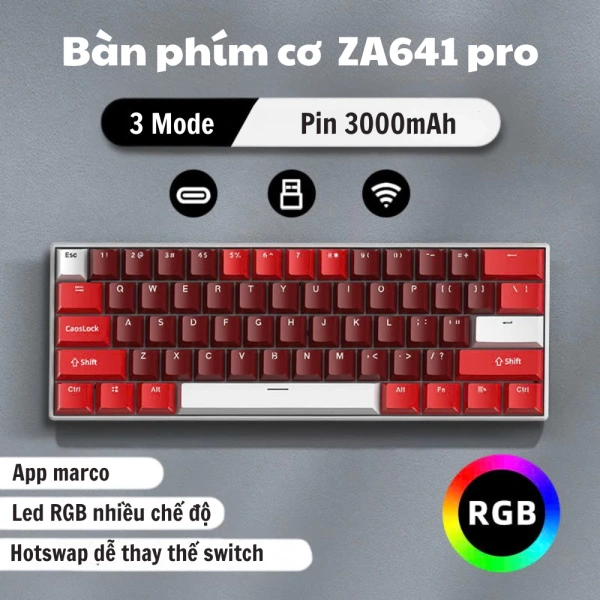
Pin sạc tích hợp cho phép sử dụng bàn phím trong khoảng 10‑12 giờ tùy thuộc vào mức độ sử dụng ánh sáng và macro. Khi ánh sáng RGB được bật ở mức độ sáng cao và các macro phức tạp liên tục hoạt động, thời lượng pin có thể giảm đáng kể. Để kéo dài thời gian sử dụng, người dùng có thể giảm độ sáng hoặc tắt các hiệu ứng không cần thiết khi không chơi game.
Cập nhật firmware và phiên bản App
Nhà sản xuất thường phát hành bản cập nhật firmware để cải thiện độ ổn định và thêm tính năng mới. Người dùng nên kiểm tra định kỳ trong tab Settings để tải về và cài đặt bản cập nhật mới nhất. Tương tự, phiên bản App Atas cũng được nâng cấp thường xuyên, mang lại giao diện mượt mà hơn và hỗ trợ thêm các hiệu ứng RGB.
Kiểm tra tính tương thích của các switch
ZA641 Pro sử dụng switch Red, nhưng tính năng hotswap cho phép người dùng thay thế switch mà không cần hàn lại. Khi thay đổi switch, cần đảm bảo rằng các switch mới vẫn tương thích với firmware hiện tại, tránh gây lỗi khi ghi macro hoặc điều khiển ánh sáng.
Thực hành an toàn khi ghi macro
Một số macro có thể gây ra hành động không mong muốn nếu được gán cho phím quan trọng (ví dụ: Esc hoặc Ctrl + Alt + Del). Khi tạo macro, nên kiểm tra lại các lệnh và độ trễ, đồng thời thử nghiệm trên một môi trường không quan trọng trước khi áp dụng trong công việc hoặc game.
Những lưu ý trên giúp người dùng tối ưu hoá trải nghiệm sử dụng bàn phím Atas ZA641 Pro, đồng thời giảm thiểu các vấn đề tiềm ẩn trong quá trình tùy chỉnh.
Với những hướng dẫn chi tiết về ánh sáng RGB và macro, người dùng có thể tự tin tạo ra các cấu hình cá nhân hoá phù hợp với nhu cầu riêng. Việc tận dụng các tính năng nâng cao của App Atas không chỉ làm tăng tính thẩm mỹ mà còn nâng cao hiệu suất làm việc và chơi game, biến bàn phím không dây thành một công cụ đa năng thực sự.
Bạn thấy bài viết này hữu ích không?
Chưa có đánh giá nào
Hãy là người đầu tiên đánh giá bài viết này