
Cách tối ưu pin và tốc độ SSD cho Nec VersaPro VKT12S – Hướng dẫn chi tiết
Bài viết chia sẻ các bước thiết lập và mẹo thực tiễn giúp kéo dài thời gian sử dụng pin và cải thiện tốc độ truy cập dữ liệu trên SSD của Nec VersaPro VKT12S. Áp dụng những gợi ý này để máy luôn hoạt động mượt mà trong mọi tình huống.
Đăng ngày 26 tháng 5, 2026
Đánh giá bài viết
Chưa có đánh giá nào
Hãy là người đầu tiên đánh giá bài viết này
Mục lục›
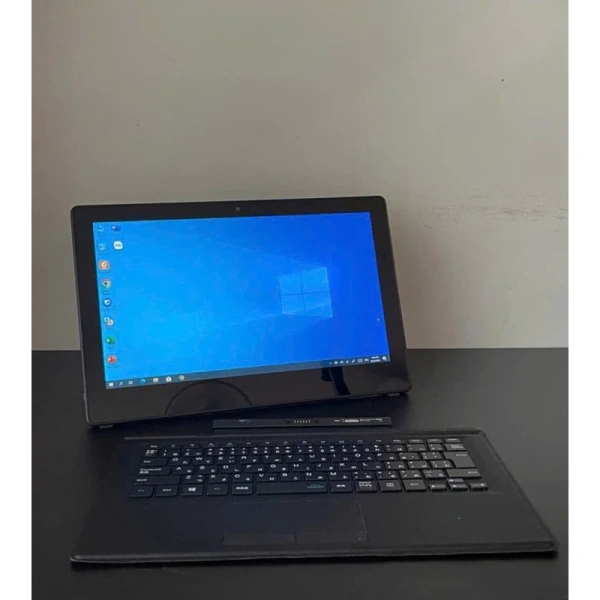
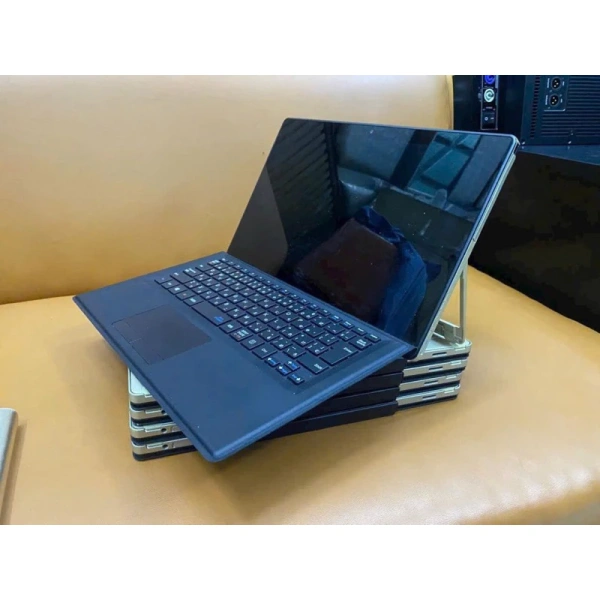
Nec VersaPro VKT12S là mẫu máy tính bảng 2 trong 1 được thiết kế để đáp ứng nhu cầu di động cao của người dùng hiện đại. Với cấu hình i5-7Y54, 8 GB RAM và ổ SSD 128 GB, thiết bị mang lại trải nghiệm mượt mà trong công việc và giải trí. Tuy nhiên, để duy trì thời lượng pin ổn định và khai thác tối đa hiệu năng của SSD, người dùng cần nắm rõ một số thiết lập và thói quen sử dụng. Bài viết sẽ đi sâu vào cách tối ưu pin và tốc độ SSD cho Nec VersaPro VKT12S, đồng thời đưa ra những gợi ý thực tiễn giúp máy luôn ở trạng thái tốt nhất.
Trong môi trường làm việc đa nhiệm, việc cân bằng giữa hiệu năng và thời lượng pin luôn là thách thức. Đối với Nec VersaPro VKT12S, những cải tiến nhỏ trong cài đặt hệ thống, quản lý năng lượng và bảo dưỡng ổ SSD có thể tạo ra sự khác biệt đáng kể. Hãy cùng khám phá các bước chi tiết để tối ưu hoá cả hai yếu tố quan trọng này.
Hiểu rõ cấu trúc pin và SSD trên Nec VersaPro VKT12S
Cấu tạo pin lithium‑ion trong máy
Nec VersaPro VKT12S sử dụng pin lithium‑ion dạng tích hợp, được thiết kế để cung cấp năng lượng liên tục trong khoảng 8‑10 giờ tùy thuộc vào cách sử dụng. Pin này có đặc điểm chịu nhiệt tốt, nhưng cũng nhạy cảm với việc sạc quá mức hoặc để ở mức độ sạc quá thấp trong thời gian dài.
Kiến trúc SSD 128 GB
Ổ SSD trên thiết bị được gắn trực tiếp trên bo mạch, hỗ trợ chuẩn NVMe với tốc độ đọc/ghi cao hơn so với ổ HDD truyền thống. SSD không có bộ phận cơ học, do đó khả năng chịu va đập tốt, nhưng cũng đòi hỏi phải quản lý dung lượng và các lệnh ghi một cách hợp lý để duy trì hiệu năng lâu dài.
Những yếu tố ảnh hưởng tới tuổi thọ pin
Nhiệt độ hoạt động
Nhiệt độ cao là một trong những nguyên nhân chính làm giảm vòng đời pin. Khi máy hoạt động trong môi trường có nhiệt độ trên 35 °C, hoặc khi sử dụng các ứng dụng nặng kéo dài, nhiệt độ bên trong máy có thể tăng lên, dẫn đến quá trình phóng điện nội bộ nhanh hơn.
Chu kỳ sạc và độ sâu xả
Pin lithium‑ion thường được khuyến nghị duy trì mức sạc trong khoảng 20‑80 %. Việc để pin xuống dưới 10 % thường xuyên hoặc sạc lên 100 % liên tục sẽ làm giảm số vòng sạc tối đa mà pin có thể chịu đựng.
Tiêu thụ năng lượng nền
Các ứng dụng chạy ngầm, đồng bộ dữ liệu tự động và các dịch vụ đám mây có thể tiêu thụ một lượng đáng kể năng lượng dù máy đang ở trạng thái chờ. Điều này khiến pin không được “nghỉ ngơi” và làm tăng tốc độ hao mòn.
Cách tối ưu cài đặt hệ thống để tiết kiệm pin
Chọn chế độ năng lượng phù hợp
Windows cung cấp các chế độ “Cân bằng”, “Tiết kiệm pin” và “Hiệu năng cao”. Đối với Nec VersaPro VKT12S, lựa chọn chế độ “Tiết kiệm pin” khi làm việc với các tác vụ nhẹ (đọc tài liệu, duyệt web) sẽ giảm tần suất quét CPU và tắt một số tính năng không cần thiết như ánh sáng nền bàn phím.
Điều chỉnh độ sáng màn hình
Màn hình cảm ứng 12.5 inch của thiết bị tiêu thụ một phần lớn năng lượng. Giảm độ sáng xuống mức vừa đủ (khoảng 50‑60 % so với mức tối đa) và tắt tính năng tự động điều chỉnh ánh sáng nếu môi trường không thay đổi nhiều sẽ giúp kéo dài thời gian sử dụng pin đáng kể.
Tắt tính năng “Windows Ink” khi không cần
Với màn hình cảm ứng đa điểm, Windows Ink có thể hoạt động ngầm, gây tiêu thụ năng lượng. Nếu người dùng không thường xuyên sử dụng bút điện tử, việc tắt tính năng này trong phần cài đặt “Cài đặt > Thiết bị > Bút & Windows Ink” sẽ giảm tải cho hệ thống.
Quản lý năng lượng trong Windows
Sử dụng “Battery Saver” tự động
Windows 10/11 có tính năng “Battery Saver” tự động kích hoạt khi mức pin giảm xuống dưới một ngưỡng nhất định (mặc định là 20 %). Người dùng có thể tùy chỉnh ngưỡng này trong “Cài đặt > Hệ thống > Pin & năng lượng” để kích hoạt sớm hơn nếu muốn bảo vệ pin hơn.
Kiểm soát các ứng dụng nền
Trong “Cài đặt > Ứng dụng > Ứng dụng chạy nền”, người dùng có thể tắt quyền chạy nền của các ứng dụng không quan trọng. Ví dụ, việc tắt quyền chạy nền cho các ứng dụng xã hội hoặc dịch vụ đồng bộ không cần thiết sẽ giảm lượng năng lượng tiêu thụ khi máy ở trạng thái chờ.
Thiết lập thời gian ngủ và chế độ “Hibernate”
Đặt thời gian máy chuyển sang chế độ ngủ (Sleep) sau 5‑10 phút không hoạt động, và bật chế độ “Hibernate” khi pin còn dưới 5 % sẽ giúp giảm tiêu thụ năng lượng trong khi vẫn bảo toàn trạng thái làm việc của người dùng.
Thực hành: Tắt các tính năng không cần thiết
- Bluetooth: Nếu không sử dụng tai nghe không dây hoặc thiết bị ngoại vi, việc tắt Bluetooth sẽ giảm tiêu thụ năng lượng.
- Wi‑Fi: Khi làm việc offline, tắt Wi‑Fi hoặc chuyển sang chế độ “Airplane mode” sẽ giúp pin kéo dài.
- Đồng bộ OneDrive: Tạm thời tắt đồng bộ tự động trong “Cài đặt > OneDrive” để tránh việc máy liên tục tải lên/tải xuống dữ liệu khi không cần.
- Thông báo: Giảm số lượng ứng dụng gửi thông báo sẽ giảm hoạt động CPU và màn hình bật lên thường xuyên.
Tối ưu SSD: Khái niệm và tầm quan trọng
Lợi ích của việc tối ưu SSD
SSD nhanh hơn HDD nhưng vẫn có giới hạn về số lần ghi (TBW – Total Bytes Written). Khi ổ đĩa liên tục nhận các lệnh ghi không cần thiết, hiệu năng có thể giảm dần và tuổi thọ SSD sẽ bị ảnh hưởng. Tối ưu SSD giúp duy trì tốc độ đọc/ghi ổn định và kéo dài thời gian sử dụng.
Khái niệm “TRIM” và “Garbage Collection”
TRIM là lệnh cho phép hệ điều hành thông báo cho SSD những khối dữ liệu không còn sử dụng, giúp SSD thực hiện “garbage collection” hiệu quả hơn. Đảm bảo TRIM được bật trong Windows là bước đầu quan trọng để duy trì hiệu năng SSD.
Kiểm tra và bảo dưỡng SSD
Sử dụng công cụ “Optimize Drives”
Windows cung cấp công cụ “Optimize Drives” (tối ưu ổ đĩa) cho phép người dùng chạy lệnh TRIM định kỳ. Đối với Nec VersaPro VKT12S, nên thiết lập lịch chạy tối ưu mỗi tuần một lần để hệ thống luôn nhận được thông tin cập nhật về các khối dữ liệu đã xóa.
Kiểm tra sức khỏe SSD bằng “CrystalDiskInfo”
Công cụ miễn phí như CrystalDiskInfo cung cấp thông tin SMART, bao gồm tổng số lần ghi, nhiệt độ và trạng thái sức khỏe. Khi giá trị “Health” giảm dưới mức 80 %, người dùng nên cân nhắc sao lưu dữ liệu và chuẩn bị thay thế.
Cấu hình BIOS/UEFI cho SSD
Chế độ AHCI vs RAID
Nec VersaPro VKT12S mặc định sử dụng chế độ AHCI, cho phép SSD hoạt động với tốc độ tối đa và hỗ trợ TRIM. Nếu người dùng thay đổi cấu hình sang RAID mà không có nhu cầu thực tế, hiệu năng SSD có thể bị giảm và TRIM không còn hoạt động đúng cách.
Tắt tính năng “Fast Boot” nếu gặp vấn đề
Fast Boot giúp khởi động nhanh bằng cách lưu trạng thái kernel, nhưng trong một số trường hợp có thể gây xung đột với driver SSD. Khi gặp hiện tượng khởi động chậm hoặc lỗi đọc/ghi, việc tắt Fast Boot trong BIOS sẽ giúp xác định nguyên nhân.

Sử dụng phần mềm tối ưu hóa SSD
Samsung Magician (đối với SSD Samsung) và các phần mềm hãng
Nếu SSD trên Nec VersaPro VKT12S là mẫu của Samsung, phần mềm Samsung Magician cung cấp chức năng tối ưu tự động, cập nhật firmware và kiểm tra hiệu năng. Đối với các hãng khác, phần mềm tương tự như Intel SSD Toolbox hoặc Crucial Storage Executive cũng có chức năng tương đương.
Tránh sử dụng các phần mềm “defragment” truyền thống
Defragmentation được thiết kế cho ổ HDD và không phù hợp với SSD. Thay vào đó, người dùng nên sử dụng “Optimize Drives” của Windows, vì nó thực hiện lệnh TRIM thay vì di chuyển dữ liệu một cách không cần thiết.
Đánh giá thực tế: Quy trình kiểm tra tốc độ trước và sau khi tối ưu
Để đánh giá hiệu quả của các bước tối ưu, người dùng có thể sử dụng công cụ “CrystalDiskMark” để đo tốc độ đọc/ghi tuần tự và ngẫu nhiên. Thực hiện đo trước khi áp dụng các cài đặt, sau đó tắt các tính năng không cần thiết, bật TRIM và chạy “Optimize Drives”. Khi so sánh kết quả, thường sẽ thấy tốc độ đọc/ghi ngẫu nhiên cải thiện đáng kể, đồng thời thời gian phản hồi của hệ thống giảm.
Lưu ý khi sử dụng pin và SSD đồng thời
Một số thao tác có thể ảnh hưởng đến cả pin và SSD. Ví dụ, khi bật chế độ “High Performance” để đạt tốc độ SSD tối đa, CPU sẽ hoạt động ở mức cao hơn, dẫn đến tiêu thụ năng lượng tăng và nhiệt độ tăng, có thể gây giảm thời lượng pin. Do đó, người dùng nên cân nhắc bật chế độ “High Performance” chỉ trong những tình huống cần thiết như xử lý video hoặc chơi game ngắn, sau đó quay lại chế độ “Balanced” hoặc “Power Saver”.
Thêm vào đó, việc sạc pin trong khi thực hiện các tác vụ nặng trên SSD có thể làm tăng nhiệt độ tổng thể của máy. Để tránh tình trạng này, nên sạc pin khi máy đang ở trạng thái nghỉ hoặc chỉ thực hiện các công việc nhẹ, giúp duy trì nhiệt độ ổn định cho cả pin và SSD.
Cuối cùng, việc duy trì thói quen kiểm tra định kỳ sức khỏe pin và SSD, cùng với việc áp dụng các cài đặt tối ưu đã nêu, sẽ giúp Nec VersaPro VKT12S luôn hoạt động hiệu quả, đáp ứng nhu cầu công việc và giải trí mà không lo lắng về thời lượng pin ngắn hay giảm tốc độ lưu trữ.
Bạn thấy bài viết này hữu ích không?
Chưa có đánh giá nào
Hãy là người đầu tiên đánh giá bài viết này