
Cách tối ưu hiệu năng và thời lượng pin cho Samsung Galaxy Y GT‑S5360
Bài viết cung cấp các bước thiết lập, tắt các tính năng không cần thiết và mẹo bảo quản pin giúp Galaxy Y hoạt động trơn tru suốt ngày. Đọc ngay để biết cách nâng cao trải nghiệm mà không tốn thêm chi phí.
Đăng ngày 6 tháng 6, 2026
Đánh giá bài viết
Chưa có đánh giá nào
Hãy là người đầu tiên đánh giá bài viết này
Mục lục›
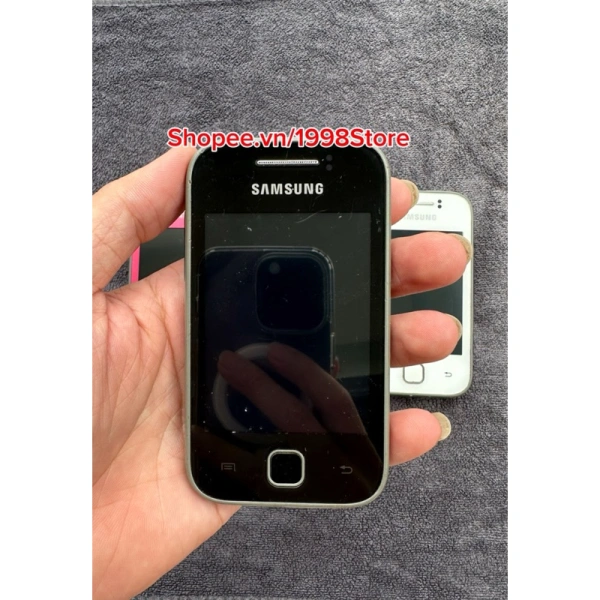
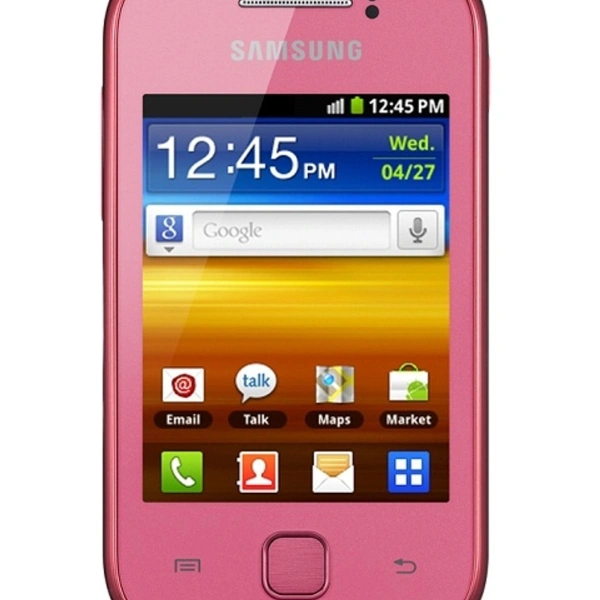
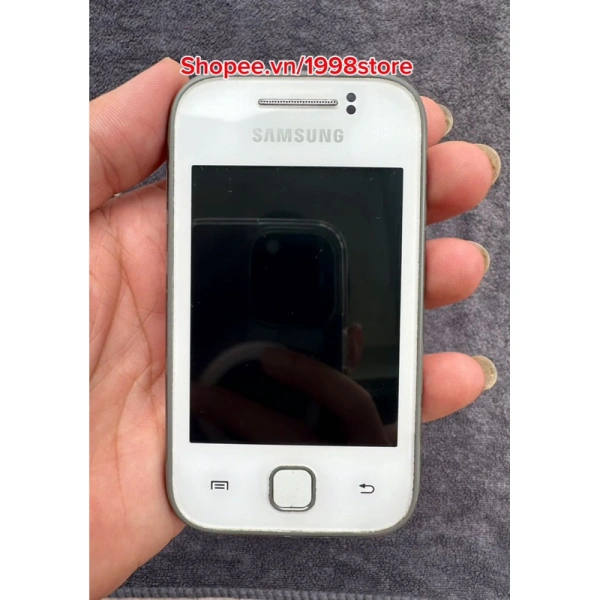
Samsung Galaxy Y GT‑S5360 là mẫu điện thoại phổ thông được ra mắt vào năm 2011, nhắm tới người dùng có nhu cầu cơ bản như gọi điện, nhắn tin, lướt web và sử dụng các ứng dụng xã hội nhẹ. Mặc dù phần cứng đã cũ, nhưng với một số điều chỉnh hợp lý, người dùng vẫn có thể duy trì hiệu năng ổn định và kéo dài thời lượng pin trong những giờ sử dụng hằng ngày. Bài viết sẽ đi sâu vào các khía cạnh kỹ thuật và thực tiễn, giúp bạn khai thác tối đa tiềm năng của thiết bị mà không cần thay đổi phần cứng.
Trước khi áp dụng các biện pháp, việc hiểu rõ cấu hình và những giới hạn tự nhiên của Galaxy Y là điều cần thiết. Khi đã nắm bắt được “điểm mạnh” và “điểm yếu”, bạn sẽ dễ dàng lựa chọn các tùy chỉnh phù hợp, tránh những thay đổi vô ích hoặc thậm chí gây hại cho thiết bị.
Hiểu về cấu hình cơ bản của Samsung Galaxy Y GT‑S5360
CPU, RAM và hệ điều hành
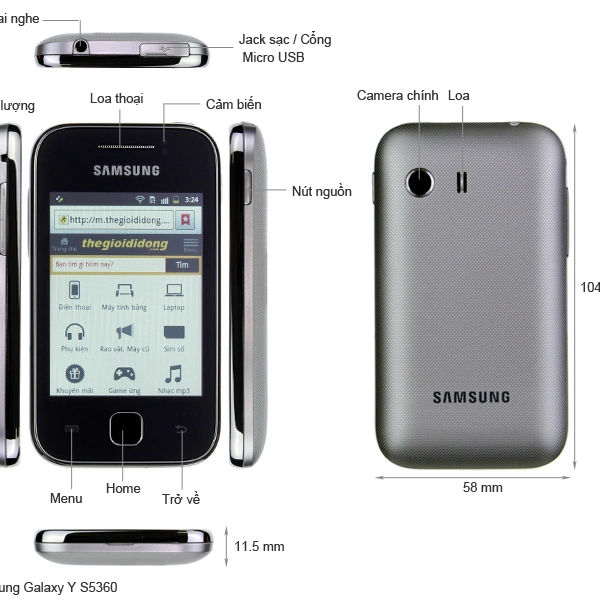
Thiết bị được trang bị bộ vi xử lý ARM Cortex‑A5 với tần số 800 MHz, kèm theo 384 MB RAM. Hệ điều hành xuất xứ là Android 2.3 (Gingerbread), một phiên bản đã được tối ưu cho phần cứng tương đối khiêm tốn. Do khả năng xử lý và bộ nhớ hạn chế, các tác vụ nặng như chơi game 3D hay đa nhiệm mạnh sẽ gây chậm trễ và tiêu thụ năng lượng nhanh chóng.
Bộ nhớ trong và thẻ nhớ mở rộng
Galaxy Y có bộ nhớ trong 512 MB, trong đó phần lớn dành cho hệ thống. Người dùng có thể mở rộng lên tới 32 GB qua thẻ microSD, nhưng việc lưu trữ ứng dụng và dữ liệu trên thẻ nhớ sẽ ảnh hưởng tới tốc độ truy xuất, đặc biệt khi thẻ không được định dạng đúng chuẩn.
Pin và dung lượng thực tế
Pin tiêu chuẩn của thiết bị là 1200 mAh, được thiết kế để cung cấp khoảng 8‑10 giờ sử dụng nhẹ. Tuy nhiên, thời gian này rất phụ thuộc vào mức độ sử dụng màn hình, kết nối mạng và các ứng dụng chạy nền. Việc quản lý pin một cách hợp lý sẽ giúp kéo dài thời gian sử dụng mà không cần thay pin mới.
Thiết lập phần mềm để tối ưu hiệu năng
Quản lý ứng dụng nền
Một trong những nguyên nhân chính khiến Galaxy Y chậm là do quá nhiều ứng dụng chạy ở chế độ nền. Bạn có thể vào Cài đặt → Ứng dụng, chọn từng ứng dụng và nhấn “Tắt” (disable) hoặc “Xóa dữ liệu” (clear data) cho các chương trình không cần thiết. Việc này không chỉ giảm tải cho CPU mà còn giảm tiêu thụ RAM, giúp hệ thống phản hồi nhanh hơn.
Vô hiệu hoá hiệu ứng đồ họa
Android 2.3 có một số hiệu ứng chuyển đổi màn hình và animation. Đối với thiết bị có RAM hạn chế, việc tắt các hiệu ứng này sẽ giảm tải đáng kể. Vào Cài đặt → Hiển thị và tắt “Hiệu ứng chuyển động” hoặc “Hiệu ứng mờ” nếu có tùy chọn. Khi các hiệu ứng được vô hiệu hoá, các thao tác như mở ứng dụng hay chuyển tab sẽ diễn ra nhanh hơn.
Giảm độ sáng màn hình và thời gian chờ
Màn hình LCD của Galaxy Y tiêu thụ năng lượng đáng kể khi độ sáng cao. Đặt độ sáng ở mức vừa phải (khoảng 40‑50 %) và giảm thời gian chờ màn hình xuống 15‑20 giây sẽ giúp tiết kiệm pin và giảm tải cho GPU. Các cài đặt này nằm trong Cài đặt → Hiển thị → Độ sáng và Thời gian chờ màn hình.
Sử dụng phiên bản Android nhẹ
Mặc dù hệ thống gốc đã cũ, nhưng một số cộng đồng phát triển đã tạo ra các bản ROM “light” dựa trên Android 2.3 hoặc 4.0, loại bỏ các thành phần không cần thiết và tối ưu bộ nhớ. Nếu bạn cảm thấy thoải mái với việc cài đặt ROM tùy chỉnh, việc chuyển sang một phiên bản nhẹ có thể mang lại cải thiện đáng kể về tốc độ và thời gian sử dụng pin. Tuy nhiên, quá trình này cần sao lưu dữ liệu và tuân thủ hướng dẫn cài đặt cẩn thận.
Cách bảo quản và kéo dài tuổi thọ pin
Thói quen sạc pin hợp lý
Pin lithium‑ion hoạt động tốt nhất khi được sạc trong khoảng 20‑80 % dung lượng. Tránh để pin xuống dưới 5 % thường xuyên, vì điều này có thể làm giảm vòng đời pin. Khi sạc, nên sử dụng bộ sạc gốc hoặc bộ sạc có điện áp và dòng điện phù hợp (5 V / 1 A). Không nên sạc qua đêm hoặc để pin luôn ở mức đầy 100 % trong thời gian dài.
Giữ nhiệt độ ổn định
Pin mất hiệu suất nhanh hơn khi tiếp xúc với nhiệt độ cao. Tránh để điện thoại đặt dưới ánh nắng trực tiếp, trong ô tô nóng bức, hoặc để gần nguồn nhiệt khi sạc. Nếu thiết bị trở nên quá nóng trong quá trình chơi game hoặc xem video, hãy tạm dừng và để nguội trước khi tiếp tục.
Tắt các tính năng không cần thiết
Bluetooth, GPS và dữ liệu di động (3G) tiêu thụ năng lượng ngay cả khi không sử dụng. Khi không cần, hãy tắt chúng bằng cách kéo thanh thông báo xuống và nhấn vào biểu tượng tắt. Đối với Wi‑Fi, nếu không có mạng gần, việc tắt Wi‑Fi sẽ giảm việc thiết bị liên tục tìm kiếm tín hiệu.
Sử dụng chế độ tiết kiệm pin
Một số phiên bản Android cung cấp chế độ “Tiết kiệm pin” (Power Saving Mode). Khi bật, chế độ này tự động giảm độ sáng, tắt các đồng bộ nền và hạn chế tốc độ CPU. Trên Galaxy Y, bạn có thể kích hoạt tính năng này trong Cài đặt → Tiết kiệm pin, chọn mức “Thấp” hoặc “Rất thấp” tùy theo nhu cầu.
Điều chỉnh kết nối mạng và Wi‑Fi
Quản lý dữ liệu di động
Với công nghệ 3G, việc truyền dữ liệu lớn (video, âm nhạc) sẽ nhanh nhưng tiêu thụ pin nhanh hơn. Khi không cần tải nội dung lớn, hãy chuyển sang chế độ 2G (EDGE) trong Cài đặt → Mạng di động → Chế độ mạng. Điều này giảm băng thông và giảm tải cho bộ xử lý, đồng thời kéo dài thời gian sử dụng pin.
Tối ưu Wi‑Fi
Wi‑Fi tiêu thụ ít năng lượng hơn so với dữ liệu di động, nhưng nếu kết nối tới mạng yếu, thiết bị sẽ cố gắng duy trì kết nối và tiêu thụ năng lượng không cần thiết. Khi tín hiệu Wi‑Fi dưới 30 %, hãy cân nhắc tắt Wi‑Fi và chuyển sang dữ liệu di động, hoặc ngược lại nếu tín hiệu di động yếu.
Sử dụng chế độ máy bay khi không cần liên lạc
Trong những khoảng thời gian không cần nhận cuộc gọi hoặc tin nhắn (ví dụ: khi ngủ), bật chế độ máy bay (Airplane Mode) sẽ ngắt toàn bộ các kết nối không dây, giảm tiêu thụ năng lượng xuống mức tối thiểu. Khi cần kết nối lại, chỉ cần tắt chế độ này.
Quản lý bộ nhớ và lưu trữ
Dọn dẹp dữ liệu không cần thiết
Ứng dụng lưu trữ cache, tin nhắn, ảnh và video có thể nhanh chóng chiếm dụng bộ nhớ trong, làm giảm không gian dành cho hệ thống. Thường xuyên vào Cài đặt → Ứng dụng** và chọn “Xóa cache” cho các ứng dụng đã cài đặt sẽ giúp giải phóng RAM tạm thời và giảm tải cho CPU khi truy cập dữ liệu.

Chuyển dữ liệu sang thẻ nhớ
Đối với ảnh, video và âm nhạc, nên lưu trữ trên thẻ microSD thay vì bộ nhớ trong. Khi thẻ nhớ được định dạng ở chế độ FAT32, tốc độ đọc/ghi sẽ ổn định và giảm áp lực lên bộ nhớ trong. Để di chuyển dữ liệu, sử dụng tính năng “Di chuyển tới thẻ nhớ” trong phần quản lý ứng dụng hoặc sao chép thủ công qua máy tính.
Giới hạn số lượng widget và live wallpaper
Widget và live wallpaper tiêu thụ tài nguyên CPU và GPU liên tục. Trên Galaxy Y, việc giữ màn hình chính chỉ với các shortcut và một wallpaper tĩnh sẽ giảm tải đáng kể, đồng thời kéo dài thời gian pin.
Thực hành kiểm tra và đo lường hiệu năng
Sử dụng công cụ kiểm tra bộ nhớ
Trong Cài đặt → Bảo mật → Quản lý bộ nhớ, bạn có thể xem mức độ sử dụng RAM hiện tại và các tiến trình đang chiếm dụng nhiều tài nguyên. Khi thấy một ứng dụng chiếm hơn 30 % RAM mà không thực sự cần thiết, hãy xem xét tắt hoặc gỡ bỏ.
Kiểm tra thời gian sử dụng pin
Android 2.3 cung cấp thống kê pin trong Cài đặt → Pin**. Thông qua biểu đồ, bạn có thể nhận diện các ứng dụng hoặc tính năng tiêu thụ pin nhiều nhất. Khi một ứng dụng xuất hiện thường xuyên trong danh sách “Tiêu thụ pin cao”, hãy xem xét tắt quyền chạy nền hoặc tìm phiên bản nhẹ hơn.
Thử nghiệm thực tế
Để đánh giá hiệu quả của các thay đổi, hãy thực hiện một quy trình kiểm tra đơn giản: đo thời gian pin trước khi thực hiện các điều chỉnh, sau đó thực hiện từng bước tối ưu và ghi lại thời gian pin mới. So sánh kết quả sẽ giúp bạn xác định các biện pháp mang lại lợi ích thực sự.
Cuối cùng, việc duy trì hiệu năng và thời lượng pin trên Samsung Galaxy Y GT‑S5360 không chỉ dựa vào một thay đổi duy nhất mà là sự kết hợp của nhiều yếu tố: quản lý ứng dụng, tối ưu cài đặt hiển thị, chăm sóc pin và sử dụng kết nối mạng hợp lý. Khi áp dụng các biện pháp trên một cách kiên trì, người dùng sẽ cảm nhận được sự cải thiện rõ rệt trong quá trình sử dụng hàng ngày, dù thiết bị đã có tuổi đời hơn một thập kỷ.
Bạn thấy bài viết này hữu ích không?
Chưa có đánh giá nào
Hãy là người đầu tiên đánh giá bài viết này