
Cách tối ưu hiệu năng và quản lý lưu trữ trên máy tính bảng NEC VKF11U N4.100U
Bài viết cung cấp các bước thiết lập và tinh chỉnh để máy tính bảng NEC VKF11U N4.100U hoạt động mượt mà hơn. Tìm hiểu cách quản lý 128GB SSD, tối ưu RAM 4GB và các ứng dụng hỗ trợ để nâng cao trải nghiệm sử dụng.
Đăng ngày 6 tháng 6, 2026
Đánh giá bài viết
Chưa có đánh giá nào
Hãy là người đầu tiên đánh giá bài viết này
Mục lục›
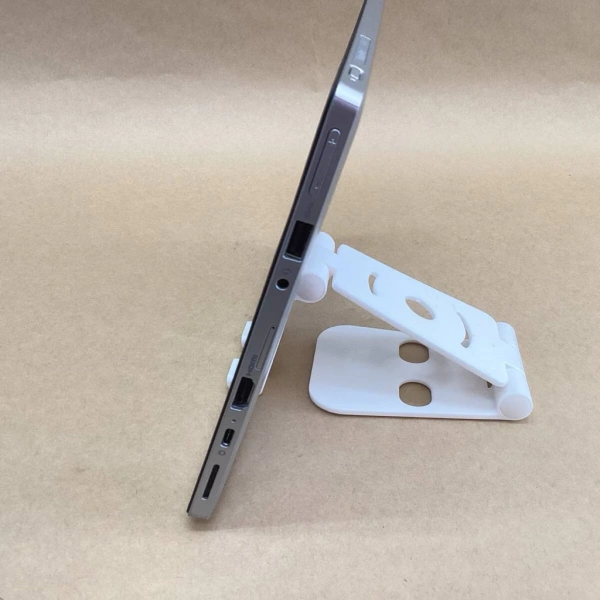
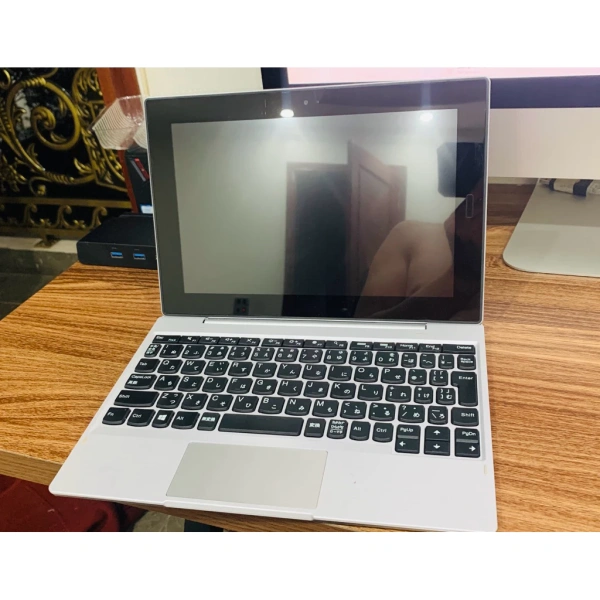
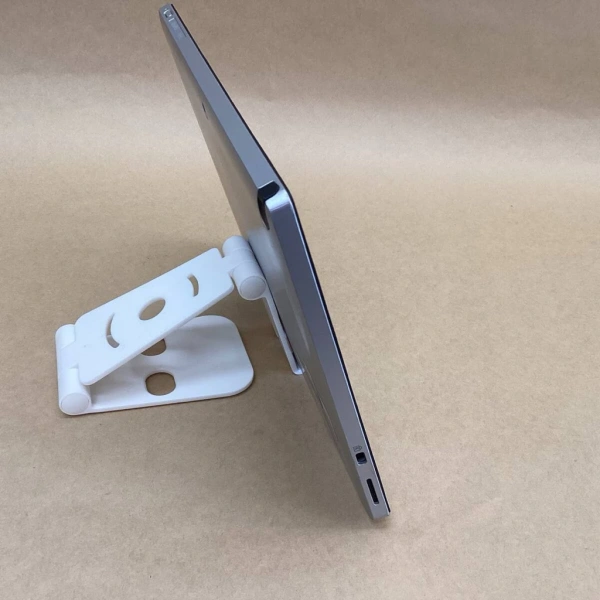
Trong thời đại thiết bị di động ngày càng đa năng, máy tính bảng không chỉ là công cụ giải trí mà còn là môi trường làm việc hiệu quả. Máy tính bảng NEC VKF11U N4.100U với cấu hình 4 GB RAM, ổ SSD 128 GB, màn hình 10 inch Full HD cảm ứng, được nhập khẩu từ Nhật Bản, cung cấp một nền tảng ổn định cho nhiều nhu cầu khác nhau. Tuy nhiên, để khai thác tối đa tiềm năng của thiết bị, người dùng cần nắm rõ cách tối ưu hiệu năng và quản lý lưu trữ một cách khoa học. Bài viết sẽ đi sâu vào các phương pháp thực tiễn, giúp máy tính bảng luôn hoạt động mượt mà và không bị gián đoạn do thiếu không gian lưu trữ.
Hiểu về cấu hình cơ bản của máy tính bảng NEC VKF11U N4.100U
Những thông số kỹ thuật nền tảng quyết định mức độ phản hồi và khả năng xử lý đa nhiệm của một thiết bị. Đối với NEC VKF11U N4.100U, các thành phần quan trọng bao gồm:
- CPU: bộ vi xử lý trung tâm được tối ưu cho môi trường Android, đáp ứng tốt các tác vụ hàng ngày.
- RAM 4 GB: hỗ trợ đa nhiệm ở mức trung bình, cho phép mở đồng thời nhiều ứng dụng mà không gây treo.
- SSD 128 GB: loại bộ nhớ nhanh, giảm thời gian tải ứng dụng và dữ liệu so với các thiết bị sử dụng eMMC.
- Màn hình 10 inch Full HD: độ phân giải 1920 × 1080 pixel, mang lại trải nghiệm hình ảnh sắc nét.
Việc nắm rõ các thành phần này giúp người dùng xác định giới hạn và khả năng mở rộng, từ đó đưa ra các biện pháp tối ưu phù hợp.
Cải thiện hiệu năng xử lý
Tối ưu cài đặt hệ thống
Hệ điều hành Android cung cấp một loạt các tùy chọn có thể ảnh hưởng trực tiếp tới tốc độ xử lý. Một số thiết lập cơ bản mà người dùng có thể thực hiện ngay:
- Vô hiệu hoá animations (hiệu ứng chuyển động) trong phần Developer Options. Giảm độ trễ khi mở ứng dụng.
- Giới hạn số lượng background processes để tránh tiêu tốn RAM không cần thiết.
- Đặt Screen timeout ngắn hơn để giảm tải cho CPU khi thiết bị không được sử dụng.
Quản lý ứng dụng khởi động cùng hệ thống
Một số ứng dụng được cài đặt mặc định có thể tự động chạy khi khởi động, tiêu tốn tài nguyên. Người dùng có thể:
- Vào Settings > Apps > Startup (nếu có) để tắt các ứng dụng không cần thiết.
- Sử dụng các công cụ quản lý ứng dụng của bên thứ ba để xem chi tiết các tiến trình đang chạy.
Việc giảm bớt các ứng dụng khởi động sẽ giúp CPU tập trung vào các tác vụ quan trọng, giảm hiện tượng chậm trễ.
Sử dụng phiên bản Android phù hợp
Phiên bản hệ điều hành mới hơn thường mang lại cải tiến về bảo mật và tối ưu tài nguyên. Tuy nhiên, nếu máy tính bảng đang chạy phiên bản quá mới mà phần cứng chưa hỗ trợ đầy đủ, có thể gây ra hiện tượng lag. Người dùng nên kiểm tra cập nhật OTA và cân nhắc duy trì phiên bản ổn định đã được kiểm nghiệm trên thiết bị.
Quản lý bộ nhớ RAM và đa nhiệm
Giải phóng RAM một cách thông minh
RAM là yếu tố quyết định khả năng mở nhiều ứng dụng đồng thời. Khi RAM đạt mức cao, Android sẽ tự động giải phóng bộ nhớ bằng cách đóng các ứng dụng nền, nhưng quá trình này đôi khi gây mất dữ liệu tạm thời. Để hỗ trợ quá trình này:
- Sử dụng tính năng Memory Cleaner có sẵn trong cài đặt (nếu có) để dọn dẹp bộ nhớ ngay khi cảm thấy thiết bị chậm.
- Đóng các ứng dụng không còn sử dụng bằng cách kéo lên trong giao diện Recent Apps.
- Tránh mở quá nhiều tab trình duyệt đồng thời; mỗi tab đều tiêu tốn một phần RAM.
Chọn ứng dụng nhẹ thay thế
Trong nhiều trường hợp, cùng một chức năng có thể có phiên bản “nhẹ” (lite) hoặc “full”. Ví dụ, Facebook Lite tiêu tốn ít RAM hơn so với phiên bản đầy đủ. Khi cần tối ưu hiệu năng, việc chuyển sang các phiên bản nhẹ sẽ giảm tải đáng kể cho bộ nhớ.

Thiết lập giới hạn đa nhiệm
Android cho phép người dùng điều chỉnh số lượng ứng dụng có thể chạy đồng thời trong phần Developer Options > Limit background processes. Đặt mức “4 processes at most” hoặc “2 processes at most” giúp kiểm soát việc tiêu thụ RAM, đặc biệt hữu ích khi sử dụng máy tính bảng cho các tác vụ đơn giản như đọc tài liệu hay xem video.
Tối ưu dung lượng lưu trữ SSD 128 GB
Phân loại dữ liệu và sắp xếp thư mục
SSD 128 GB là một không gian vừa phải, nhưng nếu không quản lý hợp lý, nhanh chóng sẽ đầy. Người dùng nên:
- Tạo các thư mục riêng cho ứng dụng, hình ảnh, video và tài liệu. Việc này giúp nhận diện nhanh các loại dữ liệu và thực hiện dọn dẹp dễ dàng.
- Đặt các tệp tin lớn như video hoặc tài liệu PDF vào thư mục Media để tách biệt với các ứng dụng.
Loại bỏ các ứng dụng không cần thiết
Đối với máy tính bảng, việc cài đặt quá nhiều ứng dụng có thể chiếm một phần không nhỏ dung lượng lưu trữ. Người dùng nên thực hiện:
- Kiểm tra dung lượng mỗi ứng dụng trong Settings > Apps > Storage.
- Gỡ bỏ các ứng dụng không sử dụng hoặc chuyển chúng sang dạng APK lưu trữ trên thẻ nhớ (nếu thiết bị hỗ trợ).
Sử dụng thẻ nhớ mở rộng (nếu có)
Một số mẫu máy tính bảng NEC hỗ trợ thẻ microSD. Khi có khả năng, việc lắp thẻ nhớ sẽ giúp giảm tải cho SSD nội bộ, đồng thời cung cấp không gian lưu trữ cho các tệp tin đa phương tiện. Khi di chuyển dữ liệu sang thẻ nhớ, cần chú ý:
- Định dạng thẻ nhớ ở chế độ exFAT để hỗ trợ các tệp tin lớn hơn 4 GB.
- Đặt cài đặt mặc định cho camera và tải xuống vào thẻ nhớ.
Áp dụng các công cụ dọn dẹp nội bộ
Android tích hợp sẵn tính năng Storage > Free up space, cho phép người dùng xóa các tệp tin tạm, cache của ứng dụng và các file không cần thiết. Ngoài ra, một số ứng dụng quản lý bộ nhớ như Files by Google cũng cung cấp đề xuất xóa các file trùng lặp hoặc ảnh mờ.
Sử dụng các công cụ và phần mềm hỗ trợ
Ứng dụng giám sát tài nguyên
Để có cái nhìn chi tiết về việc tiêu thụ CPU, RAM và dung lượng lưu trữ, người dùng có thể cài đặt các ứng dụng như CPU-Z, RAM Booster hoặc Disk Usage. Những công cụ này hiển thị biểu đồ thời gian thực, giúp xác định nhanh các tiến trình tiêu tốn tài nguyên.
Phần mềm tối ưu hệ thống
Một số phần mềm được thiết kế đặc thù cho máy tính bảng Android, cung cấp các tính năng như:
- Tự động dọn dẹp cache khi dung lượng ổ giảm dưới mức cảnh báo.
- Quản lý các ứng dụng khởi động tự động.
- Đánh giá hiệu năng tổng thể và đề xuất cải thiện.
Việc sử dụng các phần mềm này cần cân nhắc độ tin cậy và tránh cài đặt các công cụ có quảng cáo quá mức.
Định kỳ kiểm tra cập nhật phần mềm
Những bản cập nhật hệ thống thường bao gồm các cải tiến về quản lý bộ nhớ và tối ưu hiệu năng. Người dùng nên thường xuyên kiểm tra Settings > System > Software update và thực hiện cập nhật khi có sẵn. Đồng thời, cập nhật các ứng dụng qua Google Play Store để nhận được các bản vá bảo mật và tối ưu mới nhất.
Thói quen bảo trì thường xuyên
Thực hiện dọn dẹp định kỳ
Giống như bất kỳ thiết bị điện tử nào, việc dọn dẹp nội bộ định kỳ giúp duy trì tốc độ xử lý. Một lịch trình mỗi tuần hoặc mỗi hai tuần, tùy vào mức độ sử dụng, sẽ đủ để:
- Xóa các tệp tin tạm và cache.
- Kiểm tra dung lượng lưu trữ còn lại và di chuyển dữ liệu nếu cần.
Giữ máy tính bảng ở môi trường thoáng mát
Nhiệt độ cao có thể làm giảm hiệu năng CPU và ảnh hưởng tới tuổi thọ ổ SSD. Khi sử dụng trong thời gian dài, nên tránh đặt máy trên bề mặt cách nhiệt kém hoặc để dưới ánh nắng trực tiếp. Nếu cảm thấy thiết bị nóng, tạm dừng hoạt động và để nguội trước khi tiếp tục.
Thực hiện sao lưu dữ liệu quan trọng
Đối với những tệp tin quan trọng như tài liệu công việc, hình ảnh hoặc video, việc sao lưu định kỳ lên dịch vụ đám mây (Google Drive, OneDrive) hoặc ổ cứng ngoài sẽ giảm áp lực lưu trữ trên SSD. Khi không còn cần thiết lưu trữ cục bộ, người dùng có thể xóa các bản sao lưu trên thiết bị, giải phóng không gian.
Kiểm tra tình trạng sức khỏe ổ SSD
Mặc dù SSD thường bền hơn ổ cứng truyền thống, nhưng việc sử dụng liên tục trong thời gian dài có thể làm giảm hiệu suất. Một số ứng dụng như SSD Toolbox cung cấp thông tin về số lần ghi/xóa và tuổi thọ còn lại của ổ. Khi phát hiện dấu hiệu suy giảm, người dùng nên cân nhắc sao lưu dữ liệu và chuẩn bị thay thế.
Những phương pháp trên không chỉ giúp máy tính bảng NEC VKF11U N4.100U duy trì hiệu năng ổn định mà còn kéo dài thời gian sử dụng thực tế của thiết bị. Khi áp dụng các biện pháp tối ưu một cách nhất quán, người dùng sẽ cảm nhận được sự khác biệt rõ rệt trong việc mở ứng dụng, chuyển đổi đa nhiệm và quản lý không gian lưu trữ, từ đó tận dụng tối đa tiềm năng của một chiếc máy tính bảng hiện đại.
Bạn thấy bài viết này hữu ích không?
Chưa có đánh giá nào
Hãy là người đầu tiên đánh giá bài viết này