
Cách thiết lập và tối ưu màn hình 7 inch cho trải nghiệm game trên X12 Plus
Bài viết cung cấp hướng dẫn từng bước để tối ưu màn hình 7 inch của X12 Plus, giúp người dùng có hình ảnh sắc nét và màu sắc sống động khi chơi game. Ngoài ra, còn giới thiệu các tùy chỉnh hữu ích để giảm mỏi mắt và cải thiện trải nghiệm lâu dài.
Đăng ngày 3 tháng 6, 2026
Đánh giá bài viết
Chưa có đánh giá nào
Hãy là người đầu tiên đánh giá bài viết này
Mục lục›
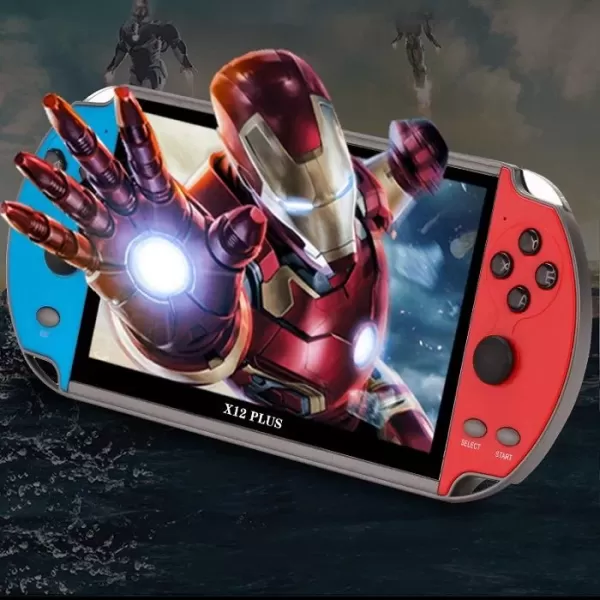
Trong thời đại các thiết bị di động ngày càng đa năng, máy chơi game X12 Plus đã tạo nên một làn sóng mới cho người dùng yêu thích game di động. Với màn hình 7 inch, thiết bị không chỉ đáp ứng nhu cầu giải trí đa phương tiện mà còn là một công cụ mạnh mẽ cho trải nghiệm game. Tuy nhiên, để khai thác hết tiềm năng của màn hình này, người dùng cần nắm rõ cách thiết lập và tối ưu các thông số liên quan. Bài viết sẽ đi sâu vào các yếu tố kỹ thuật, từ độ sáng, độ tương phản tới cài đặt màu sắc, giúp bạn biến X12 Plus thành “công cụ chơi game” thực thụ.
Những cải tiến về phần cứng và phần mềm của X12 Plus cho phép người dùng tùy chỉnh một loạt các thông số màn hình. Khi được điều chỉnh hợp lý, màn hình 7 inch sẽ mang lại hình ảnh sắc nét, màu sắc trung thực và thời gian phản hồi nhanh, góp phần nâng cao trải nghiệm trong các tựa game đòi hỏi độ chính xác cao. Dưới đây là những hướng dẫn chi tiết, kèm theo các ví dụ thực tiễn, để bạn có thể thiết lập màn hình một cách tối ưu nhất.
Hiểu rõ các thông số cơ bản của màn hình 7 inch
Độ phân giải và tỷ lệ màn hình
Độ phân giải của X12 Plus đạt 1280 x 720 pixel, tương đương với chuẩn HD. Với kích thước 7 inch, mật độ điểm ảnh (PPI) khoảng 215, đủ để hiển thị chi tiết trong hầu hết các tựa game hiện đại. Tỷ lệ khung hình 16:9 giúp hình ảnh không bị biến dạng khi chơi game có góc nhìn rộng, chẳng hạn như các tựa game bắn súng góc nhìn thứ nhất (FPS) hoặc đua xe.
Độ sáng và độ tương phản
Độ sáng tối đa của màn hình thường nằm trong khoảng 400–450 nits, đủ để sử dụng trong môi trường ánh sáng mạnh như ngoài trời hoặc trong phòng có đèn huỳnh quang. Độ tương phản khoảng 1200:1 giúp các vùng tối và sáng trong game tách biệt rõ ràng, giảm hiện tượng “mờ” trong những cảnh tối.
Tốc độ làm mới (Refresh Rate) và thời gian phản hồi
Mặc dù X12 Plus không hỗ trợ tần số làm mới trên 60Hz, nhưng thời gian phản hồi (response time) của màn hình ở mức 30ms là đủ cho các tựa game di động phổ biến. Khi kết hợp với phần cứng CPU và GPU tối ưu, người chơi vẫn cảm nhận được độ mượt mà trong các pha hành động nhanh.
Các bước thiết lập màn hình cơ bản
Điều chỉnh độ sáng tự động và thủ công
Trong phần Cài đặt > Màn hình, người dùng có thể bật chế độ độ sáng tự động để hệ thống tự điều chỉnh dựa trên ánh sáng môi trường. Tuy nhiên, để đạt độ chính xác màu sắc trong game, nên tắt tính năng này và thiết lập độ sáng thủ công ở mức 70–80% khi chơi trong phòng có ánh sáng trung bình. Điều này giúp giảm hiện tượng “bóng” và tăng độ tương phản trên các chi tiết nhỏ.
Cân chỉnh màu sắc (Color Calibration)
Phần Cài đặt > Màn hình > Cân chỉnh màu cho phép người dùng chọn các chế độ màu như Standard, Vivid, Cinema. Đối với game, chế độ Vivid thường mang lại màu sắc sống động, giúp phân biệt kẻ thù và vật phẩm nhanh hơn. Nếu bạn ưu tiên độ trung thực, chế độ Standard sẽ giảm bớt độ bão hòa, tránh gây mỏi mắt khi chơi lâu.
Thiết lập độ bão hòa và nhiệt độ màu
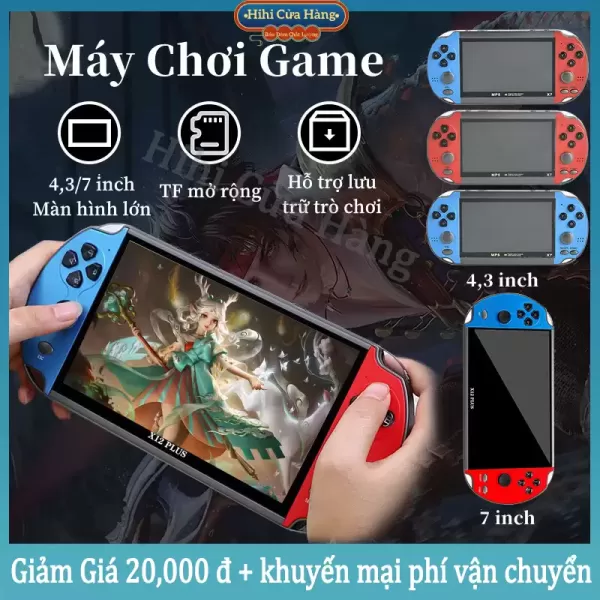
Trong một số phiên bản phần mềm, người dùng có thể tùy chỉnh độ bão hòa (Saturation) và nhiệt độ màu (Color Temperature). Đối với các tựa game chiến thuật, việc tăng nhẹ độ bão hòa (+10~15%) giúp các yếu tố quan trọng như máu, lửa, hay chỉ báo sức khỏe nổi bật hơn. Ngược lại, giảm nhiệt độ màu về mức 6500K sẽ giảm ánh sáng xanh, giảm thiểu căng thẳng mắt trong các phiên chơi kéo dài.
Chế độ giảm xanh (Blue Light Filter)
Chế độ này có thể bật trong Cài đặt > Màn hình > Giảm ánh sáng xanh. Khi bật, ánh sáng xanh sẽ được lọc xuống khoảng 30–40%, giúp bảo vệ mắt trong thời gian chơi dài mà không ảnh hưởng đáng kể tới độ sáng và màu sắc trong game.
Tối ưu hoá trải nghiệm game qua các cài đặt nâng cao
Giảm độ trễ đầu vào (Input Lag)
Độ trễ đầu vào là yếu tố quyết định trong các tựa game đòi hỏi phản xạ nhanh. Đối với X12 Plus, bạn có thể giảm độ trễ bằng cách:
- Tắt các hiệu ứng nền như Live Wallpaper và Animasi Sistem.
- Trong phần Cài đặt > Trợ lý trò chơi, bật Game Mode để ưu tiên tài nguyên CPU/GPU cho ứng dụng game.
- Giảm độ phân giải màn hình trong game (nếu tùy chọn) xuống 720p để giảm tải xử lý.
Quản lý nhiệt độ và hiệu suất
Khi chơi game lâu, nhiệt độ thiết bị có thể tăng, ảnh hưởng tới tốc độ khung hình. Để duy trì hiệu suất ổn định, người dùng có thể:
- Đảm bảo thiết bị được đặt trên bề mặt phẳng, thoáng khí.
- Sử dụng chế độ Hiệu năng cao trong Cài đặt > Pin & Hiệu suất để giảm mức giảm tốc độ CPU.
- Đóng các ứng dụng nền không cần thiết qua Cài đặt > Ứng dụng.
Tối ưu âm thanh đồng thời với màn hình
Mặc dù bài viết tập trung vào màn hình, âm thanh vẫn ảnh hưởng đến cảm nhận game. Khi bật Dolby Atmos (nếu có) và giảm âm lượng nhẹ giúp giảm tiếng ồn nền, giúp người chơi tập trung hơn vào hình ảnh và phản hồi trên màn hình.
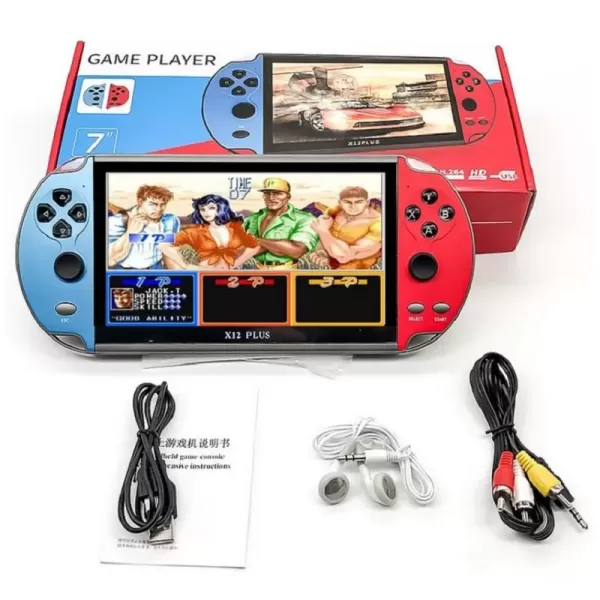
Thực tế áp dụng: Các tình huống chơi game phổ biến
Game bắn súng góc nhìn thứ nhất (FPS)
Trong các tựa game như Call of Duty Mobile hoặc PUBG Mobile, độ sáng cao và độ tương phản mạnh giúp người chơi nhận diện kẻ địch trong môi trường ánh sáng yếu. Cài đặt độ sáng 80%, độ bão hòa +10% và bật Game Mode sẽ giảm độ trễ và tăng tốc độ khung hình. Ngoài ra, giảm độ phân giải trong cài đặt game xuống 720p giúp duy trì 30fps ổn định.
Game chiến thuật thời gian thực (RTS)
Đối với các tựa game như Clash of Clans hay Mobile Legends, màu sắc trung thực và độ sáng vừa phải là yếu tố quan trọng. Chế độ Standard với nhiệt độ màu 6500K giúp người chơi nhìn rõ các chỉ số tài nguyên và vị trí đơn vị trên bản đồ mà không bị mỏi mắt.
Game đua xe và thể thao
Trong các tựa game đua xe, tốc độ phản hồi và độ mượt của hình ảnh quyết định cảm giác lái. Khi bật Game Mode, giảm độ bão hòa xuống mức 0 (giữ màu gốc) và duy trì độ sáng 70% giúp giảm hiện tượng “ghosting”. Nếu game hỗ trợ V-Sync, bật tính năng này để đồng bộ khung hình, tránh hiện tượng xé hình.

Những lưu ý khi sử dụng màn hình 7 inch trong môi trường khác nhau
Chơi trong môi trường ánh sáng mạnh
Ở ngoài trời hoặc trong phòng có đèn huỳnh quang mạnh, nên tăng độ sáng lên mức 90–100% và bật tính năng Auto-Brightness để hệ thống tự điều chỉnh khi ánh sáng thay đổi. Tuy nhiên, nếu cảm thấy mắt mệt, hãy giảm độ sáng xuống 80% và bật Blue Light Filter.
Chơi trong môi trường tối hoặc ban đêm
Trong môi trường tối, giảm độ sáng xuống 50–60% để tránh chói mắt. Chế độ Night Mode (nếu có) sẽ tự động giảm độ bão hòa và làm ấm màu sắc, tạo cảm giác dễ chịu hơn khi chơi lâu.
Thời gian chơi liên tục và bảo vệ mắt
Nguyên tắc 20‑20‑20 vẫn áp dụng: cứ mỗi 20 phút chơi, nhìn ra xa 20 feet (khoảng 6 mét) trong ít nhất 20 giây. Ngoài ra, bật Blue Light Filter và duy trì độ sáng vừa phải sẽ giảm thiểu áp lực lên mắt.
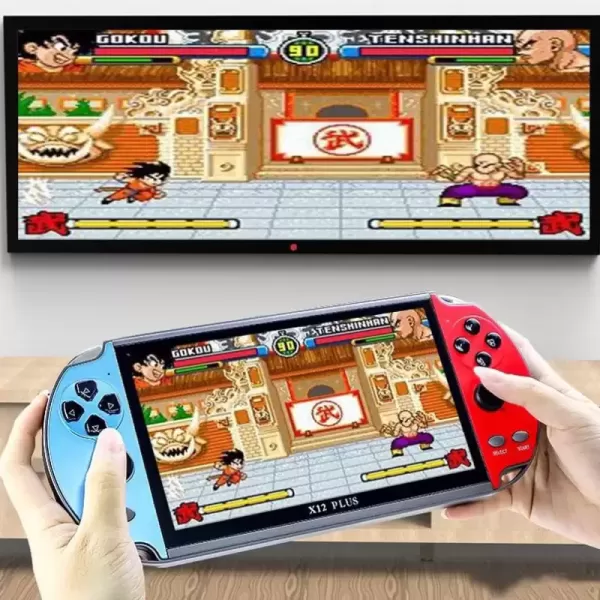
Phụ kiện hỗ trợ tối ưu màn hình
Màn hình bảo vệ chống trầy xước
Một lớp cường lực (tempered glass) giúp bảo vệ bề mặt màn hình khỏi vết xước mà không làm giảm độ trong suốt hay độ nhạy cảm ứng. Khi mua phụ kiện, nên chọn loại có độ cường lực tối thiểu 9H để đảm bảo độ bền.
Ốp lưng có khả năng tản nhiệt
Ốp lưng bằng silicone hoặc nhựa cứng có thiết kế rãnh tản nhiệt giúp giảm nhiệt độ trong quá trình chơi game dài, duy trì hiệu suất ổn định cho màn hình và bộ vi xử lý.
Đèn LED nền (Backlight) di động
Trong môi trường thiếu sáng, một nguồn sáng phụ trợ như đèn LED nhỏ gắn vào tay cầm có thể tăng độ chiếu sáng cho màn hình mà không cần tăng độ sáng nội bộ, giúp tiết kiệm pin và giảm áp lực lên mắt.
Kiểm tra và đánh giá kết quả sau khi tối ưu
Sau khi thực hiện các cài đặt trên, người dùng nên kiểm tra lại bằng cách mở một tựa game yêu thích và quan sát các yếu tố sau:
- Độ mượt của hình ảnh: Kiểm tra xem khung hình có giữ ổn định ở mức 30fps hoặc cao hơn không.
- Độ rõ nét của chi tiết: Các đối tượng nhỏ như ký tự, biểu tượng, hoặc điểm đánh dấu trong game có hiển thị rõ ràng không.
- Phản hồi cảm ứng: Khi chạm vào màn hình, phản hồi có trễ hay không, đặc biệt trong các pha hành động nhanh.
- Ánh sáng và màu sắc: Các vùng sáng tối trong cảnh game có độ tương phản hợp lý, màu sắc không bị lệch quá mức.
Nếu phát hiện bất kỳ bất cập nào, người dùng có thể quay lại các mục cài đặt và điều chỉnh lại độ sáng, độ bão hòa hoặc tắt một số tính năng nền để tối ưu hơn.
Những câu hỏi thường gặp khi tối ưu màn hình X12 Plus
Liệu có cần phải cập nhật phần mềm để cải thiện màn hình?
Các bản cập nhật hệ thống thường bao gồm cải tiến về quản lý năng lượng và tối ưu đồ họa. Vì vậy, việc giữ thiết bị ở phiên bản phần mềm mới nhất sẽ giúp màn hình hoạt động ổn định hơn và giảm thiểu lỗi hiển thị.
Có nên sử dụng chế độ “Game Mode” luôn luôn?
Chế độ này ưu tiên tài nguyên cho game, nhưng khi không chơi game, việc tắt sẽ giúp tiết kiệm pin và giảm nhiệt độ. Vì vậy, nên bật chế độ này chỉ khi thực sự cần thiết.
Làm sao để giảm hiện tượng “ghosting” trên màn hình?
Ghosting thường xuất hiện khi độ phản hồi của màn hình không đủ nhanh. Giảm độ sáng, tắt các hiệu ứng nền và giảm độ phân giải trong cài đặt game có thể giảm hiện tượng này.
Thời gian sử dụng pin có giảm đáng kể khi bật độ sáng tối đa?
Đúng, độ sáng cao tiêu tốn năng lượng nhiều hơn. Đối với các buổi chơi dài, cân bằng giữa độ sáng và thời gian pin bằng cách giảm độ sáng xuống mức vừa đủ và sử dụng chế độ tiết kiệm pin khi không cần hiệu suất tối đa.
Kết luận tổng quan
Việc thiết lập và tối ưu màn hình 7 inch trên X12 Plus không chỉ đơn thuần là điều chỉnh độ sáng mà còn bao gồm việc cân chỉnh màu sắc, giảm độ trễ đầu vào, quản lý nhiệt độ và lựa chọn phụ kiện phù hợp. Khi thực hiện các bước trên một cách có hệ thống, người dùng sẽ cảm nhận được sự khác biệt rõ rệt trong trải nghiệm game, từ hình ảnh sắc nét, màu sắc sống động đến phản hồi nhanh chóng. Nhờ vậy, X12 Plus sẽ trở thành một thiết bị đa năng, đáp ứng nhu cầu giải trí và chơi game một cách hiệu quả nhất.
Bạn thấy bài viết này hữu ích không?
Chưa có đánh giá nào
Hãy là người đầu tiên đánh giá bài viết này