
Cách thiết lập và tối ưu kết nối Bluetooth cho ZIFRIEND H61K trên PC và máy tính bảng
Bài viết cung cấp các bước chi tiết để kết nối ZIFRIEND H61K qua Bluetooth với máy tính và thiết bị di động, kèm mẹo tối ưu độ trễ và ổn định. Bạn sẽ nắm rõ cách kiểm tra và khắc phục các vấn đề thường gặp khi sử dụng chế độ không dây.
Đăng ngày 10 tháng 6, 2026
Đánh giá bài viết
Chưa có đánh giá nào
Hãy là người đầu tiên đánh giá bài viết này
Mục lục›
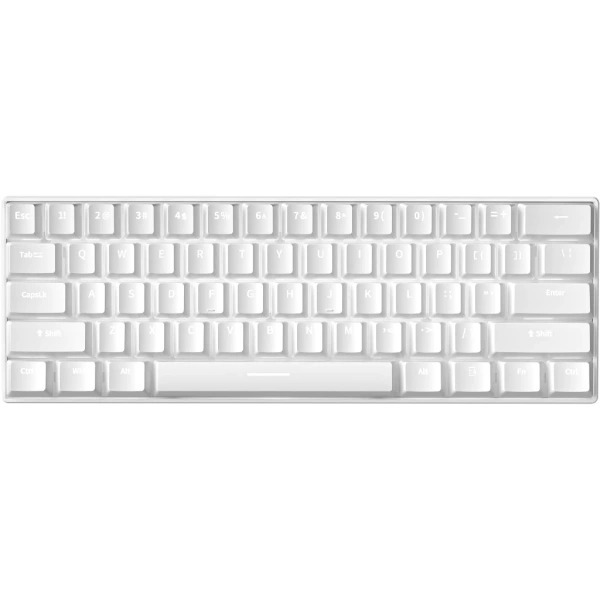
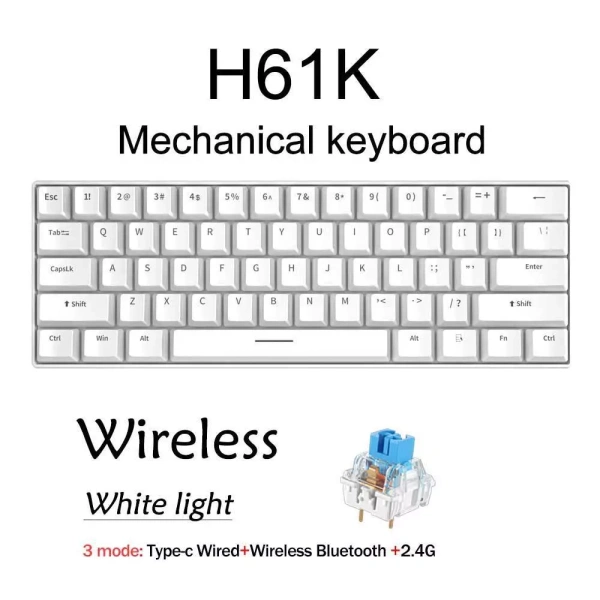
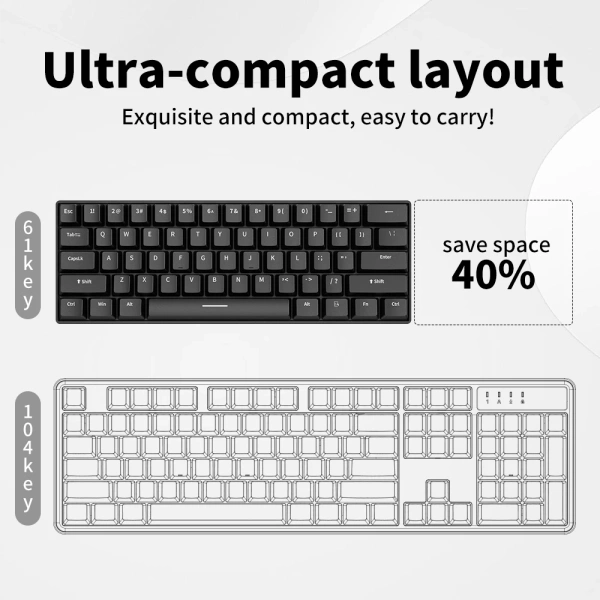
Trong thời đại công nghệ không dây ngày càng phát triển, việc sử dụng bàn phím cơ có khả năng kết nối Bluetooth trở thành một nhu cầu thiết yếu đối với những người dùng muốn linh hoạt làm việc trên nhiều thiết bị. ZIFRIEND H61K, với thiết kế 60% gọn nhẹ, hỗ trợ cả kết nối Bluetooth 5.0 và 2.4 GHz, mang lại khả năng chuyển đổi nhanh chóng giữa PC và máy tính bảng. Bài viết sẽ đi sâu vào quy trình thiết lập và tối ưu kết nối Bluetooth cho ZIFRIEND H61K, giúp người dùng khai thác tối đa tiềm năng của bàn phím trong các tình huống thực tế.
Trước khi bắt đầu, người dùng cần hiểu rõ các yếu tố ảnh hưởng đến chất lượng kết nối, từ phiên bản Bluetooth của thiết bị nhận, môi trường nhiễu sóng, cho tới cách cấu hình phần mềm hỗ trợ. Khi nắm vững những kiến thức nền tảng này, việc ghép nối, duy trì kết nối ổn định và giảm độ trễ khi gõ sẽ trở nên dễ dàng hơn, đặc biệt trong các trò chơi hoặc công việc đòi hỏi phản hồi nhanh.
Kiểm tra yêu cầu hệ thống và chuẩn bị thiết bị
Yêu cầu phần cứng và phần mềm trên PC
Đối với máy tính để bàn hoặc laptop, Bluetooth được tích hợp sẵn trên hầu hết các bo mạch chủ hiện đại. Tuy nhiên, để tận dụng đầy đủ tính năng của ZIFRIEND H61K, người dùng nên kiểm tra các điểm sau:
- Phiên bản Bluetooth: Bàn phím H61K hỗ trợ Bluetooth 5.0, nhưng vẫn tương thích ngược với các phiên bản cũ hơn như 4.2. Đối với độ trễ thấp, ưu tiên sử dụng thiết bị có Bluetooth 5.0 hoặc mới hơn.
- Hệ điều hành: Windows 10 trở lên, macOS 10.13 trở lên, và các bản Linux hỗ trợ Bluetooth stack như BlueZ đều đáp ứng yêu cầu. Đối với macOS, cần bật “Bluetooth Sharing” trong mục “Sharing” để cho phép kết nối thiết bị ngoại vi.
- Driver và phần mềm: Hầu hết các hệ điều hành đã có driver mặc định, nhưng một số người dùng có thể cài đặt phần mềm hỗ trợ như Bluetooth Driver Installer để cập nhật các bản driver mới nhất, tránh các lỗi tương thích.
Yêu cầu phần cứng trên máy tính bảng
Máy tính bảng Android và iPad đều tích hợp Bluetooth, nhưng khả năng hỗ trợ các tính năng nâng cao có thể khác nhau.
- Đối với Android, phiên bản 9.0 (Pie) trở lên thường cung cấp giao diện quản lý Bluetooth đầy đủ, đồng thời cho phép kết nối đồng thời nhiều thiết bị.
- Đối với iPad (iOS/iPadOS), Bluetooth 5.0 được hỗ trợ từ iPad Pro 2018 trở đi. Người dùng cần bật “Bluetooth” trong “Cài đặt” và đảm bảo iPad không đang ở chế độ “Airplane”.
- Trong cả hai trường hợp, việc tắt các kết nối không cần thiết (như Wi‑Fi hoặc các thiết bị Bluetooth khác) sẽ giúp giảm nhiễu và cải thiện độ ổn định.
Kiểm tra phiên bản Bluetooth và chế độ tương thích
Để xác nhận phiên bản Bluetooth hiện tại của thiết bị, người dùng có thể thực hiện các bước sau:
- Trên Windows, mở Device Manager, mở rộng mục “Bluetooth”, nhấp chuột phải vào adapter và chọn “Properties”. Tab “Advanced” sẽ hiển thị “Firmware Version” và “LMP Version” – LMP 9 tương đương Bluetooth 5.0.
- Trên macOS, vào “About This Mac” → “System Report” → “Bluetooth” để xem “Bluetooth Low Energy Supported” và “HCI Version”.
- Trên Android, vào “Cài đặt” → “Giới thiệu điện thoại” → “Thông tin phần cứng” (tùy từng hãng) để xem “Bluetooth version”.
- Trên iPad, mở “Cài đặt” → “Cài đặt chung” → “Giới thiệu” → “Phiên bản” và tra cứu thông tin Bluetooth trong tài liệu kỹ thuật của model.
Kích hoạt và cấu hình Bluetooth trên ZIFRIEND H61K
Cách bật chế độ Bluetooth bằng phím tắt
ZIFRIEND H61K được trang bị một phím tắt đặc biệt để chuyển đổi giữa các chế độ kết nối. Thông thường, phím Fn + B sẽ kích hoạt chế độ Bluetooth và đưa bàn phím vào trạng thái “pairing”. Khi bật, một đèn LED màu xanh nhạt sẽ nhấp nháy, báo hiệu rằng bàn phím đang sẵn sàng để ghép nối.
Thiết lập chế độ kết nối đa thiết bị
Bàn phím này hỗ trợ lưu trữ tối đa ba thiết bị Bluetooth. Để chuyển đổi nhanh, người dùng có thể nhấn Fn + 1, Fn + 2, hoặc Fn + 3 tương ứng với các slot đã lưu. Khi một thiết bị mới được ghép nối, hệ thống sẽ tự động lưu vào slot trống đầu tiên, hoặc ghi đè lên slot cũ nhất nếu đã đầy. Việc này giúp người dùng không cần thực hiện lại quy trình ghép nối mỗi khi chuyển đổi giữa PC và máy tính bảng.
Lưu ý về pin và thời gian hoạt động
Pin của ZIFRIEND H61K là loại lithium‑polymer, có thời gian sử dụng lên tới 200 giờ khi hoạt động ở chế độ Bluetooth liên tục. Để kéo dài tuổi thọ pin, người dùng nên:
- Đặt bàn phím vào chế độ “Sleep” tự động bằng cách nhấn Fn + S khi không sử dụng.
- Tránh để bàn phím trong môi trường nhiệt độ cao hoặc ẩm ướt, vì các yếu tố này có thể làm giảm hiệu suất pin.
- Thường xuyên kiểm tra mức pin bằng cách nhấn Fn + P; một đèn LED sẽ hiển thị mức pin hiện tại (đèn xanh sáng đầy, nhấp nháy khi pin yếu).
Kết nối ZIFRIEND H61K với PC qua Bluetooth
Bật Bluetooth trên Windows và macOS
Trên Windows, người dùng mở “Cài đặt” → “Thiết bị” → “Bluetooth & thiết bị khác” và bật công tắc Bluetooth. Khi bàn phím ở trạng thái “pairing”, Windows sẽ hiển thị “ZIFRIEND H61K” trong danh sách thiết bị khả dụng. Người dùng chỉ cần nhấp “Kết nối”.
Trên macOS, vào “System Preferences” → “Bluetooth” và bật Bluetooth. Khi bàn phím xuất hiện trong danh sách, nhấp “Connect”. Nếu macOS yêu cầu mã PIN, nhập 0000 hoặc 1234 – đây là các mã mặc định thường được chấp nhận.
Quá trình ghép nối (pairing) và xác nhận
Sau khi nhấn “Connect” trên PC, một thông báo xác nhận sẽ xuất hiện, yêu cầu người dùng đồng ý kết nối. Khi kết nối thành công, đèn LED trên bàn phím sẽ chuyển sang màu xanh cố định, báo hiệu rằng thiết bị đã được ghép nối. Đối với macOS, biểu tượng Bluetooth trên thanh menu sẽ hiển thị một dấu kiểm bên cạnh tên bàn phím.
Cấu hình driver và phần mềm hỗ trợ
Mặc dù Windows và macOS có driver mặc định, một số người dùng muốn tùy chỉnh ánh sáng RGB hoặc chức năng phím có thể cài đặt phần mềm “ZIFRIEND Configurator” (nếu nhà sản xuất cung cấp). Phần mềm này cho phép:
- Chỉnh độ sáng và màu sắc của đèn nền RGB.
- Thiết lập macro và layer cho các phím tùy ý.
- Lưu cấu hình vào bộ nhớ flash của bàn phím, giúp duy trì cài đặt khi chuyển sang thiết bị khác.
Xử lý các vấn đề thường gặp khi kết nối
Nếu PC không nhận diện bàn phím, người dùng có thể thử các bước sau:
- Khởi động lại dịch vụ Bluetooth: trên Windows, mở “Services”, tìm “Bluetooth Support Service”, nhấn “Restart”.
- Kiểm tra xem có thiết bị Bluetooth nào khác đang chiếm kênh 2.4 GHz không; tạm thời tắt các thiết bị không cần thiết.
- Thực hiện “Forget” (quên) thiết bị trong danh sách Bluetooth, sau đó thực hiện lại quy trình ghép nối.
- Đảm bảo bàn phím không đang ở chế độ “2.4G” – nếu đèn LED màu đỏ sáng, nhấn Fn + 2.4G để chuyển sang Bluetooth.
Kết nối ZIFRIEND H61K với máy tính bảng
Kích hoạt Bluetooth trên Android và iPad
Trên Android, vào “Cài đặt” → “Kết nối” → “Bluetooth”, bật Bluetooth và chờ cho thiết bị xuất hiện. Trên iPad, vào “Cài đặt” → “Bluetooth” và bật công tắc. Khi ZIFRIEND H61K xuất hiện trong danh sách, chạm vào tên để bắt đầu ghép nối.
Quy trình ghép nối và kiểm tra độ trễ
Sau khi kết nối, một thông báo “Connected” sẽ hiển thị. Để kiểm tra độ trễ, người dùng có thể mở một ứng dụng gõ thử, ví dụ như “Google Docs” trên Android hoặc “Notes” trên iPad, và gõ một đoạn văn ngắn. Nếu các ký tự xuất hiện ngay lập tức mà không có hiện tượng lag, kết nối được coi là ổn định.
Tối ưu hoá cài đặt để giảm lag
Đối với các trò chơi di động hoặc ứng dụng yêu cầu phản hồi nhanh, người dùng có thể thực hiện một số điều chỉnh:
- Vô hiệu hoá “Bluetooth scanning” trong các ứng dụng nền (đôi khi các ứng dụng như “Wi‑Fi Analyzer” có thể gây nhiễu).
- Đặt máy tính bảng gần bàn phím, tối đa 3 mét, để giảm mất gói tín hiệu.
- Trên Android, chuyển sang chế độ “Performance” trong “Cài đặt” → “Pin & hiệu suất” nếu thiết bị hỗ trợ, nhằm ưu tiên tốc độ truyền dữ liệu.
- Trên iPad, tắt “Bluetooth Sharing” nếu không cần chia sẻ file, giúp giảm bớt tải trên kênh Bluetooth.
Tối ưu hiệu suất kết nối Bluetooth
Chọn kênh tần số và tránh nhiễu
Bluetooth hoạt động trên dải tần 2.4 GHz, cùng với Wi‑Fi, micro‑vòi và các thiết bị không dây khác. Để giảm thiểu nhiễu, người dùng có thể:
- Đặt router Wi‑Fi sang băng tần 5 GHz nếu môi trường có nhiều thiết bị 2.4 GHz.
- Đảm bảo không có thiết bị Bluetooth khác đang truyền dữ liệu mạnh (ví dụ: tai nghe không dây đang phát âm nhạc).
- Sử dụng các phụ kiện chống nhiễu như “Bluetooth dongle” với anten ngoài nếu PC có kết nối Bluetooth tích hợp yếu.
Sử dụng chế độ 2.4GHz và ưu tiên kết nối ổn định
Mặc dù ZIFRIEND H61K hỗ trợ cả Bluetooth và dongle 2.4 GHz, trong môi trường có nhiều nhiễu, việc chuyển sang dongle 2.4 GHz có thể mang lại độ ổn định cao hơn. Người dùng chỉ cần cắm dongle vào cổng USB, nhấn Fn + 2.4G để chuyển chế độ, và thực hiện ghép nối lại nếu cần.
Cập nhật firmware và phần mềm
Nhà sản xuất thường phát hành bản cập nhật firmware để cải thiện khả năng tương thích và giảm độ trễ. Người dùng nên truy cập trang hỗ trợ chính thức, tải về file firmware mới nhất và thực hiện cập nhật qua công cụ “ZIFRIEND Updater”. Quá trình cập nhật thường chỉ mất vài phút và không ảnh hưởng đến dữ liệu cấu hình đã lưu.
Quản lý thiết bị đã ghép nối để giảm tải
Việc lưu quá nhiều thiết bị trong danh sách ghép nối có thể gây ra độ trễ khi tìm kiếm thiết bị cần kết nối. Trên Windows, người dùng có thể vào “Bluetooth Settings” → “Advanced” → “Manage devices” và xóa các thiết bị không còn sử dụng. Trên macOS và Android, tính năng “Forget device” cũng giúp giảm bớt tải cho bộ điều khiển Bluetooth.
Kiểm tra và đánh giá chất lượng kết nối
Công cụ kiểm tra độ trễ và mất gói
Đối với người dùng quan tâm đến độ trễ, có thể sử dụng các công cụ như “Bluetooth Latency Test” trên Android hoặc “Latency Analyzer” trên macOS. Những công cụ này đo thời gian từ khi nhấn phím tới khi ký tự xuất hiện trên màn hình, thường được biểu thị bằng mili giây (ms). Giá trị dưới 10 ms được xem là rất tốt cho các trò chơi tốc độ.
Thử nghiệm trong môi trường thực tế
Để đánh giá thực tế, người dùng nên thực hiện các kịch bản sau:
- Gõ văn bản trong một tài liệu dài trên PC, chú ý tới hiện tượng “ghosting” hoặc mất ký tự.
- Chơi một trò chơi đòi hỏi phản hồi nhanh (ví dụ: “Valorant” hoặc “League of Legends”) và quan sát độ trễ nhập liệu.
- Sử dụng bàn phím trên máy tính bảng trong một buổi làm việc kéo dài, ghi nhận cảm giác thoải mái và thời gian pin còn lại.
Các tiêu chí đánh giá khi sử dụng cho game và công việc
Đối với game, người dùng thường chú ý vào các yếu tố:
- Độ trễ nhập liệu: Được đo bằng millisecond; giá trị thấp giúp phản hồi nhanh.
- Độ ổn định kết nối: Không có hiện tượng ngắt kết nối ngẫu nhiên trong quá trình chơi.
- Độ tin cậy của macro: Khi sử dụng macro, các lệnh phải thực thi đúng thứ tự mà không bị mất.
Đối với công việc, các tiêu chí bao gồm:
- Khả năng gõ liên tục trong thời gian dài mà không gặp hiện tượng “key rollover”.
- Thời lượng pin đủ cho một ngày làm việc mà không cần sạc lại.
- Khả năng chuyển đổi nhanh giữa các thiết bị (PC ↔ tablet) bằng các phím tắt.
Những bước và lưu ý trên sẽ giúp người dùng ZIFRIEND H61K thiết lập một kết nối Bluetooth ổn định, tối ưu hiệu suất và tận hưởng trải nghiệm gõ phím liền mạch trên cả PC và máy tính bảng. Khi áp dụng các kỹ thuật giảm nhiễu, cập nhật firmware thường xuyên và quản lý thiết bị đã ghép nối một cách hợp lý, bàn phím này có thể đáp ứng tốt các nhu cầu từ công việc văn phòng đến các trò chơi đòi hỏi độ trễ tối thiểu.
Bạn thấy bài viết này hữu ích không?
Chưa có đánh giá nào
Hãy là người đầu tiên đánh giá bài viết này