
Cách thiết lập và đồng bộ Aolon Curve với điện thoại Android và iOS
Bài viết chi tiết các bước kết nối Aolon Curve với điện thoại Android và iOS, đồng thời hướng dẫn đồng bộ dữ liệu sức khỏe và thông báo. Bạn sẽ nắm được cách cấu hình nhanh chóng để tận dụng đầy đủ tính năng của đồng hồ thông minh.
Đăng ngày 8 tháng 6, 2026

Đánh giá bài viết
Chưa có đánh giá nào
Hãy là người đầu tiên đánh giá bài viết này
Mục lục›
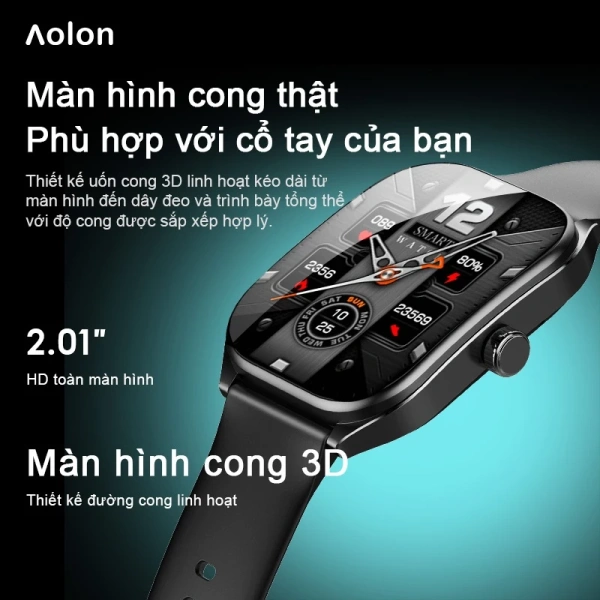
Aòn Curve là một đồng hồ chính là một số năm gần đến, với màn hình cong đểng dựa trên công nghệ OLED, tiêu chuẩn IP68 và khả năng thông báo đa dạng. Để khai thác tối đa tính năng của nó, việc kết nối với đối tượng di động là bước đầu tiên không thể bỏ qua. Đề bài này không chỉ là một hướng dẫn cấp bạn cách thiết lập Aolon Curve, mà còn cung cấp một cảnh báo về quy trình đồng bộ chính xác trên hệ điều hành Android và iOS.
Việc hiển thị thông tin ý tưởng, đọc bài này có thể giúp bạn hiểu rõ hơn quá trình cài đặt, đồng bộ và các vấn đề thường gặp, từ việc tải ứng dụng, chọn cách kết nối, đến các bước điều chỉnh nền tảng. Khi bạn đã nắm vững các bước cơ bản, Aolon Curve sẽ trở thành công cụ đều ngày, hỗ trợ bạn trong việc theo dõi sức khỏe, nhận thông báo và tính năng đồng bộ với đồng nghĩa dịch chuyển.
Giới thiệu tổng quan về Aolon Curve
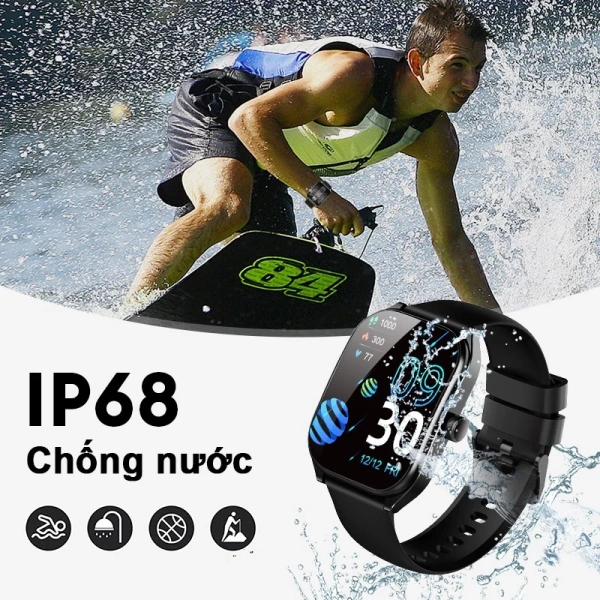
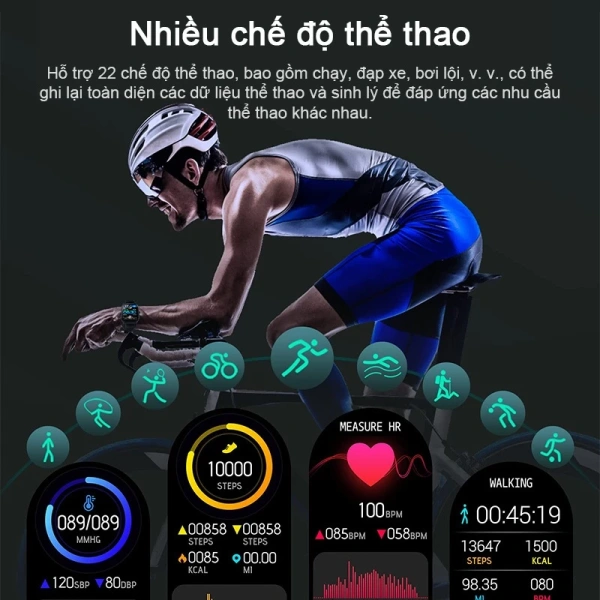
Aolon Curve được thiết kế với màn hình cong 1.39 inch, điều chỉnh đồng hòi đệp và thuật số. Thiết kế IP68 cung cấp khả năng chịu nước và bụi, phù hợp cho các hoạt động ngoài trời. Ngoài việc hiển thị thông báo tin nhắn, cuộc gọi, còn tích hợp các cảm biến đo nhịp tim, theo dõi giấc ngủ, đếm bước chân và tính năng đo oxy trong máu (SpO2). Những tính năng này không chỉ mang lại tiện ích mà còn tạo điều kiện cho người dùng quan sát các chỉ số sức khỏe cơ bản trong thời gian thực.
Điểm mạnh của Aolon Curve nằm ở khả năng tương thích rộng rãi với cả Android và iOS, thông qua ứng dụng companion được phát triển riêng. Ứng dụng này không chỉ thực hiện việc đồng bộ dữ liệu mà còn cho phép người dùng tùy chỉnh mặt đồng hồ, thiết lập mục tiêu sức khỏe và nhận các gợi ý dựa trên hành vi sử dụng. Khi đã cài đặt và đồng bộ thành công, người dùng có thể trải nghiệm một hệ sinh thái đồng bộ liền mạch, từ việc nhận tin nhắn trên đồng hồ cho tới việc xem báo cáo sức khỏe trên điện thoại.
Chuẩn bị thiết bị di động trước khi kết nối
Yêu cầu hệ thống cho Android
Đối với người dùng Android, Aolon Curve yêu cầu thiết bị chạy hệ điều hành từ Android 6.0 (Marshmallow) trở lên và có Bluetooth 4.0 hoặc mới hơn. Đảm bảo rằng Bluetooth đã được bật và quyền truy cập vị trí đã được cấp cho ứng dụng Aolon (điều này là cần thiết để Android có thể phát hiện các thiết bị Bluetooth Low Energy). Ngoài ra, một kết nối internet ổn định sẽ hỗ trợ việc tải và cập nhật firmware cho đồng hồ.
Yêu cầu hệ thống cho iOS
Người dùng iPhone cần sử dụng iOS 12.0 trở lên và có Bluetooth 4.0 hoặc mới hơn. Tương tự như Android, iPhone yêu cầu quyền truy cập Bluetooth và vị trí để thực hiện quá trình quét thiết bị. Đối với iPhone, việc bật chế độ “Background App Refresh” cho ứng dụng Aolon cũng giúp đồng bộ dữ liệu ngay cả khi ứng dụng không đang mở trên màn hình.
Cài đặt ứng dụng Aolon trên điện thoại
Ứng dụng Aolon có sẵn trên Google Play Store và Apple App Store. Để cài đặt, mở cửa hàng ứng dụng tương ứng, nhập “Aolon” vào ô tìm kiếm và chọn ứng dụng chính thức (thường có logo đồng hồ Aolon Curve). Nhấn “Cài đặt” hoặc “Get” và chờ quá trình tải xuống hoàn tất. Khi cài đặt xong, mở ứng dụng và làm theo các hướng dẫn khởi tạo ban đầu, bao gồm việc tạo tài khoản hoặc đăng nhập bằng tài khoản Google/Apple.
Trong quá trình khởi tạo, ứng dụng sẽ yêu cầu bạn cho phép truy cập vào Bluetooth, vị trí, thông báo và lưu trữ. Việc chấp nhận các quyền này là bắt buộc để đồng hồ có thể nhận và gửi dữ liệu một cách chính xác. Nếu bạn gặp bất kỳ thông báo từ hệ thống nào về việc từ chối quyền, hãy quay lại phần “Cài đặt” > “Ứng dụng” > “Aolon” và bật lại các quyền cần thiết.
Quy trình ghép nối Aolon Curve với Android
Bước 1: Khởi động đồng hồ và chuyển sang chế độ ghép nối
Đầu tiên, bật Aolon Curve bằng cách nhấn và giữ nút nguồn trong vài giây cho đến khi màn hình hiển thị logo. Khi đồng hồ ở trạng thái sẵn sàng, kéo xuống menu nhanh và chọn biểu tượng “Cài đặt”. Trong mục “Kết nối”, chọn “Bluetooth” và bật chế độ ghép nối. Đồng hồ sẽ hiển thị một mã QR hoặc tên thiết bị (thường là “Aolon_Curve_XXXX”).
Bước 2: Mở ứng dụng Aolon trên Android và tìm thiết bị
Trong ứng dụng Aolon, chọn mục “Thêm thiết bị” hoặc “Kết nối thiết bị mới”. Ứng dụng sẽ tự động quét các thiết bị Bluetooth lân cận. Khi tên “Aolon Curve” xuất hiện, nhấn vào để bắt đầu quá trình ghép nối. Nếu được yêu cầu, nhập mã xác thực hiển thị trên đồng hồ để xác nhận.
Bước 3: Xác nhận và đồng bộ dữ liệu ban đầu
Sau khi ghép nối thành công, ứng dụng sẽ hiển thị thông báo “Kết nối thành công”. Tiếp theo, hệ thống sẽ tự động đồng bộ các thiết lập cơ bản như múi giờ, ngôn ngữ và các thông báo mặc định (tin nhắn, cuộc gọi). Bạn có thể tùy chỉnh các loại thông báo muốn nhận trên đồng hồ bằng cách chuyển sang mục “Cài đặt thông báo” trong ứng dụng.

Bước 4: Kiểm tra kết nối
Để chắc chắn rằng kết nối ổn định, hãy thử gửi một tin nhắn hoặc nhận một cuộc gọi. Nếu đồng hồ rung và hiển thị nội dung tin nhắn, nghĩa là quá trình đồng bộ đã hoàn tất. Ngoài ra, mở phần “Sức khỏe” trên đồng hồ để kiểm tra dữ liệu nhịp tim và bước chân có được cập nhật lên điện thoại không.
Quy trình ghép nối Aolon Curve với iOS
Bước 1: Bật Bluetooth và chuẩn bị đồng hồ
Trên iPhone, vào “Cài đặt” > “Bluetooth” và bật Bluetooth. Đảm bảo rằng iPhone không đang kết nối với bất kỳ thiết bị Bluetooth nào khác có thể gây xung đột. Tiếp theo, bật Aolon Curve và chuyển sang chế độ ghép nối như đã mô tả ở phần Android.
Bước 2: Mở ứng dụng Aolon trên iPhone
Mở ứng dụng Aolon, chọn “Thêm thiết bị” và chờ ứng dụng quét. Khi thiết bị “Aolon Curve” xuất hiện, chạm vào tên thiết bị. iPhone sẽ hiển thị một hộp thoại yêu cầu xác nhận kết nối; chọn “Kết nối”. Nếu ứng dụng yêu cầu nhập mã xác thực, nhập mã hiển thị trên đồng hồ.
Bước 3: Cấp quyền và đồng bộ ban đầu
Sau khi kết nối, iPhone sẽ hỏi bạn có cho phép Aolon truy cập vào “Thông báo”, “Vị trí” và “Bluetooth”. Nhấn “Cho phép” cho tất cả để đồng hồ có thể nhận thông báo và đồng bộ dữ liệu vị trí khi sử dụng các tính năng GPS. Ứng dụng sẽ tự động tải các thiết lập mặc định và đồng bộ thời gian.
Bước 4: Kiểm tra tính năng đồng bộ
Kiểm tra bằng cách gửi một tin nhắn hoặc nhận một cuộc gọi. Nếu đồng hồ hiển thị nội dung, kết nối đã hoàn thiện. Đối với dữ liệu sức khỏe, mở mục “Sức khỏe” trên iPhone và kiểm tra xem các số liệu như nhịp tim, bước chân đã được cập nhật trong Apple Health (nếu bạn đã liên kết) hay chưa.
Giải quyết các vấn đề thường gặp khi đồng bộ
- Không phát hiện thiết bị Bluetooth: Đảm bảo rằng đồng hồ đang ở chế độ ghép nối và Bluetooth trên điện thoại đã bật. Đôi khi việc khởi động lại cả hai thiết bị có thể giải quyết vấn đề tạm thời.
- Kết nối bị ngắt thường xuyên: Kiểm tra mức pin của đồng hồ và điện thoại. Pin yếu có thể làm giảm độ ổn định của kết nối Bluetooth. Ngoài ra, tránh đặt đồng hồ và điện thoại trong môi trường có nhiều thiết bị Wi‑Fi hoặc Bluetooth khác.
- Thông báo không xuất hiện trên đồng hồ: Trong ứng dụng Aolon, vào “Cài đặt thông báo” và xác nhận rằng các loại thông báo (SMS, WhatsApp, Email…) đã được bật. Đối với iOS, cần kiểm tra mục “Cài đặt” > “Thông báo” > “Aolon” và bật “Cho phép thông báo”.
- Dữ liệu sức khỏe không đồng bộ: Kiểm tra quyền truy cập “Sức khỏe” (Health) trên iPhone hoặc “Google Fit” trên Android. Nếu quyền chưa được cấp, dữ liệu sẽ không được truyền. Ngoài ra, cập nhật phiên bản firmware mới nhất cho đồng hồ qua ứng dụng có thể khắc phục lỗi đồng bộ.
- Ứng dụng Aolon bị treo hoặc không phản hồi: Thử đóng hoàn toàn ứng dụng (đối với iOS, vuốt lên để đóng; đối với Android, vào “Ứng dụng đang chạy” và tắt). Sau đó mở lại và thực hiện lại quá trình ghép nối.
Một số mẹo tối ưu hoá trải nghiệm đồng bộ
Để duy trì một kết nối ổn định, nên đặt đồng hồ và điện thoại ở khoảng cách không quá 3 mét khi thực hiện đồng bộ dữ liệu. Khi không cần đồng bộ liên tục, bạn có thể tắt Bluetooth trên điện thoại để tiết kiệm pin, nhưng nhớ bật lại trước khi muốn nhận thông báo.
Việc cập nhật firmware định kỳ cho Aolon Curve là một yếu tố quan trọng. Các bản cập nhật thường bao gồm cải tiến về độ ổn định kết nối, tối ưu hoá tiêu thụ pin và sửa một số lỗi nhỏ. Bạn có thể kiểm tra phiên bản hiện tại trong mục “Cài đặt” > “Thông tin thiết bị” trên đồng hồ hoặc trong ứng dụng Aolon.
Đối với người dùng iOS, việc liên kết Aolon Curve với Apple Health cho phép đồng bộ dữ liệu sức khỏe một cách liền mạch. Khi bật tính năng này, các chỉ số như nhịp tim, bước chân và giấc ngủ sẽ tự động xuất hiện trong ứng dụng Health, giúp bạn có một cái nhìn tổng quan hơn về trạng thái sức khỏe hàng ngày.
Trên Android, nếu bạn sử dụng Google Fit, hãy kiểm tra lại việc đồng bộ trong phần “Ứng dụng liên kết” của Aolon. Khi các thiết bị đồng bộ đúng cách, bạn sẽ thấy dữ liệu sức khỏe hiện ra trong Google Fit mà không cần phải mở ứng dụng Aolon.
Cuối cùng, nếu bạn muốn tùy chỉnh giao diện đồng hồ, Aolon cung cấp một thư viện các mặt đồng hồ (watch faces) có thể tải xuống trực tiếp từ ứng dụng. Khi thay đổi mặt đồng hồ, đồng hồ sẽ tự động tải và áp dụng trong vòng vài phút, không cần khởi động lại.
Những bước và lời khuyên trên hy vọng sẽ giúp bạn thiết lập và đồng bộ Aolon Curve một cách nhanh chóng và hiệu quả, bất kể bạn đang sử dụng Android hay iOS. Khi mọi thứ đã ổn định, Aolon Curve sẽ trở thành một người bạn đồng hành đáng tin cậy, hỗ trợ bạn theo dõi sức khỏe và nhận thông báo mà không cần phải luôn nhìn vào điện thoại.
Bạn thấy bài viết này hữu ích không?
Chưa có đánh giá nào
Hãy là người đầu tiên đánh giá bài viết này