
Cách thiết lập bộ Rebooter tự động reset router 72 giờ để duy trì kết nối Wi‑Fi ổn định
Khám phá các bước thiết lập Rebooter tự động reset router mỗi 72 giờ, từ kết nối cáp tới cấu hình thời gian. Bài viết cung cấp mẹo tối ưu hóa để mạng Wi‑Fi luôn sẵn sàng, giảm thiểu tình trạng mất kết nối. Áp dụng ngay để nâng cao độ tin cậy cho hệ thống mạng gia đình hoặc văn phòng.
Đăng ngày 11 tháng 4, 2026
Đánh giá bài viết
Chưa có đánh giá nào
Hãy là người đầu tiên đánh giá bài viết này
Mục lục›
Trong môi trường gia đình hay văn phòng, một kết nối Wi‑Fi ổn định luôn được xem là nền tảng cho công việc và giải trí. Tuy nhiên, nhiều người vẫn gặp tình trạng mạng chậm, mất kết nối hoặc tốc độ giảm dần sau một thời gian sử dụng, dù đã thử khởi động lại router bằng tay. Nguyên nhân thường nằm ở việc thiết bị mạng phải chịu tải liên tục, nhiệt độ tăng và phần mềm điều khiển có thể gặp lỗi bộ nhớ. Đối với những trường hợp này, việc thiết lập một bộ Rebooter tự động reset router mỗi 72 giờ trở lên có thể là giải pháp hiệu quả, giúp duy trì hiệu năng mà không cần can thiệp thủ công.
Trong bài viết, chúng ta sẽ đi sâu vào cách cấu hình bộ Rebooter để thực hiện việc reset định kỳ, giải thích cơ chế hoạt động của thiết bị, đồng thời đưa ra một số lưu ý thực tiễn khi triển khai trong môi trường thực tế. Mục tiêu là giúp người dùng hiểu rõ hơn về lợi ích cũng như các bước thực hiện chi tiết, từ đó giảm thiểu thời gian chết của mạng Wi‑Fi.
Nguyên nhân thường gặp khiến router cần được reset định kỳ
Quá tải tài nguyên hệ thống
Router, dù được thiết kế để hoạt động liên tục, vẫn có giới hạn về bộ nhớ RAM và CPU. Khi có quá nhiều thiết bị kết nối, các luồng dữ liệu đồng thời và các ứng dụng tải cao (ví dụ: streaming 4K, game online) sẽ tiêu tốn tài nguyên. Khi bộ nhớ bị đầy, router có thể trở nên chậm chạp hoặc thậm chí ngừng phản hồi.
Rò rỉ bộ nhớ (memory leak)
Phần mềm firmware của một số router, đặc biệt là các mẫu giá rẻ, có thể gặp hiện tượng rò rỉ bộ nhớ. Khi thời gian hoạt động kéo dài, bộ nhớ không được giải phóng đúng cách sẽ dẫn đến giảm hiệu năng. Việc reset định kỳ giúp giải phóng lại bộ nhớ, khôi phục trạng thái ban đầu.
Ảnh hưởng của nhiệt độ
Trong môi trường không có khả năng tản nhiệt tốt, nhiệt độ nội bộ của router có thể tăng lên đáng kể. Nhiệt độ cao không chỉ làm giảm tuổi thọ linh kiện mà còn gây ra hiện tượng tự động tạm dừng (throttling) để bảo vệ. Khi nhiệt độ giảm xuống sau khi tắt nguồn, thiết bị sẽ hoạt động ổn định hơn.
Thay đổi cấu hình không đồng bộ
Khi người dùng hoặc các ứng dụng tự động thay đổi cài đặt (cổng chuyển tiếp, QoS, DNS), router có thể cần một lần khởi động lại để áp dụng các thay đổi một cách nhất quán. Nếu không thực hiện, một số cấu hình có thể không có hiệu lực hoặc gây xung đột.
Giới thiệu chung về bộ Rebooter tự động reset router 72 giờ
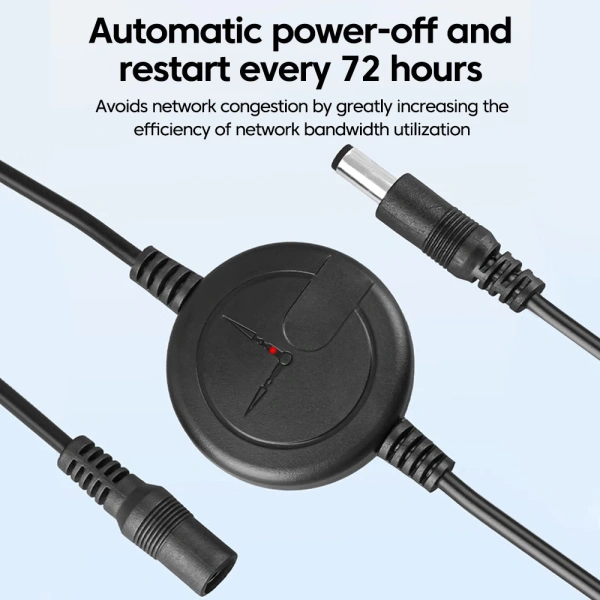
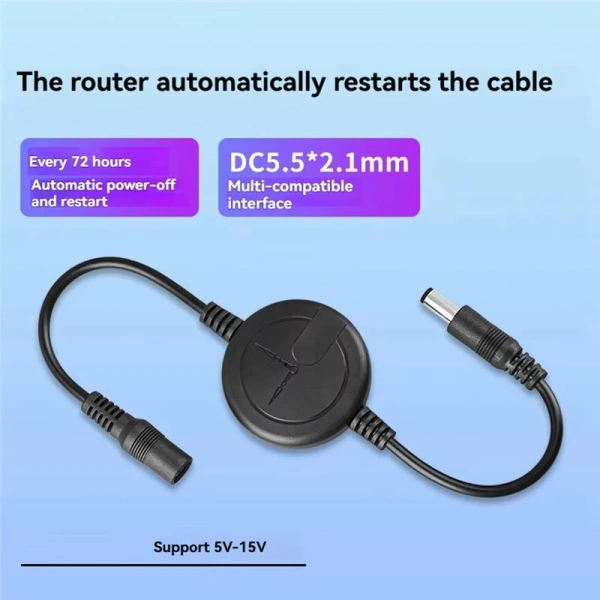
Thiết bị Rebooter được thiết kế như một công tắc điện thông minh, có khả năng cắt và nối lại nguồn điện của router theo lịch trình được lập trình sẵn. Nhờ vào cơ chế điện tử đơn giản, nó không phụ thuộc vào phần mềm của router, do đó có thể áp dụng cho hầu hết các mô hình router, dù là của các nhà sản xuất lớn hay các thiết bị nội địa.
Đặc điểm nổi bật của bộ Rebooter:
- Khả năng lập lịch tự động: Người dùng có thể thiết lập thời gian reset cố định (ví dụ: mỗi 72 giờ vào lúc 03:00 sáng) hoặc tùy chỉnh theo nhu cầu.
- Độ tin cậy cao: Thiết bị sử dụng relay chất lượng, đảm bảo việc cắt và nối lại nguồn không gây chập điện.
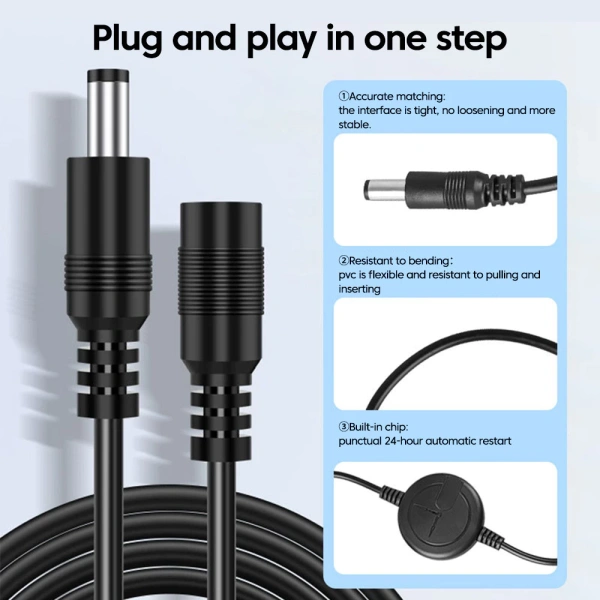
- Dễ lắp đặt: Chỉ cần cắm thiết bị vào ổ cắm điện, sau đó cắm router vào cổng nguồn của Rebooter.
- Tiêu thụ điện năng thấp: Khi ở trạng thái chờ, thiết bị chỉ tiêu thụ vài mW, không gây tăng đáng kể chi phí điện.
Các bước chuẩn bị trước khi cấu hình Rebooter
Kiểm tra nguồn điện và ổ cắm
Đảm bảo ổ cắm nơi đặt Rebooter và router có đủ công suất để cung cấp nguồn ổn định. Đối với các khu vực có điện áp không ổn định, có thể cân nhắc sử dụng ổn áp (UPS) để bảo vệ thiết bị.
Đánh giá thời gian hoạt động hiện tại của router
Ghi lại thời gian router đã hoạt động liên tục và các vấn đề đã gặp (ví dụ: mất kết nối, tốc độ giảm). Thông tin này sẽ giúp xác định liệu thời gian 72 giờ có phù hợp hay cần điều chỉnh ngắn hơn hoặc dài hơn.
Chuẩn bị công cụ cấu hình
Thường thì Rebooter đi kèm một ứng dụng web hoặc phần mềm cấu hình đơn giản. Đảm bảo máy tính hoặc điện thoại di động được kết nối cùng mạng LAN để truy cập giao diện cấu hình.
Quy trình cấu hình Rebooter để reset router mỗi 72 giờ
Bước 1: Kết nối vật lý
- Rút nguồn router hiện tại.
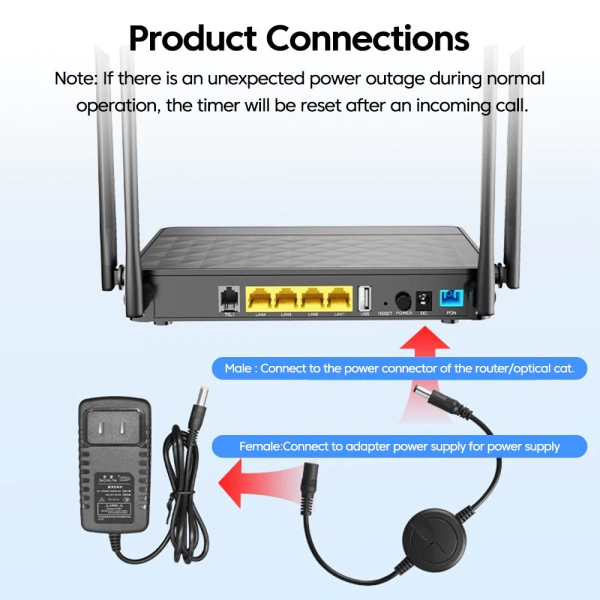
- Cắm router vào cổng nguồn của Rebooter.
- Cắm Rebooter vào ổ cắm điện.
- Kiểm tra đèn báo trạng thái trên Rebooter (thường có màu xanh/đỏ) để xác nhận thiết bị đã nhận nguồn.
Bước 2: Truy cập giao diện cấu hình
Khởi động một thiết bị (máy tính, laptop, smartphone) và mở trình duyệt. Nhập địa chỉ IP mặc định của Rebooter (thường là 192.168.0.100 hoặc 192.168.1.100, tùy theo hướng dẫn kèm theo). Đăng nhập bằng tài khoản mặc định (admin / admin) hoặc tài khoản đã được thay đổi nếu đã cấu hình trước.
Bước 3: Thiết lập lịch trình reset
- Trong mục Schedule hoặc Timer, chọn “Add New Schedule”.
- Chọn Interval và nhập 72 giờ.
- Chọn thời điểm thực hiện (ví dụ: 03:00 sáng) để giảm ảnh hưởng tới người dùng khi ít người đang trực tuyến.
- Kiểm tra tùy chọn “Power Cycle” để đảm bảo Rebooter sẽ cắt nguồn trong khoảng 10–15 giây trước khi nối lại, đủ thời gian router khởi động lại hoàn toàn.
Bước 4: Lưu cấu hình và khởi động lại thiết bị
Sau khi lưu lại, Rebooter sẽ tự động áp dụng lịch trình mới. Để kiểm tra, có thể thực hiện một “Manual Reset” ngay lập tức và quan sát router khởi động lại.
Bước 5: Kiểm tra hoạt động sau 72 giờ đầu tiên
Ghi lại thời gian router khởi động lại và so sánh với các chỉ số hiệu năng (tốc độ download/upload, độ trễ ping) trước và sau khi reset. Nếu có cải thiện đáng kể, có thể duy trì lịch trình hiện tại; nếu không, có thể cân nhắc rút ngắn khoảng thời gian reset.
Những lưu ý quan trọng khi sử dụng Rebooter
Đảm bảo thời gian reset không trùng với các công việc quan trọng
Chọn thời gian thực hiện khi ít thiết bị kết nối (thường là ban đêm) để tránh gián đoạn dịch vụ cho người dùng. Nếu môi trường làm việc có các công việc cần mạng liên tục, có thể thiết lập thời gian ngắn hơn (ví dụ: 48 giờ) và thông báo trước cho người dùng.

Kiểm tra tính tương thích với router
Một số router có chức năng “Auto Power On” (tự khởi động khi nhận nguồn). Đảm bảo router của bạn hỗ trợ tính năng này; nếu không, có thể cần cài đặt firmware hỗ trợ hoặc chọn một mẫu router khác.
Giám sát nhiệt độ và độ ổn định nguồn
Đối với các khu vực có nhiệt độ cao, việc reset định kỳ có thể không đủ để duy trì hiệu năng lâu dài. Xem xét đặt quạt làm mát hoặc di chuyển router ra nơi thoáng mát hơn.
Không lạm dụng tần suất reset
Việc reset quá thường xuyên (ví dụ: mỗi 12 giờ) có thể gây hao mòn cơ chế relay và giảm tuổi thọ của thiết bị. Đối với hầu hết các môi trường, khoảng thời gian 48–72 giờ là cân bằng hợp lý giữa duy trì hiệu năng và bảo vệ phần cứng.
Ví dụ thực tế: Triển khai Rebooter trong một văn phòng nhỏ
Một văn phòng có 15 máy tính, 5 thiết bị di động và một router thương hiệu phổ biến thường xuyên gặp hiện tượng “đứt cáp” sau khoảng 5 ngày hoạt động liên tục. Sau khi lắp đặt bộ Rebooter và thiết lập reset mỗi 72 giờ vào lúc 02:30 sáng, người quản trị ghi nhận:
- Thời gian mất kết nối giảm từ trung bình 30 phút/ngày xuống còn dưới 5 phút/ngày.
- Độ trễ ping trung bình giảm từ 120ms xuống còn 80ms.
- Không có báo cáo lỗi “router reboot required” từ hệ thống quản lý mạng.
Qua ví dụ này, có thể thấy việc tự động reset không chỉ cải thiện tốc độ mà còn giảm thiểu thời gian phải can thiệp thủ công.
Khắc phục sự cố thường gặp khi cấu hình Rebooter
Rebooter không thực hiện reset theo lịch trình
Kiểm tra lại đồng hồ hệ thống của Rebooter (nếu có) để đảm bảo múi giờ đúng. Đôi khi, khi router và Rebooter nằm trong cùng một mạng LAN, địa chỉ IP có thể bị trùng lặp, dẫn đến việc giao diện không phản hồi. Thay đổi địa chỉ IP của Rebooter trong phần cài đặt mạng có thể giải quyết.
Router không tự khởi động lại sau khi nguồn được nối lại
Kiểm tra tính năng “Auto Power On” trong BIOS/firmware của router (nếu có). Đối với một số model, cần bật tùy chọn “Power Recovery” để router nhận tín hiệu nguồn và khởi động lại.
Đèn báo trạng thái của Rebooter nhấp nháy liên tục
Điều này thường báo hiệu lỗi relay hoặc nguồn không ổn định. Kiểm tra ổ cắm điện, hoặc thử cắm thiết bị vào một ổ cắm khác. Nếu vẫn xảy ra, có thể thiết bị đã gặp lỗi phần cứng và cần thay thế.
Những câu hỏi thường gặp (FAQ) về việc sử dụng Rebooter
Liệu việc reset router có ảnh hưởng tới cài đặt mạng (SSID, mật khẩu) không?
Không. Khi router được reset, nó chỉ khởi động lại phần cứng và phần mềm, các cài đặt cấu hình đã lưu trong bộ nhớ flash sẽ được giữ nguyên. Tuy nhiên, nếu router được thiết lập để “Factory Reset” khi mất nguồn, thì các cài đặt sẽ bị xóa và cần cấu hình lại.
Có nên kết hợp Rebooter với các giải pháp quản lý băng thông không?
Có. Rebooter giúp duy trì hiệu năng cơ bản, trong khi các phần mềm quản lý băng thông (QoS, Bandwidth Limiting) có thể tối ưu hóa việc phân phối tài nguyên cho các thiết bị quan trọng. Hai giải pháp này bổ trợ lẫn nhau.
Thời gian cắt nguồn ngắn nhất mà router cần để khởi động lại là bao nhiêu giây?
Phần lớn router hiện nay cần khoảng 5–10 giây để tắt hoàn toàn và chuẩn bị cho quá trình khởi động lại. Vì vậy, hầu hết các Rebooter được cấu hình để cắt nguồn trong khoảng 10–15 giây, đủ để đảm bảo router không còn điện và sẽ tự khởi động lại khi nguồn được nối lại.
Có cần cập nhật firmware cho Rebooter không?
Những nhà sản xuất thường phát hành bản cập nhật firmware để cải thiện tính ổn định hoặc bổ sung tính năng lịch trình mới. Nếu có thông báo cập nhật, nên thực hiện qua giao diện web của thiết bị, tuân thủ hướng dẫn để tránh mất cấu hình.
Đánh giá tổng quan về lợi ích và hạn chế
Lợi ích:
- Giảm thời gian chết của mạng mà không cần can thiệp thủ công.
- Giải quyết các vấn đề liên quan đến rò rỉ bộ nhớ và quá tải tài nguyên.
- Đơn giản trong việc lắp đặt và cấu hình, phù hợp với người dùng không chuyên.
- Tiết kiệm chi phí bảo trì so với việc thay router mới thường xuyên.
Hạn chế:
- Không thể giải quyết các lỗi phần cứng nghiêm trọng của router.
- Yêu cầu một nguồn điện ổn định; trong trường hợp mất điện liên tục, thiết bị có thể không thực hiện lịch trình.
- Cần một chút thời gian để tìm ra khoảng thời gian reset tối ưu cho từng môi trường sử dụng.
Nhìn chung, việc sử dụng bộ Rebooter để tự động reset router mỗi 72 giờ là một phương pháp thực tiễn, giúp duy trì kết nối Wi‑Fi ổn định mà không đòi hỏi kiến thức kỹ thuật sâu rộng. Khi kết hợp với các biện pháp tối ưu khác như quản lý băng thông, đặt router ở vị trí thoáng mát và thường xuyên kiểm tra firmware, người dùng có thể tạo ra một môi trường mạng bền vững, đáp ứng nhu cầu công việc và giải trí hàng ngày.
Bạn thấy bài viết này hữu ích không?
Chưa có đánh giá nào
Hãy là người đầu tiên đánh giá bài viết này