
Cách sử dụng Bút cảm ứng Stylus REDMI PAD PRO/POCO PAD để viết mượt mà mà không mỏi tay
Bài viết chia sẻ các bước thiết lập và kỹ thuật cầm Stylus Hỏa tốc sao cho lực viết phù hợp, giảm căng cơ tay. Ngoài ra còn giới thiệu mẹo tối ưu độ nhạy khi viết trên Redmi Pad Pro và Poco Pad, giúp người dùng có trải nghiệm mượt mà nhất.
Đăng ngày 4 tháng 6, 2026
Đánh giá bài viết
Chưa có đánh giá nào
Hãy là người đầu tiên đánh giá bài viết này
Mục lục›
Trong thời đại mà các thiết bị bảng vẽ và máy tính bảng ngày càng trở nên phổ biến, việc lựa chọn một công cụ viết tay điện tử phù hợp không chỉ ảnh hưởng đến trải nghiệm sáng tạo mà còn quyết định mức độ thoải mái khi sử dụng trong thời gian dài. Khi bạn dùng bút cảm ứng như Stylus REDMI PAD PRO/POCO PAD, cảm giác mượt mà, đồng thời giảm thiểu hiện tượng mỏi tay, sẽ tạo điều kiện thuận lợi cho việc ghi chú, vẽ tranh hoặc chỉnh sửa tài liệu mà không gây căng thẳng cho cơ tay.
Để đạt được mục tiêu này, không chỉ cần một chiếc bút có thiết kế tinh tế, mà còn cần hiểu rõ cách sử dụng, cách cầm nắm, và cách tối ưu các thiết lập trên máy tính bảng. Bài viết sẽ đi sâu vào những khía cạnh thực tiễn, giúp bạn khai thác tối đa tiềm năng của Stylus REDMI PAD PRO/POCO PAD, đồng thời duy trì sức khỏe tay trong quá trình làm việc.
Những nguyên nhân gây mỏi tay khi viết trên máy tính bảng
Trước khi tìm hiểu cách sử dụng bút cảm ứng sao cho mượt mà, việc nhận diện các yếu tố gây mỏi tay là cần thiết. Một số nguyên nhân thường gặp bao gồm:
- Áp lực quá mức: Khi người dùng đặt quá nhiều lực lên bút, các cơ tay phải chịu tải nặng, dẫn đến mệt mỏi nhanh chóng.
- Vị trí cầm bút không chuẩn: Cầm bút quá cao hoặc quá thấp so với vị trí ngón trỏ sẽ làm cho cổ tay phải uốn cong, tạo ra áp lực không đồng đều.
- Thiết kế bút không phù hợp: Độ nặng, cân bằng, và độ dày của bút nếu không tương thích với tay người dùng sẽ làm tăng độ khó trong việc kiểm soát chuyển động.
- Cài đặt cảm ứng không tối ưu: Độ nhạy cảm ứng quá cao hoặc quá thấp khiến người dùng phải điều chỉnh lực liên tục để đạt được nét mong muốn.
Những yếu tố trên thường xuất hiện đồng thời, khiến cho quá trình viết, vẽ trở nên không thoải mái. Nhận diện chúng sẽ giúp bạn tìm ra giải pháp cụ thể, trong đó Stylus REDMI PAD PRO/POCO PAD đóng vai trò quan trọng nhờ những tính năng hỗ trợ giảm áp lực và cải thiện độ chính xác.
Đặc điểm kỹ thuật của Stylus REDMI PAD PRO/POCO PAD hỗ trợ giảm mỏi tay
Thiết kế cân bằng và trọng lượng nhẹ
Stylus này được chế tạo từ vật liệu zin seal 100%, mang lại cảm giác chắc chắn nhưng không nặng nề. Trọng lượng tổng thể được tối ưu sao cho trung tâm khối lượng nằm gần đầu bút, giúp người dùng dễ dàng kiểm soát mà không phải dùng lực lớn để giữ vững vị trí.
Đầu bút mỏng, nhạy cảm
Đầu bút có độ mỏng phù hợp với độ phân giải cảm ứng của Redmi Pad Pro và Poco Pad, cho phép tạo ra các nét mỏng mịn mà không cần áp lực mạnh. Điều này giúp giảm thiểu việc siết chặt tay khi cố gắng tạo nét mỏng, một trong những nguyên nhân chính gây mỏi tay.
Chống trượt và giảm tỳ đè tay
Vòng cầm bút được bọc bằng chất liệu chống trượt, cung cấp độ bám tốt ngay cả khi tay hơi ẩm. Hơn nữa, bút được thiết kế để giảm hiện tượng “tỳ đè tay” (palm rejection), cho phép người dùng đặt lòng bàn tay lên màn hình mà không làm gián đoạn nét vẽ.
Dễ dàng thay pin và bảo trì
Pin dùng loại tiêu chuẩn, thay thế nhanh chóng mà không cần công cụ đặc biệt. Khi pin hết, người dùng có thể nhanh chóng thay mới, tránh việc phải dùng tay quá mức để “đẩy” bút trong quá trình sử dụng.
![Hình ảnh sản phẩm [Hỏa tốc] Bút cảm ứng Stylus REDMI PAD PRO/ POCO PAD Smart Pen chống tỳ đè tay khi viết 100% zin seal hãng](https://media.tripmap.vn/marketplace/2025/09/hoa-toc-but-cam-ung-stylus-redmi-pad-pro-poco-pad-smart-pen-chong-ty-de-tay-khi-viet-100-zin-seal-hang-1758734103-600x600.webp)
Cách cầm bút đúng cách để giảm căng thẳng cho tay
Vị trí cầm bút: “3 ngón” là chuẩn
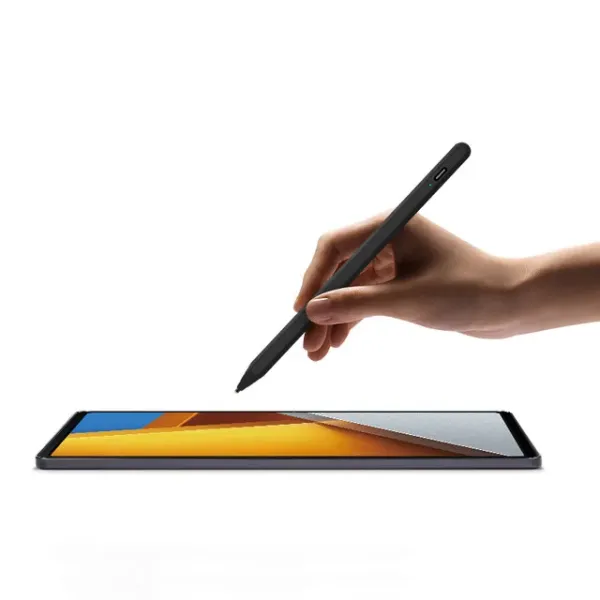
Hầu hết các chuyên gia thiết kế công cụ viết điện tử khuyên dùng cách cầm “3 ngón”: ngón cái, ngón trỏ và ngón giữa. Ngón cái đặt nhẹ trên phần bên dưới đầu bút, ngón trỏ và ngón giữa nắm lấy phần thân bút. Cách cầm này giúp phân phối lực đều, giảm tải cho cổ tay.
Góc nghiêng phù hợp
Giữ bút ở góc nghiêng khoảng 45 độ so với màn hình sẽ tạo ra độ dốc tự nhiên, giúp đầu bút chạm nhẹ vào màn hình mà vẫn tạo ra nét rõ ràng. Khi góc quá thẳng, người dùng sẽ phải áp lực mạnh hơn để có cùng độ nét, làm tăng nguy cơ mỏi tay.
Thư giãn các cơ tay trong quá trình làm việc
Đặt lịch nghỉ ngắn khoảng 5-10 phút mỗi giờ làm việc, thực hiện các động tác giãn cơ đơn giản như vươn tay, xoay cổ tay, và nắm nhẹ vào một quả bóng mềm. Những hành động này giúp lưu thông máu và giảm cảm giác căng thẳng.
![Hình ảnh sản phẩm [Hỏa tốc] Bút cảm ứng Stylus REDMI PAD PRO/ POCO PAD Smart Pen chống tỳ đè tay khi viết 100% zin seal hãng](https://media.tripmap.vn/marketplace/2025/09/hoa-toc-but-cam-ung-stylus-redmi-pad-pro-poco-pad-smart-pen-chong-ty-de-tay-khi-viet-100-zin-seal-hang-1758734113-600x600.webp)
Tối ưu cài đặt máy tính bảng để hỗ trợ bút cảm ứng
Điều chỉnh độ nhạy cảm ứng (pen sensitivity)
Trong phần cài đặt, bạn có thể điều chỉnh mức độ nhạy cảm ứng sao cho phù hợp với phong cách viết. Đối với người mới, nên bắt đầu với mức nhạy trung bình, sau đó tăng dần độ nhạy khi đã quen với cách cầm bút. Điều này giảm thiểu việc phải dùng lực mạnh để tạo nét.
Kích hoạt tính năng “palm rejection”
Hầu hết các thiết bị Redmi và Poco có tính năng từ chối nhận diện dấu vết của lòng bàn tay khi viết. Đảm bảo bật tính năng này trong cài đặt để bạn có thể đặt tay lên màn hình mà không gây ra các đường nét không mong muốn, đồng thời giảm bớt áp lực cần thiết để giữ tay lên không.
Sử dụng chế độ “smooth stroke” (nếu có)
Một số phần mềm vẽ và ghi chú cung cấp tùy chọn làm mịn đường nét. Khi bật tính năng này, phần mềm sẽ tự động lọc các chuyển động nhỏ không cần thiết, giúp người dùng cảm nhận được cảm giác viết mượt mà hơn mà không phải điều chỉnh lực liên tục.
![Hình ảnh sản phẩm [Hỏa tốc] Bút cảm ứng Stylus REDMI PAD PRO/ POCO PAD Smart Pen chống tỳ đè tay khi viết 100% zin seal hãng](https://media.tripmap.vn/marketplace/2025/09/hoa-toc-but-cam-ung-stylus-redmi-pad-pro-poco-pad-smart-pen-chong-ty-de-tay-khi-viet-100-zin-seal-hang-1758734106-600x600.webp)
Kỹ thuật viết và vẽ giúp giảm mỏi tay
Phân đoạn nội dung
Khi viết dài, thay vì cố gắng viết liên tục, hãy chia nhỏ thành các đoạn ngắn, mỗi đoạn khoảng 2-3 câu. Việc này không chỉ giúp nội dung mạch lạc hơn mà còn cho phép bạn nghỉ ngơi tay ngắn ngủi sau mỗi đoạn.
Sử dụng “stroke economy”
Khái niệm này đề cập đến việc giảm số lần di chuyển bút để tạo một hình hoặc ký tự. Bằng cách lên kế hoạch trước các đường nét, bạn sẽ giảm thiểu các chuyển động không cần thiết, giảm tải cho cơ tay.
Thực hành viết tay “điệu”
Thường xuyên luyện tập viết chữ hoặc vẽ hình với tốc độ vừa phải, tránh viết quá nhanh hoặc quá chậm. Tốc độ ổn định giúp các cơ tay duy trì nhịp độ làm việc đều đặn, giảm nguy cơ căng cơ.
Chăm sóc và bảo quản Stylus để duy trì hiệu suất lâu dài
Làm sạch đầu bút thường xuyên
Đầu bút tiếp xúc trực tiếp với màn hình, vì vậy việc bám bụi hoặc mồ hôi có thể làm giảm độ nhạy. Dùng một miếng vải mềm, không gây trầy xước, lau nhẹ nhàng đầu bút sau mỗi lần sử dụng.
Kiểm tra pin và thay thế kịp thời
Mặc dù Stylus REDMI PAD PRO/POCO PAD sử dụng pin tiêu chuẩn, việc để pin yếu trong thời gian dài có thể làm giảm độ nhạy. Khi cảm nhận độ trễ tăng lên, hãy thay pin ngay để tránh ảnh hưởng đến trải nghiệm viết.
![Hình ảnh sản phẩm [Hỏa tốc] Bút cảm ứng Stylus REDMI PAD PRO/ POCO PAD Smart Pen chống tỳ đè tay khi viết 100% zin seal hãng](https://media.tripmap.vn/marketplace/2025/09/hoa-toc-but-cam-ung-stylus-redmi-pad-pro-poco-pad-smart-pen-chong-ty-de-tay-khi-viet-100-zin-seal-hang-1758734119-600x600.webp)
Tránh để bút rơi hoặc va đập mạnh
Vật liệu zin seal có độ bền cao, nhưng vẫn có giới hạn. Đặt bút vào một hộp đựng chuyên dụng khi không sử dụng để bảo vệ khỏi va chạm hoặc trầy xước, đồng thời giữ cho đầu bút luôn trong tình trạng tốt nhất.
Ứng dụng thực tế: Khi nào nên dùng Stylus để tối ưu hoá công việc
Ghi chú trong các buổi họp
Với tính năng chống tỳ đè tay và độ nhạy cao, Stylus cho phép bạn ghi nhanh các ý tưởng mà không lo lắng về việc tay sẽ mỏi sau một giờ họp. Khi kết hợp với các ứng dụng ghi chú trên Redmi Pad Pro, bạn có thể lưu trữ, phân loại và tìm kiếm thông tin một cách hiệu quả.
Vẽ phác thảo ý tưởng sáng tạo
Đối với các nhà thiết kế, kiến trúc sư hoặc họa sĩ, việc tạo ra những nét vẽ mịn mà không cần áp lực mạnh là yếu tố quan trọng. Bút cảm ứng này hỗ trợ các phần mềm vẽ chuyên nghiệp, cho phép bạn tạo ra các đường nét chi tiết mà không gây căng thẳng cho cổ tay.
Chỉnh sửa tài liệu và ký điện tử
Khi cần ký tên vào hợp đồng hoặc chỉnh sửa tài liệu PDF, việc sử dụng Stylus giúp bạn thực hiện nhanh chóng, chính xác và không gây mỏi tay như khi dùng ngón tay. Điều này đặc biệt hữu ích trong môi trường làm việc từ xa, khi thời gian và độ chính xác là yếu tố then chốt.
Các câu hỏi thường gặp về việc sử dụng Stylus để tránh mỏi tay
- Stylus có thực sự giúp giảm mỏi tay? – Khi được cầm đúng cách, kết hợp với các thiết lập máy tính bảng phù hợp, bút cảm ứng giảm đáng kể lực cần dùng để tạo nét, từ đó giảm tải cho các cơ tay.
- Tôi nên thay pin bao lâu? – Thời gian sử dụng phụ thuộc vào tần suất sử dụng, nhưng khi cảm nhận độ trễ hoặc giảm độ nhạy, nên thay pin ngay để duy trì hiệu suất.
- Có cần mua thêm phụ kiện nào không? – Một ốp bảo vệ và một miếng vải làm sạch đầu bút là các phụ kiện hữu ích, giúp bảo quản bút trong thời gian dài.
- Stylus có tương thích với các ứng dụng vẽ khác ngoài mặc định không? – Đa phần các ứng dụng vẽ trên Android hỗ trợ chuẩn cảm ứng, vì vậy bạn có thể sử dụng Stylus với các phần mềm như Autodesk SketchBook, Adobe Photoshop Sketch, hay Microsoft OneNote.
Những nguyên tắc và kỹ thuật trên không chỉ giúp bạn tận dụng tối đa tiềm năng của Stylus REDMI PAD PRO/POCO PAD mà còn bảo vệ sức khỏe tay trong quá trình làm việc kéo dài. Khi bạn kết hợp giữa thiết kế bút, cách cầm nắm, cài đặt phần mềm và thói quen nghỉ ngơi hợp lý, việc viết mượt mà và không mỏi tay sẽ trở thành một thói quen tự nhiên, góp phần nâng cao năng suất và sự sáng tạo mỗi ngày.
Bạn thấy bài viết này hữu ích không?
Chưa có đánh giá nào
Hãy là người đầu tiên đánh giá bài viết này