
Cách sử dụng Bảng Vẽ Điện Tử VINSA 1.060 Plus cho dạy học trực tuyến
Bài viết cung cấp hướng dẫn chi tiết cách kết nối, cài đặt và tối ưu các công cụ vẽ trên VINSA 1.060 Plus để hỗ trợ giảng dạy trực tuyến. Ngoài ra, bạn sẽ nhận được một số mẹo nhanh giúp tăng tính tương tác và chất lượng bài giảng.
Đăng ngày 25 tháng 5, 2026

Đánh giá bài viết
Chưa có đánh giá nào
Hãy là người đầu tiên đánh giá bài viết này
Mục lục›
Trong thời đại giáo dục số, việc chuyển đổi sang dạy học trực tuyến không chỉ đòi hỏi một nền tảng phần mềm mạnh mẽ mà còn cần những công cụ phần cứng hỗ trợ giảng viên truyền đạt nội dung một cách sinh động và hiệu quả. Bảng vẽ điện tử VINHA 1.060 Plus là một trong những thiết bị được thiết kế đặc biệt cho môi trường giảng dạy trực tuyến, cho phép giáo viên ghi chép nhanh, minh hoạ trực tiếp và tương tác với học sinh một cách linh hoạt. Bài viết sẽ phân tích chi tiết cách sử dụng bảng vẽ này trong các buổi học trực tuyến, từ khâu chuẩn bị đến các kỹ thuật nâng cao, giúp người dùng khai thác tối đa tiềm năng của thiết bị.
Tại sao bảng vẽ điện tử trở thành công cụ không thể thiếu trong dạy học trực tuyến
Giáo viên thường gặp khó khăn khi truyền đạt các khái niệm phức tạp chỉ qua giọng nói. Đôi khi, một bản vẽ tay hay một biểu đồ nhanh sẽ giúp học sinh hình dung rõ ràng hơn. Bảng vẽ điện tử VINHA 1.060 Plus cung cấp bề mặt cảm ứng đa điểm, cho phép giáo viên vẽ, viết, và chèn hình ảnh ngay trong thời gian thực mà không cần chuyển đổi sang phần mềm khác. Nhờ khả năng đồng bộ nội dung lên nền tảng hội nghị video, học sinh có thể theo dõi mọi chuyển động trên bảng một cách mượt mà, giảm thiểu hiện tượng “trễ” hay “mất chi tiết”.
Chuẩn bị môi trường làm việc trước khi bắt đầu buổi học
Kiểm tra kết nối và cài đặt phần mềm
Trước khi mở lớp, giáo viên nên kiểm tra các yếu tố sau:
- Kết nối USB hoặc HDMI giữa bảng vẽ và máy tính để đảm bảo tín hiệu hình ảnh và dữ liệu cảm ứng được truyền đầy đủ.
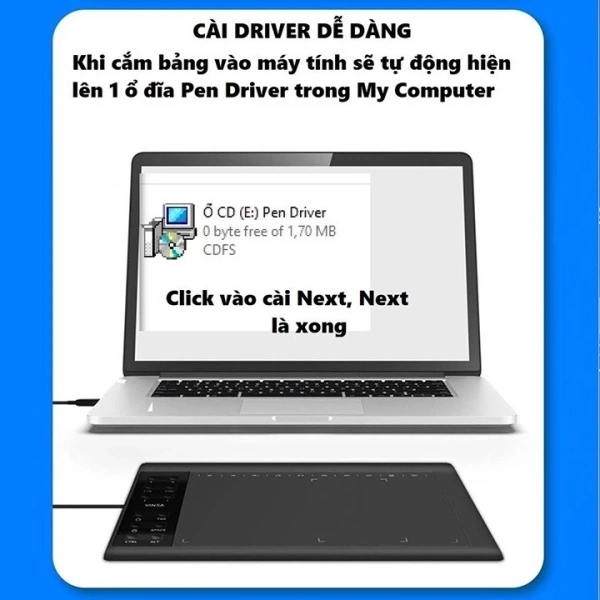
- Driver và phần mềm hỗ trợ được cài đặt đúng phiên bản, tránh trường hợp bảng không nhận được lệnh từ máy tính.
- Độ phân giải màn hình phù hợp với độ phân giải của máy tính, giúp hình ảnh hiển thị sắc nét và không bị biến dạng.
Việc thực hiện các bước này trước khi dạy sẽ giảm thiểu thời gian “điều chỉnh” trong buổi học và tạo ấn tượng chuyên nghiệp cho học sinh.
Tối ưu ánh sáng và vị trí đặt bảng
Ánh sáng môi trường ảnh hưởng trực tiếp đến độ nhận diện màu sắc trên bảng. Đặt bảng vẽ sao cho ánh sáng tự nhiên không chiếu trực tiếp vào bề mặt cảm ứng, tránh hiện tượng chói sáng gây khó nhìn. Nếu sử dụng đèn LED, nên lựa chọn ánh sáng trắng trung tính để màu sắc hiển thị trên màn hình được trung thực.
Cách kết nối và cấu hình bảng vẽ điện tử VINHA 1.060 Plus
Thiết lập kết nối USB-C cho truyền dữ liệu nhanh
VINHA 1.060 Plus hỗ trợ cổng USB-C, cho phép truyền dữ liệu cảm ứng và đồng thời sạc thiết bị khi cần. Khi kết nối với máy tính, giáo viên chỉ cần cắm một dây USB-C sang cổng USB-C hoặc USB-A (qua adapter) trên máy tính. Hệ thống sẽ tự động nhận diện và hiển thị thông báo “Device ready”.
Sử dụng chế độ đa màn hình
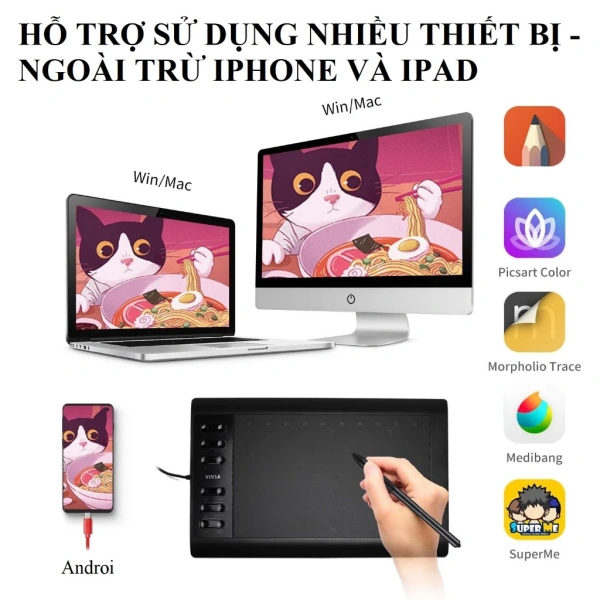
Trong nhiều trường hợp, giáo viên muốn mở đồng thời tài liệu PDF, trình chiếu PowerPoint và bảng vẽ. Bằng cách cấu hình “Extended Display” trên Windows hoặc macOS, bảng vẽ có thể hoạt động như một màn hình phụ, cho phép kéo thả nội dung giữa các cửa sổ một cách mượt mà. Điều này giúp giáo viên không cần liên tục chuyển đổi cửa sổ, giảm thiểu thời gian gián đoạn.
Kỹ thuật ghi chú nhanh và tương tác trong buổi học
Ghi chú trực tiếp trên tài liệu PDF
Với tính năng “pen input” của VINHA 1.060 Plus, giáo viên có thể mở file PDF trên máy tính và dùng bút cảm ứng để viết chú thích, đánh dấu các đoạn quan trọng. Các ghi chú này sẽ được lưu lại dưới dạng lớp mới trong PDF, giúp học sinh tải về và xem lại sau buổi học.
Minh hoạ các khái niệm khoa học bằng biểu đồ động
Khi giảng dạy môn Vật lý hoặc Hóa học, việc vẽ biểu đồ động, mô phỏng phản ứng thường cần thời gian chuẩn bị. Trên bảng vẽ điện tử, giáo viên có thể vẽ nhanh các trục tọa độ, đặt các điểm dữ liệu và sử dụng công cụ “arrow” để chỉ dẫn hướng di chuyển của các hạt. Nhờ tính năng “undo/redo”, các lỗi nhỏ có thể được sửa ngay mà không gây mất nhịp độ giảng dạy.
Sử dụng công cụ “highlight” để thu hút sự chú ý
Khi muốn nhấn mạnh một phần quan trọng trong slide, giáo viên có thể bật chế độ “highlight” và quét bề mặt bảng vẽ. Màu sắc nổi bật sẽ xuất hiện trên video hội nghị, giúp học sinh nhận diện nhanh các phần cần lưu ý. Đây là một kỹ thuật đơn giản nhưng rất hiệu quả trong việc tăng cường sự tập trung.
Tận dụng tính năng đa điểm và lưu trữ nội dung
Hợp tác nhóm trên cùng một bảng vẽ
VINHA 1.060 Plus hỗ trợ đa điểm lên tới 10 chạm đồng thời. Khi tổ chức buổi học nhóm, giáo viên có thể mời một hoặc hai học sinh cùng vẽ trên bảng, ví dụ trong các bài tập toán học hoặc thiết kế mô hình. Mỗi người sẽ có một màu bút riêng, giúp phân biệt đóng góp của từng thành viên.
Lưu trữ nội dung dưới dạng hình ảnh hoặc video
Sau khi kết thúc buổi học, giáo viên có thể xuất toàn bộ nội dung đã vẽ dưới dạng file PNG hoặc JPG, hoặc ghi lại toàn bộ quá trình vẽ thành video ngắn. Những tài liệu này có thể được chia sẻ trên nền tảng học tập nội bộ, giúp học sinh ôn lại các bước giải quyết vấn đề mà không phải xem lại toàn bộ video buổi học.
Mẹo tối ưu hoá trải nghiệm học tập với VINHA 1.060 Plus
- Chọn bút cảm ứng phù hợp: Bút có đầu nhọn và độ nhạy cao sẽ cho cảm giác viết mượt mà hơn, giảm thiểu hiện tượng “trễ” khi di chuyển bút trên bảng.
- Sử dụng phím tắt để chuyển nhanh giữa các công cụ (pen, eraser, highlighter). Việc thiết lập phím tắt trên phần mềm đi kèm giúp giáo viên thao tác nhanh hơn.
- Thiết lập độ nhạy cảm ứng tùy theo phong cách viết: Nếu giáo viên thích viết nhanh, có thể tăng độ nhạy để giảm độ trễ; nếu muốn vẽ chi tiết, giảm độ nhạy để kiểm soát tốt hơn.
- Kiểm tra độ trễ mạng trước khi mở lớp: Độ trễ cao có thể khiến hình ảnh trên bảng bị lag, ảnh hưởng đến trải nghiệm học tập. Sử dụng kết nối internet có băng thông ổn định sẽ giảm thiểu vấn đề này.
- Lập kế hoạch nội dung trước: Đối với mỗi buổi học, giáo viên nên chuẩn bị sơ đồ bố cục trên giấy hoặc phần mềm, sau đó sao chép nhanh lên bảng để tiết kiệm thời gian.
Những thách thức thường gặp và giải pháp thực tiễn
Vấn đề nhận diện bút trên bảng
Trong một số trường hợp, hệ thống có thể không nhận đúng tín hiệu bút nếu có nhiễu từ các thiết bị điện tử xung quanh. Giải pháp là tắt các thiết bị gây nhiễu (điện thoại, router) trong khoảng cách 30 cm quanh bảng, hoặc thay đổi kênh Wi‑Fi nếu sử dụng bảng vẽ không dây.
Độ trễ khi chia sẻ màn hình trên nền tảng hội nghị
Độ trễ thường xuất hiện khi băng thông mạng không đủ. Để giảm thiểu, giáo viên có thể chia sẻ chỉ phần cửa sổ ứng dụng của bảng vẽ thay vì chia sẻ toàn màn hình. Ngoài ra, giảm độ phân giải hiển thị của bảng vẽ trong phần cài đặt phần mềm chia sẻ màn hình cũng giúp giảm tải dữ liệu.
Quản lý bộ nhớ khi lưu trữ nội dung lâu dài
Với việc ghi lại nhiều buổi học, bộ nhớ nội bộ của bảng vẽ có thể nhanh chóng đầy. Việc sao chép các file hình ảnh hoặc video sang ổ cứng ngoài hoặc dịch vụ lưu trữ đám mây định kỳ sẽ giúp duy trì không gian lưu trữ và tránh mất mát dữ liệu quan trọng.
Thích nghi với phong cách giảng dạy cá nhân
Mỗi giáo viên có một phong cách giảng dạy riêng – có người thích viết tay nhanh, có người thích sử dụng biểu tượng và hình ảnh. VINHA 1.060 Plus cung cấp tùy chọn tùy chỉnh giao diện phần mềm, cho phép tạo các “shortcut toolbar” chứa các công cụ thường dùng. Việc cấu hình trước sẽ giúp giáo viên chuyển đổi nhanh giữa các công cụ mà không làm gián đoạn dòng chảy bài giảng.
Như vậy, việc sử dụng bảng vẽ điện tử VINHA 1.060 Plus trong dạy học trực tuyến không chỉ là một giải pháp kỹ thuật mà còn là một cách tiếp cận mới, giúp giáo viên truyền đạt nội dung một cách sinh động, tương tác và lưu trữ kiến thức một cách hiệu quả. Khi kết hợp đúng các bước chuẩn bị, cấu hình và kỹ thuật sử dụng, bảng vẽ điện tử sẽ trở thành một “cánh tay” đắc lực, nâng cao chất lượng giảng dạy và tạo ra môi trường học tập số năng động cho cả giáo viên và học sinh.
Bạn thấy bài viết này hữu ích không?
Chưa có đánh giá nào
Hãy là người đầu tiên đánh giá bài viết này