
Cách lắp đặt và cấu hình bộ Tx Rx Flycam E88/E99 S1S F198 cho drone tự chế
Bài viết cung cấp hướng dẫn từng bước để lắp đặt bộ Tx Rx Flycam E88/E99 trên drone tự chế, bao gồm cách kết nối các dây, thiết lập kênh và kiểm tra hoạt động. Bạn sẽ nắm rõ quy trình để đưa drone lên không trung một cách an toàn và ổn định.
Đăng ngày 6 tháng 6, 2026
Đánh giá bài viết
Chưa có đánh giá nào
Hãy là người đầu tiên đánh giá bài viết này
Mục lục›
Trong cộng đồng những người đam mê chế tạo drone tự chế, việc lựa chọn một bộ truyền dẫn (Tx/Rx) ổn định và dễ cấu hình luôn là một trong những quyết định quan trọng. Bộ Tx Rx Flycam E88/E99 S1S F198, với thiết kế gọn nhẹ và khả năng tương thích rộng, đã trở thành lựa chọn phổ biến cho các dự án DIY. Bài viết sẽ đi sâu vào quy trình lắp đặt và cấu hình chi tiết, giúp người đọc nắm bắt từng bước một cách rõ ràng và tránh những sai sót thường gặp.
1. Tổng quan về bộ Tx Rx Flycam E88/E99 S1S F198
Đây là một bộ truyền dẫn đa kênh, hỗ trợ các chuẩn giao tiếp phổ biến như PWM, PPM và SBUS. Bộ gồm hai phần chính: bộ phát (Tx) và bộ thu (Rx), mỗi phần được tích hợp trên một bo mạch duy nhất, kèm theo tay điều khiển có các công tắc và nút bấm cơ bản. Điểm mạnh của bộ này nằm ở khả năng cấu hình linh hoạt qua phần mềm, cho phép người dùng điều chỉnh tần số, độ trễ và các thông số kênh một cách nhanh chóng.
1.1. Các thành phần chính
- Bo mạch Tx: chứa module phát RF, bộ nguồn ổn áp và cổng kết nối cho nguồn điện và các thiết bị ngoại vi.
- Bo mạch Rx: tích hợp bộ thu RF, bộ giải mã tín hiệu và các cổng đầu ra cho các kênh điều khiển.
- Tay điều khiển: bao gồm 4 trục điều khiển cơ bản (throttle, roll, pitch, yaw) và các công tắc phụ trợ.
- Cổng kết nối: bao gồm cổng JST cho nguồn, cổng PWM cho các kênh, và cổng LED hiển thị trạng thái.
1.2. Đặc điểm kỹ thuật cơ bản
- Khoảng tần số hoạt động: 2.4 GHz.
- Số kênh: 6 kênh PWM, hỗ trợ mở rộng tới 12 kênh qua PPM.
- Khoảng cách truyền tối đa: khoảng 800 m trong môi trường mở.
- Tiêu thụ năng lượng: tối đa 120 mA cho Tx, 80 mA cho Rx.
- Thời gian phản hồi: dưới 5 ms, phù hợp cho các nhiệm vụ bay nhanh.
2. Chuẩn bị công cụ và vật liệu
Trước khi bắt đầu lắp đặt, việc chuẩn bị đầy đủ các công cụ sẽ giúp quá trình thực hiện diễn ra suôn sẻ hơn. Dưới đây là danh sách các dụng cụ cần có:
- Súng hàn và hạt hàn chất lượng tốt (độ nóng 350 °C).
- Dụng cụ cắt dây (kéo cắt, dao cắt).
- Bộ vỏ pin (thường là 2S hoặc 3S LiPo) và cáp nguồn JST.
- Thước đo điện áp (multimeter) để kiểm tra điện áp đầu vào.
- Máy tính hoặc điện thoại có cài đặt phần mềm cấu hình Flycam (ví dụ: Flysky Configurator).
- Đinh vít, ốc vít, và keo dán nhựa để cố định bo mạch.
Đảm bảo môi trường làm việc sạch sẽ, có đủ ánh sáng và không có các vật liệu dẫn điện không mong muốn. Khi hàn, nên sử dụng kẹp giữ để tránh làm hỏng các linh kiện nhạy cảm.
3. Bước lắp đặt bo mạch Tx lên tay điều khiển
Bo mạch Tx thường được thiết kế để gắn trực tiếp vào khung tay điều khiển thông qua các lỗ khoan có sẵn. Quy trình lắp đặt bao gồm các bước sau:
3.1. Định vị bo mạch
Đầu tiên, đặt bo mạch Tx lên bề mặt tay điều khiển, căn chỉnh sao cho các cổng kết nối (cổng nguồn, cổng LED) hướng ra phía ngoài, thuận tiện cho việc nối dây và kiểm tra trạng thái. Dùng bút đánh dấu để xác định vị trí lỗ khoan.
3.2. Khoan lỗ và cố định
Sử dụng máy khoan với đầu mũi phù hợp (thường là 2 mm) để khoan các lỗ tại vị trí đã đánh dấu. Sau khi khoan xong, đặt bo mạch lên và dùng ốc vít M2 hoặc M3 (tùy theo mẫu bo mạch) để cố định. Đảm bảo ốc vít không quá chặt, tránh làm nứt bo mạch.
3.3. Nối nguồn
Hàn cáp nguồn JST vào cổng nguồn trên bo mạch Tx, chú ý xác định đúng cực dương (+) và cực âm (–). Kiểm tra bằng multimeter để xác nhận điện áp đầu vào (thường 5 V hoặc 6 V tùy phiên bản). Khi nguồn được cấp ổn định, LED trên bo mạch sẽ sáng lên, báo hiệu đã nhận nguồn.
4. Lắp đặt bo mạch Rx vào khung drone
Bo mạch Rx cần được gắn vào vị trí trung tâm của khung drone, giúp giảm nhiễu và tối ưu tín hiệu. Dưới đây là các bước chi tiết:
4.1. Lựa chọn vị trí lắp đặt
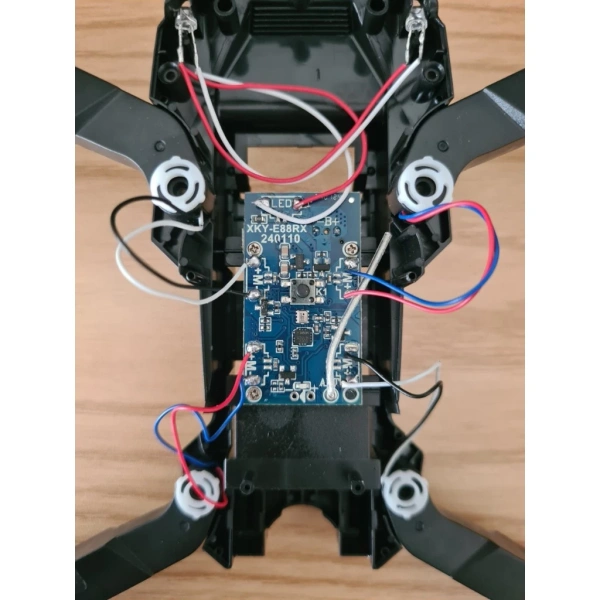
Vị trí tốt nhất là ở trung tâm, gần trung tâm trọng lượng, tránh xa các bộ phát RF mạnh như camera hoặc GPS. Nếu khung drone có lỗ gắn sẵn cho bo mạch, hãy sử dụng chúng; nếu không, có thể tạo lỗ mới bằng máy khoan.
4.2. Gắn bo mạch và cố định
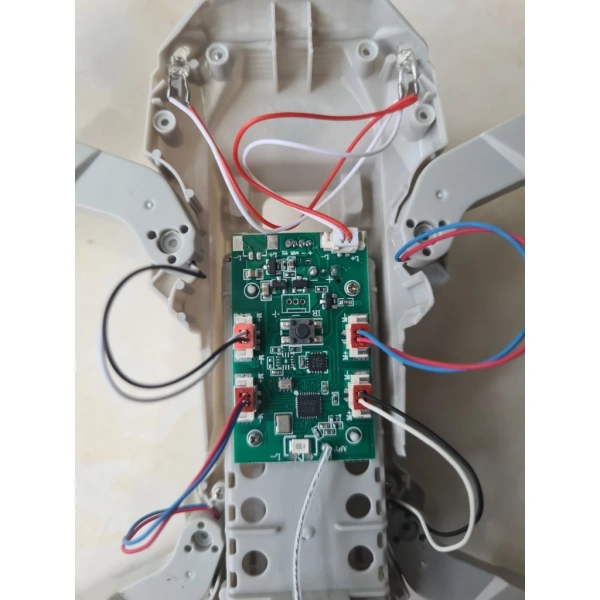
Đặt bo mạch Rx vào vị trí đã chọn, dùng keo dán nhựa hai mặt hoặc đinh vít nhỏ để cố định. Kiểm tra lại hướng các cổng kết nối để dễ dàng nối dây từ bộ điều khiển bay (flight controller) và nguồn điện.
4.3. Kết nối các kênh PWM
Hàn các dây PWM từ bo mạch Rx đến các cổng đầu ra trên flight controller. Thông thường, các kênh được gắn theo thứ tự: Throttle – Roll – Pitch – Yaw – Aux1 – Aux2. Đánh dấu dây bằng băng keo màu để tránh nhầm lẫn khi kiểm tra sau này.
5. Cấu hình phần mềm và thiết lập kênh
Sau khi lắp đặt phần cứng, việc cấu hình phần mềm là bước không thể bỏ qua. Quá trình này giúp đồng bộ các thông số giữa Tx và Rx, đồng thời thiết lập các kênh điều khiển phù hợp với nhu cầu bay.
5.1. Kết nối với Flysky Configurator
Mở phần mềm Flysky Configurator trên máy tính, kết nối bo mạch Tx qua cổng USB (nếu có) hoặc qua Bluetooth nếu thiết bị hỗ trợ. Khi phần mềm nhận diện thiết bị, sẽ hiển thị giao diện cấu hình các thông số cơ bản như tần số kênh, độ trễ và chế độ hoạt động (PWM/PPM).
5.2. Thiết lập tần số kênh
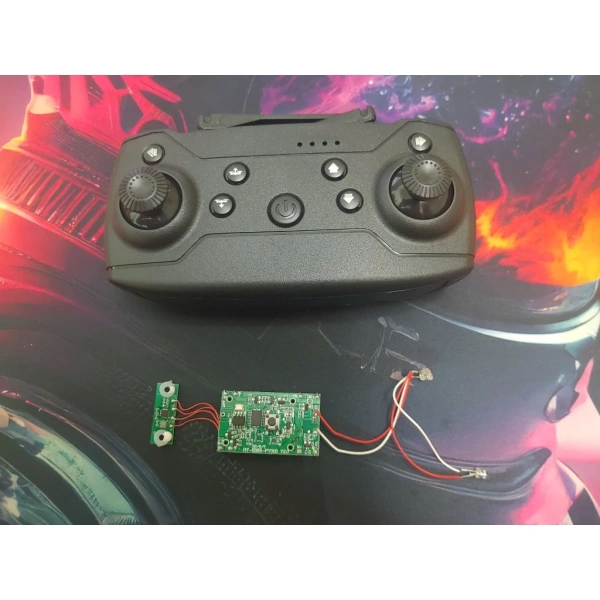
Đối với môi trường có nhiều thiết bị RF, việc chọn tần số kênh không trùng lặp là rất quan trọng. Trong Flysky Configurator, chọn mục “Channel Settings”, sau đó điều chỉnh tần số mỗi kênh sao cho cách nhau ít nhất 2 MHz. Đối với các khu vực đô thị, khuyến nghị sử dụng các kênh nằm trong dải 2.4 GHz 802.11b/g/n để giảm thiểu nhiễu.
5.3. Cấu hình chế độ kênh
Bo mạch hỗ trợ cả chế độ PWM và PPM. Nếu flight controller của bạn chỉ nhận tín hiệu PWM, chọn “PWM Mode” cho từng kênh. Nếu muốn giảm số dây nối và tối ưu không gian, có thể chuyển sang “PPM Mode” và thiết lập một kênh duy nhất để truyền toàn bộ dữ liệu.
5.4. Lưu và tải cấu hình
Sau khi điều chỉnh xong, nhấn nút “Write” hoặc “Upload” để ghi lại cấu hình lên bo mạch Tx. Khi quá trình hoàn tất, phần mềm sẽ thông báo “Success”. Đối với bo mạch Rx, quá trình tương tự có thể thực hiện qua cổng UART nếu được hỗ trợ, hoặc thông qua một lần reset để đồng bộ với Tx.
6. Kiểm tra và hiệu chỉnh trước khi bay
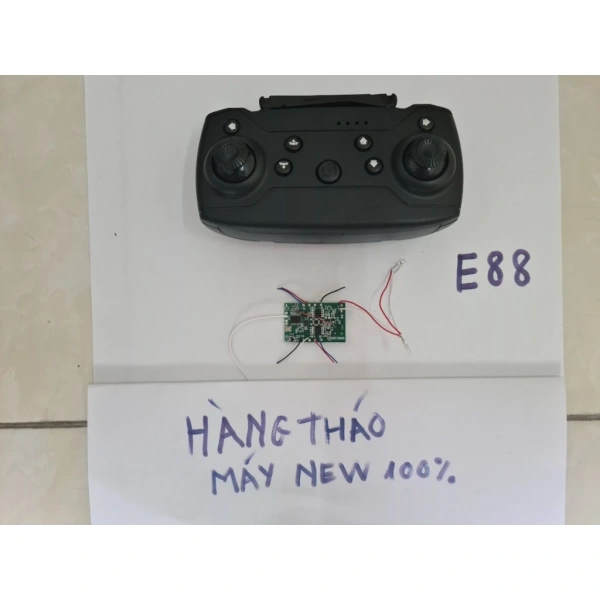
Việc kiểm tra toàn bộ hệ thống trước khi đưa drone lên không gian bay thực sự là yếu tố quyết định an toàn và độ ổn định. Dưới đây là các bước kiểm tra cần thực hiện:
6.1. Kiểm tra kết nối nguồn
Dùng multimeter đo điện áp tại các đầu ra nguồn của bo mạch Tx và Rx, đảm bảo giá trị nằm trong khoảng cho phép (thường 5 V). Nếu có hiện tượng giảm điện áp, kiểm tra lại các mối hàn và kết nối cáp nguồn.
6.2. Kiểm tra phản hồi kênh
Kết nối flight controller với máy tính, mở phần mềm kiểm tra kênh (ví dụ: Betaflight Configurator). Khi di chuyển các công tắc trên tay điều khiển, các giá trị PWM trên phần mềm nên thay đổi mượt mà, không có hiện tượng “giật” hoặc “đột ngột”. Nếu phát hiện bất thường, thử đổi lại cáp PWM hoặc kiểm tra lại cấu hình kênh trong Flysky Configurator.

6.3. Kiểm tra tín hiệu RF
Đưa drone và tay điều khiển cách nhau khoảng 10 m, bật nguồn đồng thời. Kiểm tra xem LED trên bo mạch Rx có nhấp nháy đều đặn không, và các giá trị kênh trên flight controller vẫn ổn định. Nếu tín hiệu yếu, có thể cần thay đổi vị trí bo mạch Rx hoặc kiểm tra các vật cản xung quanh.
6.4. Thử nghiệm bay ngắn
Thực hiện một chuyến bay ngắn trong khu vực mở, không có gió mạnh. Đánh giá phản hồi của các trục: throttle, roll, pitch, yaw. Nếu có hiện tượng trễ quá mức hoặc dao động không kiểm soát, cân nhắc giảm độ nhạy (sensitivity) trong phần cấu hình của flight controller.
7. Những lưu ý khi sử dụng bộ Tx Rx Flycam E88/E99 S1S F198
Mặc dù bộ truyền dẫn này đã được thiết kế để đáp ứng nhu cầu của các nhà chế tạo, nhưng vẫn có một số yếu tố cần lưu ý để duy trì hiệu suất tối ưu:
- Thời gian sử dụng pin: Pin LiPo giảm dần điện áp khi sử dụng lâu dài, có thể ảnh hưởng đến độ ổn định của bo mạch. Thường xuyên kiểm tra điện áp và thay pin khi cần.
- Nhiệt độ môi trường: Nhiệt độ cao (>40 °C) có thể làm giảm độ ổn định của module RF. Khi bay trong thời tiết nóng, nên giảm thời gian bay và kiểm tra nhiệt độ bo mạch sau mỗi chuyến.
- Độ nhiễu điện từ: Tránh đặt bo mạch Tx hoặc Rx gần các nguồn điện mạnh (như ESC, motor) mà không có lớp cách điện. Sử dụng ống dẫn hoặc dây bọc để giảm nhiễu.
- Cập nhật firmware: Các nhà sản xuất thường phát hành bản cập nhật firmware để cải thiện tính năng và sửa lỗi. Khi có thông báo cập nhật, nên thực hiện theo hướng dẫn chính thức.
- Kiểm tra định kỳ: Trước mỗi lần bay, thực hiện kiểm tra nhanh các kết nối hàn, cáp nguồn và các công tắc trên tay điều khiển để phát hiện sớm các vấn đề.
8. Các vấn đề thường gặp và cách khắc phục
Dưới đây là một số lỗi phổ biến mà người dùng mới thường gặp, kèm theo hướng dẫn xử lý nhanh:
8.1. Không nhận tín hiệu giữa Tx và Rx
- Kiểm tra lại nguồn cấp cho cả Tx và Rx, đảm bảo LED báo nguồn sáng.
- Kiểm tra tần số kênh đã được đồng bộ trong Flysky Configurator.
- Thử thay đổi vị trí bo mạch Rx, tránh các vật cản kim loại.
- Nếu vẫn không giải quyết được, cân nhắc thay module RF (nếu có sẵn dự phòng).
8.2. Độ trễ tín hiệu quá lớn
- Đảm bảo rằng không có dây PWM dài quá 30 cm, vì độ trễ tăng khi chiều dài dây tăng.
- Kiểm tra xem có bất kỳ thiết bị RF nào đang hoạt động trên cùng tần số không (ví dụ Wi‑Fi, Bluetooth).
- Thử chuyển sang chế độ PPM để giảm số lượng dây và giảm độ trễ.
8.3. Các giá trị kênh “đột ngột” khi di chuyển công tắc
- Kiểm tra các hàn trên bo mạch, đặc biệt là các chân PWM.
- Đảm bảo công tắc trên tay điều khiển không bị kẹt hoặc tiếp xúc không chắc chắn.
- Thử sử dụng công tắc thay thế để xác định nguyên nhân.
8.4. LED báo trạng thái nhấp nháy không đều
- Kiểm tra nguồn cung cấp, nếu điện áp không ổn định LED sẽ nhấp nháy bất thường.
- Kiểm tra các dây nối giữa Tx và Rx, đặc biệt là dây đất (ground).
- Nếu vấn đề vẫn tiếp diễn, có thể bo mạch đã hỏng và cần thay thế.
9. Mở rộng và tùy chỉnh cho các dự án nâng cao
Đối với những người muốn mở rộng tính năng của drone, bộ Tx Rx Flycam E88/E99 S1S F198 có thể được tích hợp thêm một số mô-đun phụ trợ. Ví dụ, việc gắn một module GPS vào bo mạch Rx sẽ cho phép truyền dữ liệu vị trí về bộ điều khiển bay, hỗ trợ các chế độ bay tự động. Ngoài ra, có thể sử dụng các kênh phụ trợ (Aux) để gắn các công tắc chuyển đổi chế độ (chẳng hạn “Return to Home” hoặc “Follow Me”). Khi thực hiện các tùy chỉnh này, cần lưu ý cập nhật lại cấu hình trong phần mềm và kiểm tra lại các kết nối điện để tránh gây ra lỗi ngắn mạch.
10. Kết luận thực tiễn
Việc lắp đặt và cấu hình bộ Tx Rx Flycam E88/E99 S1S F198 không chỉ yêu cầu kiến thức cơ bản về điện tử mà còn đòi hỏi sự tỉ mỉ trong từng chi tiết hàn và kết nối. Khi thực hiện đúng quy trình, người chế tạo có thể sở hữu một hệ thống truyền dẫn ổn định, đáp ứng nhu cầu bay đa dạng từ những chuyến bay ngắn trong nhà tới các nhiệm vụ quan sát ngoài trời. Bằng cách tuân thủ các bước kiểm tra và lưu ý đã nêu, người dùng sẽ giảm thiểu tối đa rủi ro và tăng cường hiệu suất cho drone tự chế của mình.
Bạn thấy bài viết này hữu ích không?
Chưa có đánh giá nào
Hãy là người đầu tiên đánh giá bài viết này