
Cách kết nối và sử dụng máy in nhiệt Bluetooth AYIN 480BT cho in mã vạch A6/A7
Bài viết cung cấp các bước kết nối AYIN 480BT với điện thoại hoặc máy tính, thiết lập cấu hình in mã vạch A6 và A7, và các mẹo tối ưu chất lượng in. Bạn sẽ biết cách chuẩn bị giấy, kiểm tra độ dày và xử lý lỗi thường gặp khi in.
Đăng ngày 25 tháng 5, 2026
Đánh giá bài viết
Chưa có đánh giá nào
Hãy là người đầu tiên đánh giá bài viết này
Mục lục›
Trong môi trường thương mại điện tử, nhu cầu in mã vạch nhanh, chính xác và tiết kiệm chi phí ngày càng tăng. Máy in nhiệt Bluetooth AYIN 480BT, với khả năng in nhãn A6 và A7, là một giải pháp phù hợp cho các doanh nghiệp vừa và nhỏ muốn tự động hoá quy trình đóng gói và quản lý kho. Bài viết sẽ đi sâu vào các bước kết nối, cấu hình và sử dụng máy in này, đồng thời cung cấp những lưu ý thực tiễn để người dùng có thể khai thác tối đa tính năng của thiết bị.
Trước khi bắt đầu, người dùng cần nắm rõ các thành phần cơ bản của AYAY 480BT, bao gồm đầu in nhiệt, bộ điều khiển Bluetooth, nguồn cấp điện và khay giấy. Việc hiểu rõ cấu trúc phần cứng sẽ giúp quá trình lắp đặt và khắc phục sự cố trở nên dễ dàng hơn. Dưới đây là hướng dẫn chi tiết, được sắp xếp theo từng giai đoạn, từ chuẩn bị thiết bị đến in mã vạch thực tế.
1. Tổng quan về máy in nhiệt Bluetooth AYIN 480BT
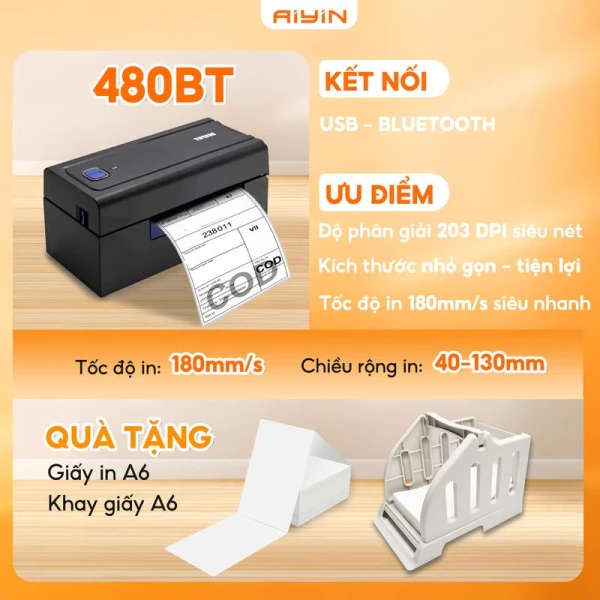
AYIN 480BT là máy in nhiệt di động, hỗ trợ kết nối không dây qua Bluetooth 4.0 trở lên. Đặc điểm nổi bật của máy gồm:
- Độ phân giải: 203 dpi, đủ sắc nét để in các mã vạch 1D và 2D.
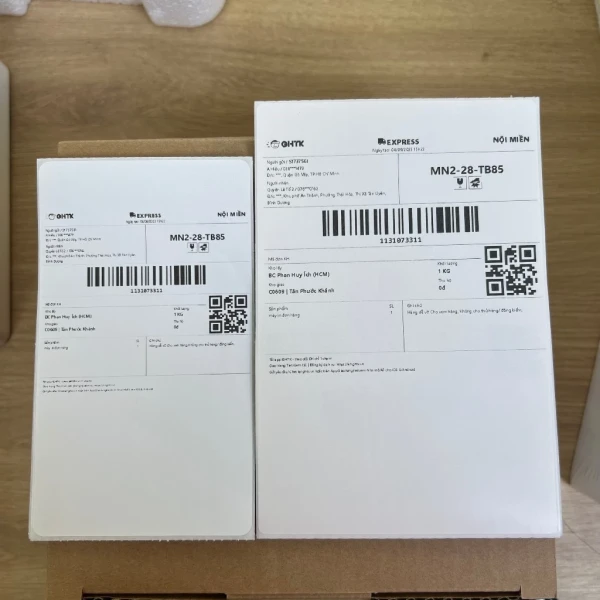
- Kích thước in: Hỗ trợ nhãn A6 (105 mm × 148 mm) và A7 (74 mm × 105 mm), phù hợp với đa dạng nhu cầu đóng gói.
- Tốc độ in: Khoảng 90 mm/s, đáp ứng yêu cầu in hàng loạt trong môi trường bán lẻ.
- Khả năng tương thích: Có thể làm việc với hệ điều hành Android, iOS, Windows và các phần mềm in nhãn phổ biến.
Với thiết kế gọn gàng, máy in không cần giấy in thường mà chỉ dùng giấy nhiệt – giúp giảm chi phí tiêu thụ mực và tăng độ bền của nhãn. Ngoài ra, tính năng Bluetooth cho phép người dùng không cần dây cáp, giảm rủi ro hỏng hóc khi di chuyển thiết bị.
2. Chuẩn bị phần cứng trước khi kết nối
2.1 Kiểm tra nguồn điện và giấy nhiệt
Đầu tiên, người dùng cần cắm cáp nguồn vào ổ cắm điện 220 V và kết nối đầu cắm vào máy. Đảm bảo rằng nguồn điện ổn định, tránh hiện tượng mất điện đột ngột gây hỏng đầu in. Tiếp theo, mở nắp khay giấy, đặt cuộn giấy nhiệt theo chiều kim đồng hồ, đảm bảo giấy được kéo thẳng và không có nếp gấp.
2.2 Kiểm tra đèn báo trạng thái
Máy in AYIN 480BT có đèn LED báo trạng thái hoạt động. Khi nguồn đã bật, đèn xanh sẽ nhấp nháy, cho biết máy đang ở chế độ chờ. Nếu đèn đỏ xuất hiện, có thể là do lỗi nguồn hoặc giấy không được đưa đúng cách. Người dùng nên tham khảo hướng dẫn sử dụng để xác định nguyên nhân.
2.3 Cài đặt Bluetooth trên thiết bị di động hoặc máy tính
Đối với các thiết bị Android, vào Cài đặt > Bluetooth và bật tính năng này. Đối với iOS, vào Cài đặt > Bluetooth. Trên Windows 10/11, mở Cài đặt > Thiết bị > Bluetooth & các thiết bị khác và bật Bluetooth. Đảm bảo thiết bị không đang ở chế độ “không hiển thị” để máy in có thể được phát hiện.
3. Quy trình ghép nối Bluetooth giữa AYIN 480BT và thiết bị
3.1 Khởi động chế độ ghép nối trên máy in
Để đưa máy in vào chế độ ghép nối, nhấn và giữ nút Bluetooth trên máy trong khoảng 3‑5 giây cho đến khi đèn LED chuyển sang nhấp nháy nhanh. Đèn nhấp nháy liên tục là dấu hiệu máy đang tìm kiếm thiết bị để kết nối.
3.2 Tìm và chọn máy in trên thiết bị di động
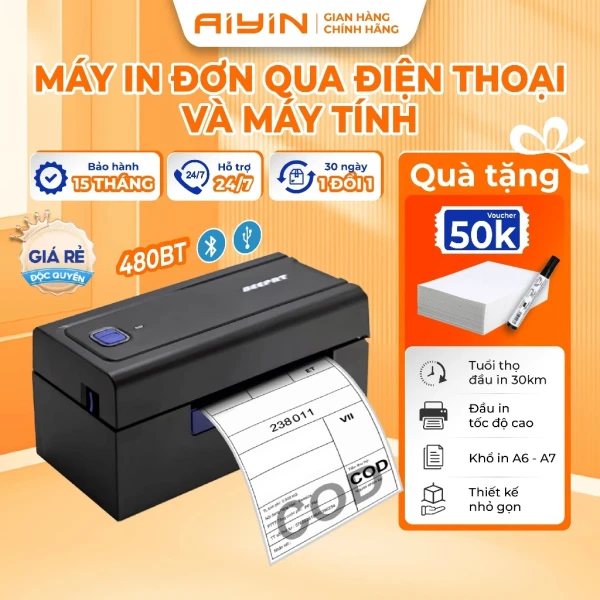
Trong danh sách các thiết bị Bluetooth hiện ra trên điện thoại hoặc máy tính, người dùng sẽ thấy tên “AYIN‑480BT”. Nhấn vào tên này để bắt đầu quá trình ghép nối. Một số thiết bị có thể yêu cầu nhập mã PIN; mặc định thường là “0000” hoặc “1234”. Sau khi nhập đúng, kết nối sẽ được thiết lập và đèn LED trên máy in sẽ chuyển sang màu xanh cố định.
3.3 Kiểm tra kết nối thành công
Để xác nhận, mở một ứng dụng in nhãn (ví dụ: “Barcode Generator” trên Android hoặc “LabelJoy” trên Windows) và chọn máy in AYIN 480BT làm thiết bị đầu ra. Thực hiện in thử một trang mẫu; nếu nhãn được in ra mà không có lỗi, nghĩa là kết nối đã hoàn tất.
4. Cài đặt driver và phần mềm hỗ trợ
4.1 Cài đặt driver trên Windows
Máy in AYIN 480BT thường đi kèm một file driver .exe trên USB hoặc có thể tải về từ trang hỗ trợ của nhà sản xuất. Sau khi chạy file cài đặt, người dùng sẽ được hướng dẫn chọn loại kết nối (Bluetooth) và chọn máy in trong danh sách thiết bị. Khi quá trình cài đặt hoàn tất, máy in sẽ xuất hiện trong mục “Thiết bị và máy in”.
4.2 Ứng dụng in nhãn cho Android và iOS
Trên Android, các ứng dụng phổ biến như “MobiPrint”, “PrintHand” hoặc “Barcode Studio” hỗ trợ kết nối Bluetooth. Đối với iOS, ứng dụng “AirPrint” không hoạt động trực tiếp với máy in Bluetooth, vì vậy người dùng thường dùng “Printer Pro” hoặc “Brother iPrint&Scan” (đối với máy in tương thích). Khi cài đặt, hãy chọn “AYIN‑480BT” làm máy in mặc định.
4.3 Cấu hình kích thước nhãn trong phần mềm
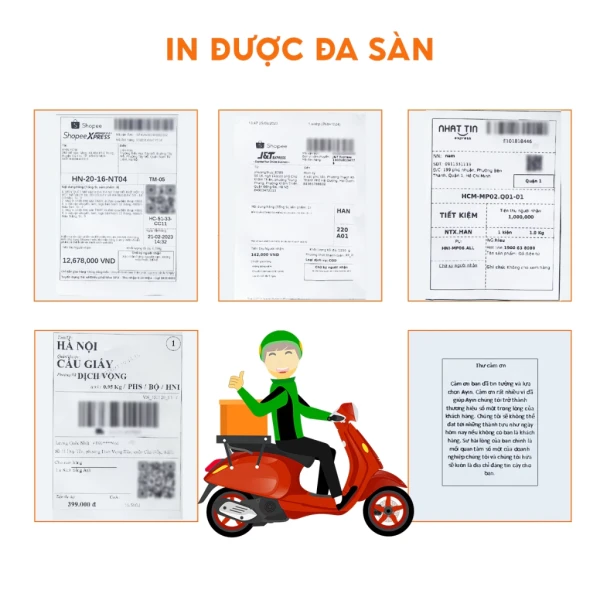
Trong phần mềm in, người dùng cần thiết lập kích thước giấy là A6 hoặc A7 tùy vào nhu cầu. Thông thường, trong mục “Page Setup” hoặc “Label Settings”, chọn “Custom Size” và nhập các thông số:
- A6: 105 mm × 148 mm
- A7: 74 mm × 105 mm
Đảm bảo rằng lề in (margin) được đặt phù hợp để tránh cắt mất nội dung mã vạch.
5. Quy trình in mã vạch A6/A7 thực tế
5.1 Tạo mã vạch trong phần mềm
Hầu hết các phần mềm in nhãn cho phép người dùng nhập dữ liệu (mã SKU, mã sản phẩm) và chọn loại mã vạch (Code 128, QR, EAN13…). Khi nhập, phần mềm sẽ tự động tạo hình ảnh mã vạch và hiển thị trên bản preview. Người dùng nên kiểm tra độ phân giải và kích thước mã vạch để đảm bảo tính đọc được của máy quét.
5.2 Định dạng nội dung trên nhãn
Với nhãn A6, thường có đủ không gian để hiển thị thông tin sản phẩm, logo và mã vạch. Đối với A7, nội dung cần tối giản: chỉ bao gồm mã vạch và một số thông tin cơ bản như tên sản phẩm. Để tối ưu, nên đặt mã vạch ở vị trí trung tâm, và sử dụng phông chữ đơn giản, không quá nhỏ.
5.3 Thực hiện lệnh in
Sau khi thiết lập xong, nhấn nút “Print”. Máy in sẽ nhận lệnh qua Bluetooth, đầu in nhiệt sẽ di chuyển qua giấy và tạo ra nhãn. Thời gian in một nhãn A6 thường dưới 2 giây, trong khi A7 nhanh hơn. Khi in xong, nhãn sẽ tự động cuộn ra và sẵn sàng cho việc dán.
6. Xử lý các vấn đề thường gặp khi sử dụng AYIN 480BT
6.1 Kết nối Bluetooth không ổn định
Nguyên nhân thường do khoảng cách quá xa (hơn 10 m) hoặc có vật cản kim loại. Giải pháp là di chuyển thiết bị và máy in gần nhau hơn, hoặc sử dụng một bộ mở rộng Bluetooth. Ngoài ra, việc tắt các thiết bị Bluetooth không cần thiết trong cùng không gian có thể giảm nhiễu.
6.2 Nhãn in mờ hoặc không đầy đủ
Nguyên nhân có thể là giấy nhiệt đã hết hoặc không được đặt thẳng. Kiểm tra lại cuộn giấy, chắc chắn rằng giấy được căng đều. Nếu vấn đề vẫn tồn tại, có thể là đầu in bị bẩn; người dùng nên dùng bông gòn ẩm (không dùng dung môi mạnh) lau nhẹ đầu in.
6.3 Mã vạch không thể quét được
Điều này thường liên quan tới độ tương phản hoặc kích thước mã vạch. Đảm bảo rằng độ phân giải in (203 dpi) được duy trì và không giảm chất lượng qua việc phóng to/thu nhỏ trong phần mềm. Ngoài ra, tránh in mã vạch quá gần mép giấy, vì máy quét có thể không nhận diện được phần bị cắt.
6.4 Lỗi “Device not found” trên Windows
Kiểm tra lại trạng thái Bluetooth trên máy tính, chắc chắn rằng dịch vụ Bluetooth đang chạy. Thử khởi động lại máy tính và máy in, sau đó thực hiện lại quá trình ghép nối. Đôi khi việc cập nhật driver Bluetooth của máy tính cũng giúp giải quyết lỗi này.
7. Mẹo tối ưu hiệu suất in mã vạch
- Đặt nhiệt độ đầu in: Nếu phần mềm cho phép, điều chỉnh nhiệt độ đầu in ở mức trung bình (đối với giấy nhiệt tiêu chuẩn). Nhiệt độ quá cao có thể làm giấy cháy, quá thấp gây mờ.
- Sử dụng giấy nhiệt chất lượng: Chọn giấy có độ dày phù hợp (0.07 mm – 0.09 mm) để tránh kẹt giấy.
- Giảm thiểu số lần ghép nối: Khi in hàng loạt, giữ kết nối Bluetooth mở liên tục thay vì ngắt và kết nối lại cho mỗi lệnh in.
- Kiểm tra độ bám dính của nhãn: Đối với sản phẩm cần dán lâu dài, sử dụng giấy nhãn có keo mạnh để tránh bong tróc trong quá trình vận chuyển.
- Lưu trữ cấu hình: Trong phần mềm, lưu lại mẫu nhãn A6 và A7 để không phải thiết lập lại mỗi lần in.
8. Bảo trì và bảo quản máy in nhiệt AYIN 480BT
Để kéo dài tuổi thọ, người dùng nên thực hiện một số bước bảo dưỡng định kỳ. Đầu tiên, tắt máy và ngắt nguồn điện khi không sử dụng trong thời gian dài hơn 24 giờ. Thứ hai, làm sạch đầu in bằng cách dùng bông gòn ẩm và để khô tự nhiên trước khi bật lại. Thứ ba, kiểm tra định kỳ các kết nối cáp nguồn và cáp USB (nếu sử dụng). Cuối cùng, nếu máy in không được sử dụng trong hơn một tháng, nên thay cuộn giấy nhiệt để tránh giấy bị ẩm hoặc bám dính.
9. Các câu hỏi thường gặp (FAQ) về AYIN 480BT
9.1 Máy có thể in được bao nhiêu nhãn liên tục?
Máy in nhiệt AYIN 480BT được thiết kế để in liên tục trong vòng 30‑40 phút trước khi cần nghỉ để làm mát đầu in, tùy vào độ dày của giấy và môi trường nhiệt độ.
9.2 Có thể sử dụng máy in để in tài liệu văn bản không?
Với độ phân giải 203 dpi và công nghệ in nhiệt, máy chủ yếu thích hợp cho việc in nhãn, mã vạch và hóa đơn. In tài liệu văn bản dài sẽ không đạt được chất lượng mong muốn.
9.3 Máy có hỗ trợ in mã QR không?
Có. Phần mềm in nhãn hiện nay đều cung cấp tùy chọn tạo mã QR, và máy in nhiệt AYIN 480BT có khả năng tái tạo chi tiết QR ở độ phân giải hiện tại.
9.4 Khi nào cần thay đầu in?
Đầu in nhiệt thường có tuổi thọ khoảng 30 ngàn km in. Khi xuất hiện hiện tượng in mờ liên tục dù đã vệ sinh, có thể là dấu hiệu đầu in cần thay thế.
9.5 Máy có thể kết nối đồng thời với nhiều thiết bị không?
AYIN 480BT hỗ trợ kết nối một thiết bị Bluetooth tại một thời điểm. Nếu muốn chuyển sang thiết bị khác, cần ngắt kết nối hiện tại và thực hiện lại quá trình ghép nối.
Như vậy, việc thiết lập và sử dụng máy in nhiệt Bluetooth AYIN 480BT không chỉ đơn giản mà còn mang lại hiệu quả cao trong việc in mã vạch A6 và A7. Khi tuân thủ đúng quy trình chuẩn bị, ghép nối, cấu hình và bảo trì, người dùng sẽ giảm thiểu các lỗi phát sinh và duy trì được tốc độ in ổn định, đáp ứng nhu cầu kinh doanh một cách linh hoạt.
Bạn thấy bài viết này hữu ích không?
Chưa có đánh giá nào
Hãy là người đầu tiên đánh giá bài viết này