
Cách kết nối và cấu hình vô lăng GOG R808 LED Racing Wheel cho PC, PS4, Xbox và Switch
Bài viết cung cấp quy trình từng bước để kết nối vô lăng GOG R808 LED với PC, PS4, Xbox và Switch, bao gồm cài đặt driver, cấu hình pedal kim loại và điều chỉnh góc quay 1080°. Bạn sẽ nắm rõ cách tối ưu trải nghiệm lái đua trên mọi hệ thống.
Đăng ngày 12 tháng 4, 2026

Đánh giá bài viết
Chưa có đánh giá nào
Hãy là người đầu tiên đánh giá bài viết này
Mục lục›
Vô lăng GOG R808 LED Racing Wheel đã trở thành một lựa chọn phổ biến cho những người đam mê đua xe mô phỏng trên các nền tảng khác nhau. Với thiết kế chắc chắn, khả năng quay 1080 độ và hệ thống phanh, ga, côn tích hợp, nó không chỉ mang lại cảm giác chân thực mà còn hỗ trợ đa nền tảng như PC, PlayStation 4, Xbox và Nintendo Switch. Bài viết sẽ hướng dẫn chi tiết cách kết nối và cấu hình vô lăng này trên từng hệ thống, đồng thời đề cập một số lưu ý quan trọng để người dùng có thể khai thác tối đa tiềm năng của thiết bị.
Kiểm tra các thành phần cần thiết trước khi bắt đầu
Trước khi thực hiện bất kỳ bước kết nối nào, việc xác định đầy đủ các thành phần đi kèm và các phụ kiện bổ sung là bước đầu tiên quan trọng. Dưới đây là danh sách các mục cần kiểm tra:
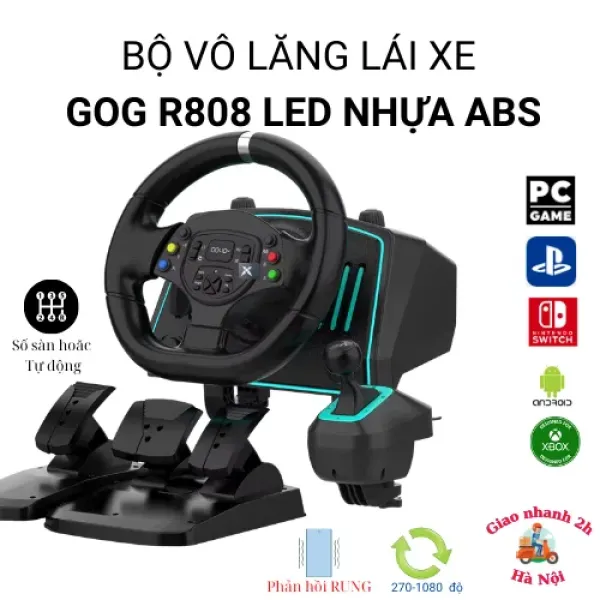
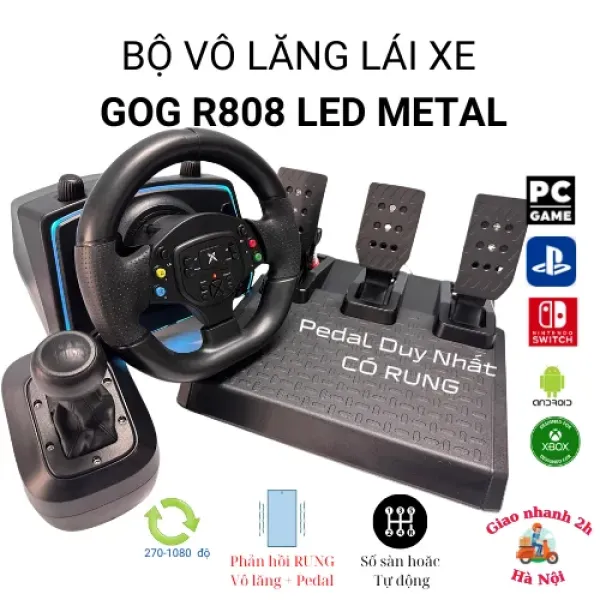
- Vô lăng GOG R808 LED Racing Wheel – bao gồm tay lái, nút bấm, đèn LED hiển thị.
- Bộ ba pedal kim loại – gồm ga, phanh và côn, được thiết kế để chịu tải lâu dài.
- Cáp USB Type‑C – dùng để truyền dữ liệu và cấp nguồn cho vô lăng.
- Đế gắn cố định (nếu có) – giúp giữ vô lăng ổn định trong quá trình sử dụng.
- Adapter (đối với Xbox và Switch) – một số phiên bản yêu cầu adapter chuyển đổi tín hiệu USB sang chuẩn tương thích.
- Máy tính hoặc console cần kết nối, đã cài đặt hệ điều hành hoặc firmware mới nhất.
Kết nối và cấu hình trên PC
Chuẩn bị phần mềm và driver
Đối với người dùng PC, việc cài đặt driver là bước không thể bỏ qua. GOG R808 thường hỗ trợ driver chuẩn DirectInput và XInput, vì vậy bạn có thể lựa chọn một trong hai tùy theo yêu cầu của trò chơi. Các bước thực hiện như sau:
- Truy cập trang hỗ trợ của nhà sản xuất, tải về phiên bản driver mới nhất cho hệ điều hành Windows (64 bit được khuyến nghị).
- Giải nén file tải về, chạy tập tin cài đặt và làm theo hướng dẫn trên màn hình.
- Khởi động lại máy tính sau khi cài đặt hoàn tất để driver được nhận dạng đúng.
Kết nối vật lý
1. Cắm cáp USB Type‑C của vô lăng vào cổng USB 3.0 hoặc USB 2.0 trên máy tính.
2. Nếu sử dụng bộ pedal, kết nối cáp USB riêng cho pedal vào một cổng USB còn trống.
3. Đảm bảo rằng đèn LED trên vô lăng bật sáng, báo hiệu thiết bị đã nhận nguồn.
Kiểm tra trong Windows
Sau khi kết nối, mở Control Panel > Devices and Printers để xác nhận vô lăng và pedal xuất hiện dưới dạng “Game controller”. Nhấp chuột phải vào thiết bị, chọn Game controller settings và thực hiện Properties để kiểm tra phản hồi các nút và trục quay. Nếu mọi thứ hoạt động bình thường, bạn có thể chuyển sang cấu hình trong phần mềm mô phỏng.
Cấu hình trong phần mềm mô phỏng
Hầu hết các tựa game đua xe mô phỏng như Assetto Corsa, Project CARS hoặc iRacing đều cung cấp mục “Controller Settings”. Khi vào mục này, thực hiện các bước:
- Chọn “Add New Device” và chọn “GOG R808” hoặc “XInput Device”.
- Gán các trục: Steering cho trục X, Throttle cho pedal ga, Brake cho pedal phanh, Clutch cho pedal côn.
- Điều chỉnh độ nhạy (sensitivity) và dead zone để phù hợp với phong cách lái của bạn.
- Lưu lại cấu hình và thử nghiệm trong chế độ thực hành để tinh chỉnh thêm.
Kết nối và cấu hình trên PlayStation 4
Chuẩn bị console
PlayStation 4 hỗ trợ các thiết bị ngoại vi qua cổng USB. Đối với GOG R808, không cần cài đặt driver riêng; hệ thống sẽ nhận dạng tự động dựa trên chuẩn XInput. Tuy nhiên, một số tính năng như đèn LED có thể yêu cầu phần mềm hỗ trợ từ nhà sản xuất.
Kết nối vật lý
1. Tắt console trước khi kết nối để tránh lỗi nhận dạng.
2. Cắm cáp USB Type‑C của vô lăng vào cổng USB phía trước hoặc phía sau của PS4.
3. Nếu sử dụng pedal, cắm cáp USB riêng cho pedal vào một cổng USB còn trống.
4. Bật console, đèn LED trên vô lăng sẽ chuyển sang màu xanh dương, báo hiệu đã kết nối thành công.
Kiểm tra trong menu Settings
Truy cập Settings > Devices > Controllers. Ở đây bạn sẽ thấy “Device Connected” hiển thị “GOG R808”. Bạn có thể điều chỉnh Vibration Intensity và Deadzone cho các trục.
Cấu hình trong trò chơi
Khi khởi động một tựa game đua xe như Gran Turismo Sport hoặc F1 2021, vào mục “Options > Controls”. Thông thường, PS4 sẽ tự động gán các trục cho vô lăng, nhưng bạn vẫn có thể:
- Kiểm tra lại việc gán các nút bấm trên vô lăng với các hành động trong game (ví dụ: chuyển đổi camera, bật/ tắt đèn LED).
- Điều chỉnh độ nhạy (steering sensitivity) và mức độ phản hồi lực (force feedback) nếu trò chơi hỗ trợ.
- Lưu cấu hình và thử lái để cảm nhận sự thay đổi.
Kết nối và cấu hình trên Xbox (Series X|S, One)
Yêu cầu về adapter
Mặc dù Xbox hỗ trợ XInput, một số mẫu vô lăng không được nhận dạng trực tiếp. Đối với GOG R808, việc sử dụng một adapter USB‑to‑Xbox (ví dụ: adapter hỗ trợ Xbox 360/One) thường là giải pháp ổn định. Adapter này giúp chuyển đổi giao thức USB sang chuẩn tương thích với Xbox.
Kết nối vật lý
1. Cắm adapter vào cổng USB trên Xbox.
2. Cắm cáp USB Type‑C của vô lăng vào cổng USB của adapter.
3. Nếu có pedal, kết nối pedal vào một cổng USB khác trên console hoặc thông qua cùng một adapter nếu có cổng đa năng.
4. Khi đèn LED chuyển sang màu xanh lá cây, thiết bị đã được nhận dạng.
Kiểm tra trong Xbox Settings
Vào Settings > Devices & accessories. Tại đây, vô lăng sẽ xuất hiện dưới dạng “Controller”. Bạn có thể kiểm tra lại phản hồi của các trục bằng cách di chuyển tay lái và nhấn các nút.
Cấu hình trong trò chơi Xbox
Hầu hết các tựa game đua xe trên Xbox, như Forza Horizon 5 hoặc F1 2021, đã tích hợp sẵn hỗ trợ cho vô lăng. Khi vào phần “Controls”, bạn sẽ thấy các mục sau:
- Steering – tự động gán cho trục quay của vô lăng.
- Accelerator – gán cho pedal ga.
- Brake – gán cho pedal phanh.
- Clutch – gán cho pedal côn.
Hệ thống cũng cho phép tùy chỉnh độ nhạy và mức độ rung (vibration). Lưu cấu hình và thực hiện một vòng đua thử nghiệm để đánh giá mức độ phản hồi.
Kết nối và cấu hình trên Nintendo Switch
Phương thức kết nối
Switch hỗ trợ các thiết bị ngoại vi qua cổng USB-C trên dock hoặc trực tiếp trên máy (đối với mẫu Switch Lite cần dock). Để sử dụng GOG R808, bạn cần một USB-C hub có hỗ trợ USB 3.0 để kết nối vô lăng và pedal đồng thời.

Quy trình kết nối
1. Đặt Switch vào dock và bật console.
2. Kết nối hub USB-C vào cổng USB-C của dock.
3. Cắm cáp USB Type‑C của vô lăng và pedal vào các cổng USB của hub.
4. Đèn LED sẽ chuyển sang màu xanh dương, báo hiệu đã được nhận dạng.
Kiểm tra trong hệ thống Switch
Truy cập System Settings > Controllers & Sensors. Ở mục “Pro Controller Wired Communication”, bật tùy chọn này để console nhận diện các thiết bị có dây. Sau khi bật, vô lăng sẽ xuất hiện trong danh sách thiết bị đã kết nối.
Cấu hình trong các trò chơi Switch
Hiện nay, một số tựa game đua xe trên Switch như Mario Kart 8 Deluxe hoặc Gear.Club Unlimited 2 hỗ trợ đầu vào từ vô lăng. Khi vào phần “Options” trong trò chơi, bạn sẽ thấy mục “Controller Type”. Chọn “Steering Wheel” (nếu có) và xác nhận các trục đã được gán đúng. Đối với các tựa game không có tùy chọn riêng, bạn vẫn có thể sử dụng vô lăng như một controller chuẩn, nhưng sẽ không có tính năng force feedback.
Khắc phục các vấn đề thường gặp
Vô lăng không được nhận dạng
Nếu sau khi cắm cáp USB mà vô lăng không xuất hiện trong danh sách thiết bị, bạn có thể thử các bước sau:
- Kiểm tra lại cáp USB, thay bằng cáp khác nếu có thể.
- Thử cắm vào cổng USB khác (USB 3.0 vs USB 2.0).
- Đảm bảo rằng firmware của vô lăng đã được cập nhật lên phiên bản mới nhất.
- Khởi động lại hệ thống (PC hoặc console) và kiểm tra lại.
Độ trễ (lag) khi lái
Độ trễ thường xuất hiện khi sử dụng hub hoặc adapter không chất lượng. Đối với PC, ưu tiên sử dụng cổng USB trực tiếp thay vì hub. Đối với console, chọn adapter có đánh giá tốt về độ ổn định và tốc độ truyền dữ liệu.
LED không sáng hoặc nhấp nháy không ổn định
LED có thể phản ánh trạng thái kết nối hoặc lỗi nguồn. Nếu LED nhấp nháy liên tục, hãy kiểm tra nguồn cấp điện của console/PC. Đối với PC, đảm bảo driver đã cài đặt đầy đủ. Đối với console, kiểm tra xem có bất kỳ cập nhật firmware nào chưa được cài đặt hay không.
Pedal không phản hồi đúng
Trong một số trường hợp, pedal có thể bị lệch hoặc không đồng bộ với vô lăng. Thực hiện kiểm tra trong phần “Device Settings” của hệ thống để xác nhận mỗi pedal được nhận dạng riêng biệt. Nếu không, hãy tháo rời và lắp lại cáp kết nối, hoặc thử đổi cổng USB.
Một số mẹo tối ưu hoá trải nghiệm lái
- Đặt vô lăng trên một bề mặt cố định: Sử dụng giá đỡ hoặc giá để giữ vô lăng không bị rung lắc khi bạn thực hiện các pha lái mạnh.
- Điều chỉnh độ nhạy và dead zone: Tùy chỉnh các giá trị này trong phần mềm hoặc trò chơi giúp giảm hiện tượng “độ rung” không mong muốn và tăng độ chính xác.
- Sử dụng chân đế pedal có độ ma sát cao: Điều này giúp cảm giác nhấn pedal trở nên mượt mà và phản hồi tốt hơn.
- Cập nhật firmware định kỳ: Nhà sản xuất thường phát hành bản cập nhật để cải thiện tính năng force feedback và khắc phục lỗi phần cứng.
- Kiểm tra nhiệt độ: Khi chơi trong thời gian dài, vô lăng có thể nóng lên. Đặt thiết bị ở nơi thoáng mát và tránh đặt gần nguồn nhiệt.
Việc kết nối và cấu hình vô lăng GOG R808 LED Racing Wheel không quá phức tạp nếu bạn tuân thủ đúng quy trình và kiểm tra từng bước. Từ việc chuẩn bị driver trên PC, đến việc sử dụng adapter cho Xbox hay hub cho Switch, mỗi nền tảng đều có những yêu cầu riêng nhưng vẫn được hỗ trợ tốt. Khi đã thiết lập xong, bạn sẽ cảm nhận được sự khác biệt rõ rệt trong trải nghiệm lái, từ cảm giác quay 1080 độ mượt mà đến phản hồi lực chân thực trên pedal kim loại. Hy vọng những hướng dẫn trên sẽ giúp bạn nhanh chóng đưa GOG R808 vào hoạt động và tận hưởng những cuộc đua hấp dẫn trên mọi hệ thống.
Bạn thấy bài viết này hữu ích không?
Chưa có đánh giá nào
Hãy là người đầu tiên đánh giá bài viết này