
Cách kết nối Switch2 với kính AR Rayneo Air 4 Pro: Hướng dẫn chi tiết cho game thủ
Bài viết cung cấp các bước thực hiện kết nối Switch2 với Rayneo Air 4 Pro, từ chuẩn bị cáp đến cấu hình phần mềm. Ngoài ra, bạn sẽ nhận được các mẹo để cải thiện độ trễ và chất lượng hình ảnh khi chơi game trên thiết bị thực tế ảo.
Đăng ngày 30 tháng 5, 2026
Đánh giá bài viết
Chưa có đánh giá nào
Hãy là người đầu tiên đánh giá bài viết này
Mục lục›
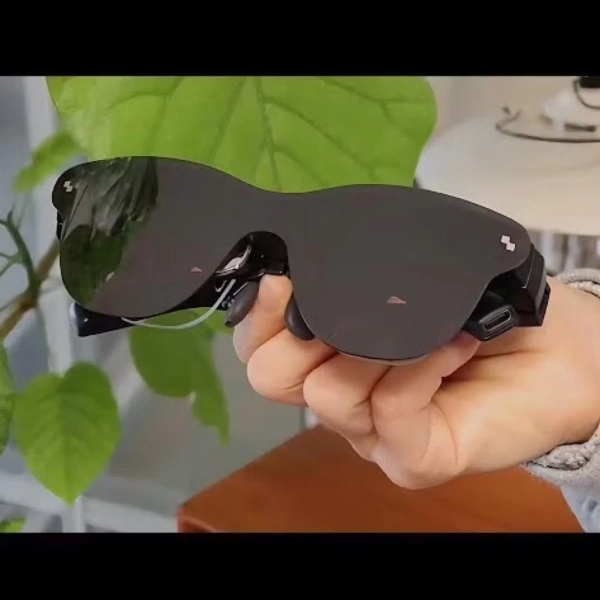
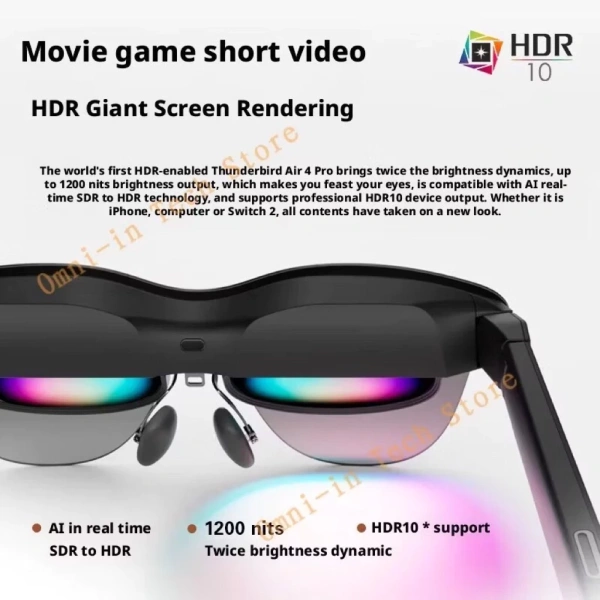
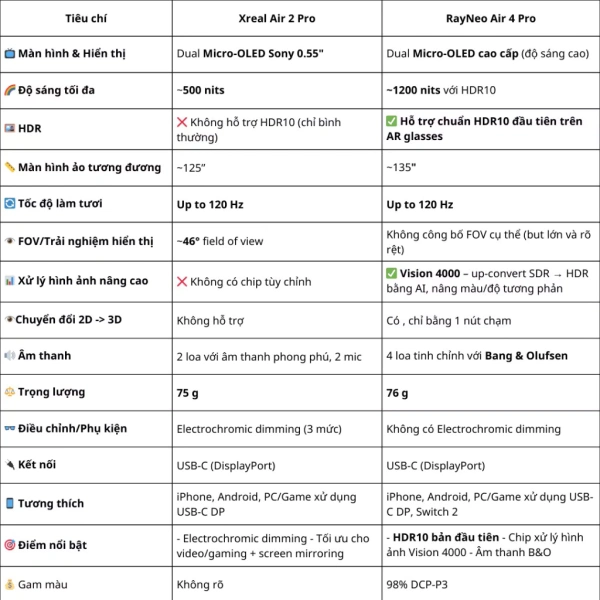
Thị trường thiết bị thực tế tăng cường (AR) đang ngày càng phong phú, trong đó kính AR Rayneo Air 4 Pro nổi bật với công nghệ HDR10 đầu tiên, độ sáng lên tới 1.200 nits và âm thanh được hỗ trợ bởi loa B&O. Đối với cộng đồng game thủ, khả năng kết nối kính này với console Switch2 mở ra một trải nghiệm nhập vai mới, nơi hình ảnh 3D được chiếu trực tiếp lên mắt người dùng, đồng thời âm thanh sống động tạo cảm giác như đang thực sự tham gia vào trò chơi. Bài viết sẽ đi sâu vào quy trình kết nối, các lưu ý kỹ thuật và một số tình huống thực tế giúp người dùng tối ưu hoá trải nghiệm.
Trước khi bắt đầu, việc hiểu rõ các thành phần cần thiết và cách chúng tương tác là yếu tố then chốt. Không chỉ đơn thuần là cắm dây, mà còn bao gồm việc cấu hình phần mềm, tối ưu độ sáng và âm thanh, cũng như kiểm tra tính tương thích giữa Switch2 và Rayneo Air 4 Pro. Nhờ việc chuẩn bị kỹ lưỡng, người chơi có thể giảm thiểu các vấn đề phát sinh như độ trễ hình ảnh, mất đồng bộ âm thanh hoặc hiện tượng nhòe khi di chuyển.
Kiểm tra yêu cầu cơ bản trước khi kết nối
Đánh giá phần cứng của Switch2
Switch2 được trang bị cổng HDMI xuất video và cổng USB-C hỗ trợ DisplayPort Alt Mode. Đối với việc truyền hình ảnh tới kính AR, cổng HDMI sẽ là kênh chính, trong khi USB-C có thể dùng để cung cấp nguồn điện hoặc truyền dữ liệu điều khiển tùy theo cấu hình của Rayneo Air 4 Pro. Người dùng nên chắc chắn rằng Switch2 đang chạy phiên bản firmware mới nhất, vì các bản cập nhật thường bao gồm cải tiến về độ ổn định của kết nối ngoại vi.
Đặc điểm kỹ thuật của Rayneo Air 4 Pro
Kính Rayneo Air 4 Pro hỗ trợ đầu vào video qua cổng USB-C, đồng thời tương thích với chuẩn HDMI thông qua một bộ chuyển đổi. Độ sáng 1.200 nits giúp hình ảnh luôn rõ ràng ngay cả trong môi trường ánh sáng mạnh, trong khi công nghệ HDR10 mang lại dải màu rộng và độ tương phản cao. Loa B&O tích hợp cung cấp âm thanh ba chiều, phù hợp cho các tựa game yêu cầu âm thanh định hướng.
Thiết bị phụ trợ cần chuẩn bị
- Adapter USB-C sang HDMI chất lượng cao, hỗ trợ độ phân giải tối thiểu 1080p và tần số làm mới 60Hz.
- Cáp HDMI dài đủ để kết nối Switch2 và adapter mà không gây căng thẳng.
- Nguồn điện dự phòng hoặc cáp sạc USB-C để duy trì nguồn cho kính trong quá trình chơi.
- Phần mềm điều chỉnh hiển thị (nếu có) được cài đặt trên Switch2.
Quy trình kết nối chi tiết
Bước 1: Kết nối phần cứng
Đầu tiên, gắn adapter USB-C sang HDMI vào cổng USB-C của Rayneo Air 4 Pro. Đảm bảo đầu cắm được cắm chặt để tránh mất tín hiệu. Sau đó, nối cáp HDMI từ cổng HDMI xuất của Switch2 tới cổng HDMI của adapter. Khi mọi dây cáp đã được kết nối, bật Switch2 và chờ một vài giây để hệ thống nhận diện thiết bị hiển thị mới.
Bước 2: Cấu hình đầu ra video trên Switch2
Vào menu Settings (Cài đặt) của Switch2, chọn mục TV Output (Xuất hình TV). Tại đây, người dùng cần điều chỉnh độ phân giải sao cho phù hợp với khả năng hiển thị của Rayneo Air 4 Pro, thường là 1080p. Nếu kính hỗ trợ tần số làm mới 90Hz, người chơi có thể thử chuyển sang chế độ này để giảm hiện tượng giật lag trong các tựa game tốc độ cao.
Bước 3: Định dạng hiển thị trên kính AR
Mở ứng dụng quản lý màn hình trên Rayneo Air 4 Pro (nếu có). Ứng dụng này cho phép người dùng chọn chế độ hiển thị “Full Screen” hoặc “Split Screen”. Đối với game, chế độ Full Screen thường mang lại trải nghiệm tốt nhất vì toàn bộ trường nhìn của người chơi sẽ được lấp đầy bởi hình ảnh game. Người dùng cũng có thể điều chỉnh độ sáng và độ tương phản thông qua thanh trượt trên giao diện để phù hợp với môi trường chơi.
Bước 4: Kiểm tra âm thanh và đồng bộ
Âm thanh từ Switch2 có thể truyền qua cổng HDMI vào kính, sau đó được phát qua loa B&O. Để đảm bảo âm thanh đồng bộ, người chơi nên kiểm tra cài đặt âm thanh trong menu Sound của Switch2, chọn đầu ra “HDMI”. Nếu gặp hiện tượng tiếng vang hoặc trễ, có thể thử giảm mức độ âm thanh hoặc kiểm tra lại kết nối cáp HDMI để loại bỏ các lỗi vật lý.
Bước 5: Thử nghiệm với một tựa game thực tế tăng cường
Chọn một tựa game hỗ trợ chế độ AR hoặc có giao diện UI thích hợp cho việc hiển thị trên kính. Khi khởi động, quan sát cách hình ảnh xuất hiện trên màn kính. Nếu hình ảnh xuất hiện mờ hoặc lệch, hãy điều chỉnh vị trí kính trên đầu và kiểm tra góc nhìn. Rayneo Air 4 Pro có cơ chế tự động cân bằng hình ảnh, nhưng việc căn chỉnh ban đầu vẫn rất quan trọng.
Khắc phục các vấn đề thường gặp
Hình ảnh bị nhòe hoặc mất màu
Nguyên nhân có thể do adapter không hỗ trợ đầy đủ chuẩn HDMI hoặc cáp HDMI bị hỏng. Thay thế bằng một bộ chuyển đổi chất lượng cao, ưu tiên các thương hiệu đã được kiểm chứng về độ truyền tải dữ liệu. Ngoài ra, kiểm tra lại cài đặt HDR trên Switch2; nếu không bật HDR, hình ảnh sẽ không đạt được độ tương phản tối đa mà kính hỗ trợ.
Độ trễ đầu vào (input lag)
Input lag thường xuất hiện khi tần số làm mới không đồng bộ giữa Switch2 và kính. Thử chuyển sang chế độ 60Hz hoặc 90Hz tùy thuộc vào khả năng hỗ trợ của cả hai thiết bị. Nếu vẫn còn trễ, cân nhắc tắt các hiệu ứng hình ảnh không cần thiết trên Switch2, như chế độ “Dynamic Range” hoặc “Motion Blur”.
Âm thanh không đồng bộ hoặc bị cắt
Kiểm tra lại cài đặt âm thanh trên Switch2, đảm bảo rằng đầu ra âm thanh được đặt là “HDMI”. Nếu âm thanh vẫn không ổn định, có thể sử dụng cáp âm thanh riêng (nếu kính hỗ trợ cổng âm thanh 3.5mm) để truyền âm thanh trực tiếp từ Switch2 tới loa B&O. Đôi khi việc cập nhật firmware cho kính hoặc Switch2 cũng giúp giải quyết các lỗi phần mềm gây ra hiện tượng mất đồng bộ.
Pin của kính nhanh hết khi chơi lâu
Rayneo Air 4 Pro tiêu thụ năng lượng đáng kể khi bật HDR và loa B&O ở mức cao. Để kéo dài thời gian sử dụng, người dùng nên kết nối nguồn điện phụ trợ qua cổng USB-C. Ngoài ra, giảm độ sáng xuống mức vừa phải (ví dụ 800 nits) và tắt chế độ “Ambient Light Sensor” nếu không cần thiết cũng giúp giảm tiêu thụ pin.
Một số tình huống thực tế và cách tối ưu
Chơi game đa người trong không gian nhỏ
Trong một phòng khách hoặc phòng ngủ, việc sử dụng Rayneo Air 4 Pro cùng Switch2 cho phép nhiều người cùng xem màn hình trên kính mà không gây cản trở. Để tối ưu, người chơi có thể thiết lập chế độ “Mirror” trên Switch2, cho phép hình ảnh xuất hiện đồng thời trên TV và kính. Khi đó, người xem ngoài có thể quan sát trải nghiệm của người chơi mà không cần đeo kính.

Thử nghiệm với các tựa game có tính năng “first‑person view”
Những tựa game góc nhìn thứ nhất (FPS) thường yêu cầu độ phản hồi nhanh và hình ảnh rõ nét. Khi kết nối qua Rayneo Air 4 Pro, việc bật chế độ “Low Latency Mode” (nếu có) trên Switch2 sẽ giảm thiểu độ trễ. Đồng thời, người dùng nên bật tính năng “Dynamic Brightness” trên kính để tự động điều chỉnh độ sáng dựa trên cảnh trong game, giúp giảm hiện tượng chói mắt khi di chuyển nhanh.
Sử dụng trong môi trường ánh sáng mạnh
Độ sáng 1.200 nits của Rayneo Air 4 Pro cho phép hiển thị rõ ràng ngay cả trong phòng có cửa sổ lớn hoặc ánh sáng ngoài trời. Tuy nhiên, để tránh hiện tượng “halo” quanh các đối tượng sáng, người dùng nên bật chế độ “Anti‑Glare” (nếu có) và điều chỉnh góc nhìn sao cho trung tâm hình ảnh luôn nằm trong vùng sáng nhất của kính.
Chơi trong thời gian dài mà không gây mỏi mắt
Với công nghệ HDR10, Rayneo Air 4 Pro cung cấp dải màu rộng và độ tương phản cao, nhưng việc nhìn liên tục trong thời gian dài vẫn có thể gây mỏi mắt. Để giảm thiểu, người dùng nên thực hiện các khoảng nghỉ ngắn (khoảng 10‑15 phút mỗi giờ) và sử dụng tính năng “Eye Comfort Mode” (nếu hỗ trợ) để giảm độ sáng và cân bằng màu sắc. Việc điều chỉnh độ sáng xuống mức vừa phải và sử dụng chế độ “Night Mode” khi chơi vào buổi tối cũng giúp giảm tải cho mắt.
Những lưu ý về bảo trì và bảo quản
Làm sạch bề mặt ống kính
Đối với kính AR, bề mặt ống kính là phần nhạy cảm nhất. Khi cần làm sạch, người dùng nên dùng khăn microfiber mềm, tránh sử dụng chất tẩy rửa mạnh hoặc giấy thô. Việc lau nhẹ nhàng theo chuyển động tròn sẽ giúp loại bỏ vết bám mà không gây trầy xước.
Kiểm tra kết nối định kỳ
Đặc biệt khi sử dụng adapter và cáp HDMI trong thời gian dài, các đầu cắm có thể lỏng hoặc bị mòn. Thường xuyên kiểm tra xem các đầu cắm có còn chắc chắn không, và thay thế nếu có dấu hiệu hỏng hóc. Điều này giúp duy trì chất lượng tín hiệu hình ảnh và âm thanh ổn định.
Đảm bảo nhiệt độ hoạt động hợp lý
Trong quá trình chơi game, cả Switch2 và Rayneo Air 4 Pro có thể sinh nhiệt đáng kể. Đặt console trên bề mặt cứng, tránh để trên thảm hoặc các vật liệu cách nhiệt. Đối với kính, tránh để dưới ánh nắng trực tiếp trong thời gian dài khi không sử dụng, vì nhiệt độ cao có thể ảnh hưởng đến pin và màn hình.
Cập nhật phần mềm định kỳ
Cả hai thiết bị đều có khả năng nhận các bản cập nhật firmware. Việc cập nhật thường xuyên giúp cải thiện tính ổn định của kết nối, tối ưu hoá hiệu năng HDR và bổ sung các tính năng mới như hỗ trợ các chuẩn video mới hoặc cải thiện thời gian đáp ứng đầu vào.
Việc kết nối Switch2 với kính AR Rayneo Air 4 Pro không chỉ là một bước kỹ thuật mà còn mở ra một cách tiếp cận mới cho trải nghiệm game. Khi đã nắm vững các yêu cầu phần cứng, quy trình kết nối và cách khắc phục các vấn đề thường gặp, người chơi có thể tận hưởng những tựa game yêu thích với mức độ nhập vai cao hơn, âm thanh sống động và hình ảnh sắc nét ngay trên mắt mình. Điều quan trọng là luôn duy trì việc kiểm tra và bảo dưỡng thiết bị, đồng thời cập nhật phần mềm để khai thác tối đa tiềm năng của cả hai công nghệ.
Bạn thấy bài viết này hữu ích không?
Chưa có đánh giá nào
Hãy là người đầu tiên đánh giá bài viết này