
Cách kết nối laptop với màn hình 4K và các thiết bị USB nhanh chóng bằng Acer Hub USB‑C 3 trong 1
Tìm hiểu các bước kết nối laptop của bạn tới màn hình 4K, ổ cứng ngoài và sạc nhanh chỉ trong vài phút với Acer Hub USB‑C. Bài viết cung cấp hướng dẫn chi tiết về cài đặt, kiểm tra độ tương thích và tối ưu tốc độ truyền dữ liệu 5Gbps.
Đăng ngày 5 tháng 5, 2026

Đánh giá bài viết
Chưa có đánh giá nào
Hãy là người đầu tiên đánh giá bài viết này
Mục lục›
Trong thời đại làm việc và giải trí đa nhiệm, nhu cầu mở rộng cổng kết nối cho laptop ngày càng tăng. Đặc biệt khi bạn muốn đồng thời sử dụng một màn hình 4K để tăng không gian hiển thị và kết nối nhiều thiết bị USB tốc độ cao, một thiết bị trung gian đa chức năng trở nên thiết yếu. Acer Hub USB‑C 3 trong 1 cung cấp giải pháp gọn gàng, đáp ứng nhu cầu này mà không làm tăng đáng kể kích thước hay độ phức tạp của hệ thống.
Bài viết sẽ đi sâu vào các khía cạnh kỹ thuật và thực tiễn khi sử dụng hub này để kết nối laptop với màn hình 4K và các thiết bị USB. Từ việc hiểu rõ các tiêu chuẩn kết nối, cách cấu hình tối ưu, đến những lưu ý quan trọng để duy trì hiệu suất ổn định, mọi thông tin cần thiết sẽ được trình bày chi tiết, giúp bạn tận dụng tối đa khả năng của thiết bị mà không gặp phải những rắc rối không đáng có.
Lý do cần một hub USB‑C đa năng trong môi trường làm việc hiện đại
Ngày nay, hầu hết các laptop cao cấp, đặc biệt là các dòng ultrabook và máy tính bảng, đã chuyển sang sử dụng cổng USB‑C duy nhất cho hầu hết các chức năng: truyền dữ liệu, xuất video và sạc pin. Điều này mang lại thiết kế mỏng nhẹ, nhưng đồng thời gây ra một số bất tiện:
- Thiếu cổng HDMI hoặc DisplayPort để kết nối trực tiếp với màn hình ngoài.
- Không có cổng USB‑A truyền thống, khiến việc sử dụng ổ cứng ngoài, chuột, bàn phím trở nên khó khăn.
- Công suất sạc của cổng USB‑C trên laptop thường không đủ để cung cấp năng lượng cho các thiết bị ngoại vi đồng thời.
Việc sử dụng một hub USB‑C đa năng giải quyết ba vấn đề trên bằng cách:
- Biến cổng USB‑C duy nhất thành nhiều cổng HDMI, USB‑A và Power Delivery (PD).
- Cho phép truyền dữ liệu với tốc độ lên đến 5 Gbps, đủ nhanh cho việc sao chép file lớn hoặc làm việc với các dự án đa phương tiện.
- Hỗ trợ sạc lên tới 100 W, đảm bảo laptop luôn được cung cấp đủ năng lượng ngay cả khi các cổng khác đang hoạt động.
Cấu hình và tính năng của Acer Hub USB‑C 3 trong 1
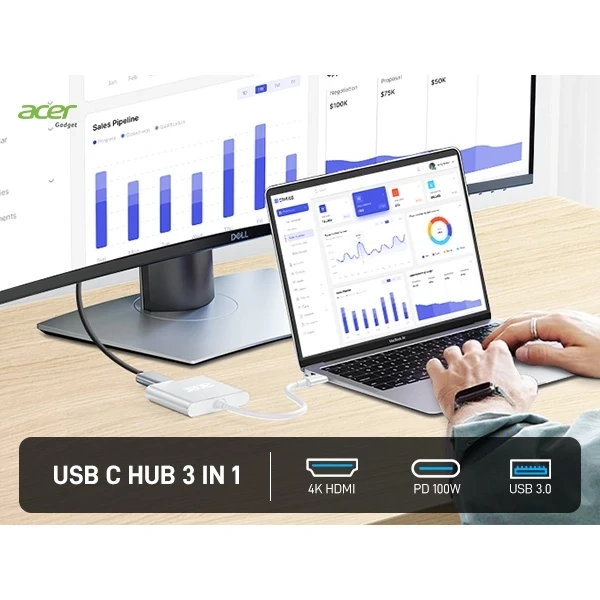
Acer Hub USB‑C 3 trong 1 được thiết kế với ba cổng chính:
- HDMI 4K (60 Hz): Hỗ trợ độ phân giải tối đa 3840 × 2160 pixel, cho phép hiển thị hình ảnh sắc nét và mượt mà trên màn hình ngoài.
- USB‑A 3.0 (5 Gbps): Hai cổng USB‑A cho phép kết nối các thiết bị như ổ cứng di động, chuột, bàn phím, hoặc máy ảnh kỹ thuật số.
- Power Delivery 100 W: Cổng sạc PD cung cấp công suất lên đến 100 W, đáp ứng nhu cầu sạc nhanh cho hầu hết các laptop hiện nay.
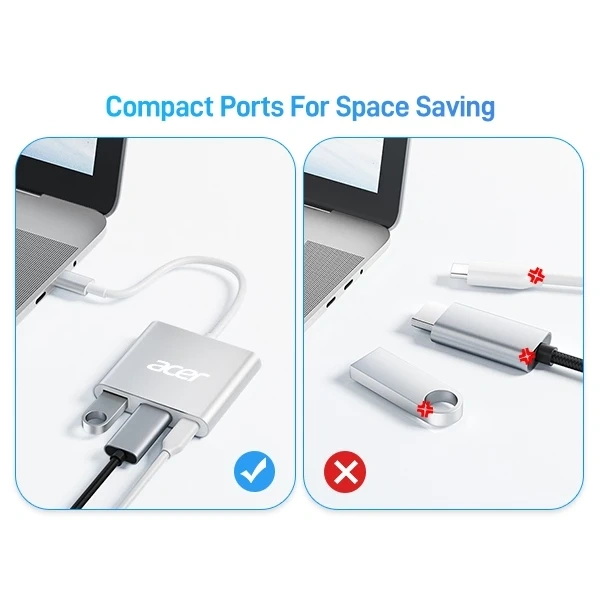
Thiết kế gọn gàng, chỉ rộng bằng một chiếc bút bi, giúp người dùng dễ dàng mang theo khi di chuyển. Vỏ ngoài bằng nhựa cứng, chịu được va đập nhẹ, đồng thời có lớp bọc chống trượt để giữ ổn định khi đặt trên bàn làm việc.
Khả năng tương thích
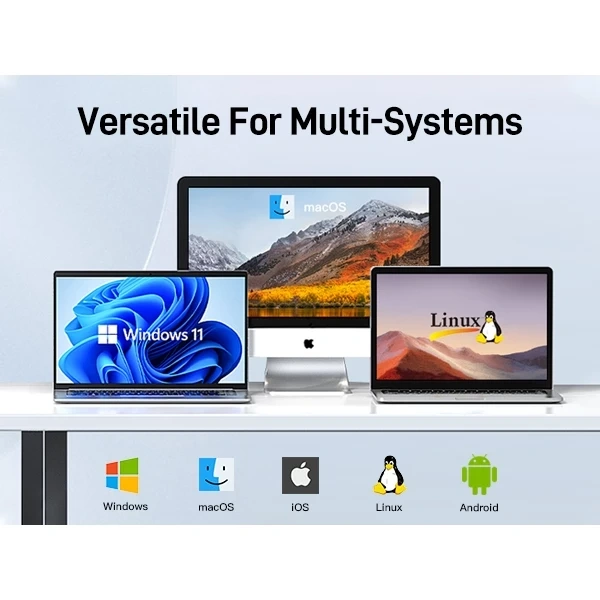
Hub này tương thích với các hệ điều hành Windows, macOS và một số bản Linux, miễn là laptop hỗ trợ chuẩn USB‑C Alt Mode cho video và chuẩn PD cho sạc. Đối với các máy tính không có cổng USB‑C, việc sử dụng hub sẽ không khả thi, vì hub cần nguồn điện và tín hiệu video từ cổng USB‑C để hoạt động.
Độ tin cậy và an toàn điện
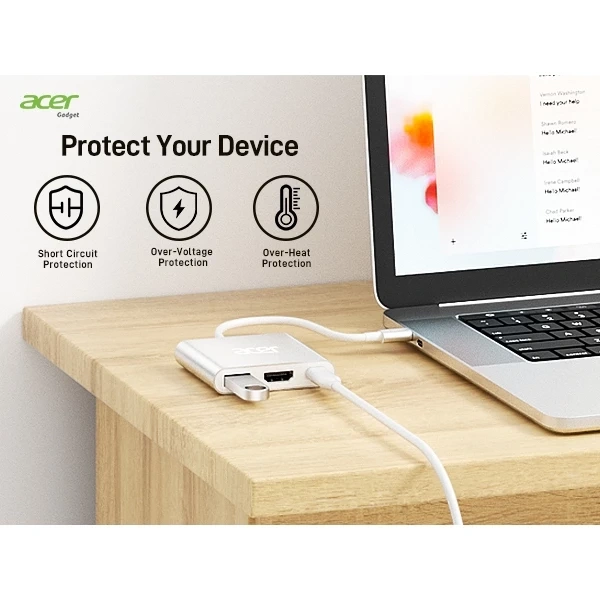
Hệ thống bảo vệ quá tải và quá nhiệt được tích hợp trong chipset của hub, giúp ngăn ngừa tình trạng quá tải khi đồng thời sử dụng nhiều thiết bị. Khi công suất yêu cầu vượt quá khả năng cung cấp, hub sẽ tự động giảm công suất sạc để bảo vệ laptop và các thiết bị ngoại vi.
Kết nối laptop với màn hình 4K: các bước thực hiện
Để khai thác tối đa khả năng hiển thị 4K, người dùng cần tuân thủ một số bước cơ bản nhưng quan trọng:
Bước 1: Kiểm tra hỗ trợ Alt Mode trên laptop
Không phải mọi cổng USB‑C đều hỗ trợ xuất video. Người dùng nên kiểm tra thông số kỹ thuật của laptop hoặc tham khảo tài liệu hỗ trợ để xác nhận cổng USB‑C có khả năng Alt Mode (điều này cho phép truyền tín hiệu video qua cổng USB‑C).
Bước 2: Kết nối hub với laptop
Sử dụng cáp USB‑C đi kèm (hoặc cáp chất lượng tương đương) để cắm hub vào cổng USB‑C của laptop. Đảm bảo cáp không bị gập hoặc kéo mạnh, vì điều này có thể gây hỏng cổng hoặc cáp.
Bước 3: Kết nối màn hình qua HDMI
Chọn cổng HDMI trên hub, sau đó cắm cáp HDMI vào màn hình 4K. Khi màn hình được bật, hệ thống sẽ tự động nhận tín hiệu video và hiển thị. Nếu không có hình ảnh, người dùng nên kiểm tra lại cài đặt độ phân giải trên laptop, đảm bảo chọn độ phân giải 3840 × 2160 và tần số làm mới 60 Hz.
Bước 4: Điều chỉnh cấu hình hiển thị
Trên Windows, vào Settings > System > Display để tùy chỉnh cách hiển thị (Mở rộng, Nhân bản hoặc Chỉ màn hình phụ). Trên macOS, vào System Preferences > Displays và nhấn Option để hiển thị tùy chọn độ phân giải và tần số làm mới chi tiết hơn.
Bước 5: Kiểm tra chất lượng hình ảnh
Đối với công việc thiết kế đồ họa, chỉnh sửa video hoặc chơi game, việc kiểm tra độ chính xác màu sắc và độ trễ là cần thiết. Người dùng có thể mở một video 4K hoặc một hình ảnh độ phân giải cao để xác nhận không có hiện tượng lag hoặc hiện tượng “tearing”.
Sử dụng các cổng USB 3.0 để truyền dữ liệu nhanh
Khi làm việc với các tệp tin lớn, tốc độ truyền dữ liệu trở thành yếu tố quyết định. Hai cổng USB‑A 3.0 trên hub hỗ trợ tốc độ truyền tối đa 5 Gbps, tương đương với chuẩn USB 3.0. Để đạt được tốc độ này, người dùng cần lưu ý một số điểm sau:
- Chọn cáp USB‑A chất lượng tốt: Cáp kém chất lượng có thể làm giảm tốc độ truyền hoặc gây mất kết nối.
- Đảm bảo thiết bị ngoại vi hỗ trợ USB 3.0: Nếu ổ cứng ngoài chỉ hỗ trợ USB 2.0, tốc độ truyền sẽ bị giới hạn ở mức 480 Mbps.
- Tránh đồng thời truyền dữ liệu và sạc: Khi cả ba cổng (HDMI, USB‑A, PD) hoạt động đồng thời, công suất tổng thể được hub phân phối có thể ảnh hưởng nhẹ đến tốc độ truyền, đặc biệt nếu nguồn sạc không đủ mạnh.
Trong môi trường làm việc đa nhiệm, người dùng thường sao chép các dự án video hoặc ảnh RAW từ máy ảnh sang ổ cứng ngoài. Với hub Acer, thời gian sao chép có thể rút ngắn đáng kể so với việc sử dụng cổng USB‑2.0 tích hợp trên một số laptop cũ.
Tối ưu hoá nguồn điện với sạc PD 100W
Power Delivery (PD) là công nghệ cho phép truyền điện năng qua cổng USB‑C với mức công suất cao. Hub Acer hỗ trợ PD lên tới 100 W, đủ để sạc hầu hết các laptop hiện đại, bao gồm các dòng Intel Core i7/i9 và AMD Ryzen 7/9.
Lợi ích của việc sạc đồng thời
- Giữ laptop luôn hoạt động ở hiệu năng tối đa: Khi laptop không bị giảm tốc độ CPU vì thiếu điện năng, hiệu suất làm việc sẽ ổn định.
- Giảm thiểu việc mang theo nhiều bộ sạc: Một cáp USB‑C duy nhất vừa truyền dữ liệu, vừa xuất video, vừa sạc thiết bị.
- Đảm bảo nguồn điện ổn định cho các thiết bị phụ trợ: Khi hub nhận nguồn từ nguồn sạc mạnh, các cổng USB‑A sẽ nhận đủ điện áp để hoạt động ổn định, tránh hiện tượng “disconnect” đột ngột.
Cách lựa chọn bộ sạc phù hợp
Mặc dù hub có thể nhận tối đa 100 W, nguồn sạc thực tế cần đáp ứng yêu cầu của laptop và các thiết bị đồng thời. Nếu laptop yêu cầu 65 W để sạc nhanh, một bộ sạc 65 W sẽ đáp ứng được, nhưng khi đồng thời sử dụng các cổng USB‑A để truyền dữ liệu, việc dùng bộ sạc 90 W hoặc 100 W sẽ giảm thiểu nguy cơ giảm công suất sạc cho laptop.
Lưu ý khi lựa chọn và sử dụng hub USB‑C
Để đảm bảo hiệu quả lâu dài, người dùng nên cân nhắc một số yếu tố sau trước khi quyết định sử dụng hub:
Độ tương thích với chuẩn video
Không phải tất cả các cổng HDMI đều hỗ trợ độ phân giải 4K ở 60 Hz. Một số hub chỉ cho phép 4K ở 30 Hz, gây ra hiện tượng lag khi di chuyển chuột hoặc khi xem video. Acer Hub USB‑C 3 trong 1 được xác nhận hỗ trợ 4K 60 Hz, nhưng người dùng vẫn nên kiểm tra tài liệu kỹ thuật của laptop để đảm bảo Alt Mode và độ rộng băng thông đủ lớn.
Chiều dài và chất lượng cáp
Chiều dài cáp USB‑C ảnh hưởng tới chất lượng tín hiệu, đặc biệt khi truyền video 4K. Đối với khoảng cách trên 1 m, người dùng nên chọn cáp được chứng nhận chuẩn USB‑IF để tránh hiện tượng “signal loss”.
Quản lý nhiệt độ
Trong quá trình sạc công suất cao và truyền dữ liệu đồng thời, hub có thể sinh nhiệt. Đặt hub trên bề mặt phẳng, tránh đặt dưới đèn chiếu sáng mạnh hoặc trong môi trường không có lưu thông không khí tốt.
Kiểm tra cập nhật firmware
Một số nhà sản xuất cung cấp bản cập nhật firmware cho hub nhằm cải thiện khả năng tương thích hoặc khắc phục lỗi. Người dùng có thể truy cập trang hỗ trợ của Acer để kiểm tra phiên bản mới nhất và thực hiện cập nhật nếu cần.
Câu hỏi thường gặp về việc sử dụng hub USB‑C 3 trong 1
- Hub có thể sử dụng với máy tính để bàn không? Nếu máy tính để bàn có cổng USB‑C hỗ trợ Alt Mode và PD, hub vẫn có thể hoạt động. Tuy nhiên, hầu hết các máy để bàn vẫn sử dụng cổng HDMI hoặc DisplayPort trực tiếp, do đó nhu cầu sử dụng hub có thể giảm.
- Có cần driver riêng cho hub không? Thông thường, hệ điều hành hiện đại tự nhận diện hub và cài đặt driver mặc định. Trong một số trường hợp đặc biệt, người dùng có thể cần cài driver từ trang hỗ trợ của Acer để tối ưu hiệu suất.
- Hub có hỗ trợ truyền âm thanh qua HDMI không? Có. Khi kết nối HDMI 4K, âm thanh sẽ được truyền đồng thời, cho phép sử dụng loa hoặc tai nghe của màn hình ngoài.
- Thời gian sử dụng liên tục của hub có giới hạn không? Hub được thiết kế để hoạt động liên tục trong môi trường làm việc bình thường. Nếu sử dụng trong môi trường nhiệt độ cao hoặc tải công suất quá mức, người dùng nên cho hub nghỉ ngơi một thời gian ngắn.
- Có nên sử dụng hub để kết nối nhiều thiết bị USB đồng thời? Hai cổng USB‑A trên hub đủ cho hầu hết nhu cầu cơ bản. Nếu cần kết nối nhiều thiết bị hơn, người dùng có thể xâu chuỗi thêm một hub khác, tuy nhiên cần lưu ý về băng thông và công suất điện.
Việc hiểu rõ các yếu tố kỹ thuật và thực tiễn khi sử dụng Acer Hub USB‑C 3 trong 1 sẽ giúp người dùng khai thác tối đa khả năng mở rộng cổng kết nối cho laptop, đồng thời duy trì hiệu suất ổn định cho các thiết bị ngoại vi và màn hình 4K. Khi lựa chọn và cấu hình đúng cách, hub không chỉ là một phụ kiện tiện lợi mà còn là công cụ nâng cao năng suất và trải nghiệm làm việc đa nhiệm.
Bạn thấy bài viết này hữu ích không?
Chưa có đánh giá nào
Hãy là người đầu tiên đánh giá bài viết này