
Bộ phát WiFi 4G với tốc độ 300Mbps và màn hình LCD không luôn mang lại kết nối ổn định như mong đợi
Bạn vừa mới mua một cục phát WiFi 4G mới với tốc độ công bố lên tới 300 Mbps và màn hình LCD hiển thị trạng thái, nhưng khi khởi động, tín hiệu vẫn yếu và trải nghiệm lướt web lại chập chờn. Đó không phải là một sự cố hiếm gặp; thực tế, rất nhiều người dùng gặp phải hiện tượng “công nghệ hứa hẹn” kh…
Đăng ngày 22 tháng 5, 2026
Đánh giá bài viết
Chưa có đánh giá nào
Hãy là người đầu tiên đánh giá bài viết này
Mục lục›
Bạn vừa mới mua một cục phát WiFi 4G mới với tốc độ công bố lên tới 300 Mbps và màn hình LCD hiển thị trạng thái, nhưng khi khởi động, tín hiệu vẫn yếu và trải nghiệm lướt web lại chập chờn. Đó không phải là một sự cố hiếm gặp; thực tế, rất nhiều người dùng gặp phải hiện tượng “công nghệ hứa hẹn” không tương xứng với thực tế khi sử dụng các thiết bị phát sóng di động. Bài viết dưới đây sẽ đi sâu vào những yếu tố ảnh hưởng tới độ ổn định của bộ phát WiFi 4G, cung cấp các mẹo tối ưu hoá kết nối và so sánh các lựa chọn trên thị trường – trong đó có cả một mẫu sản phẩm đang được ưa chuộng.

Bộ phát WiFi 4G 300 Mbps và màn hình LCD: Những hạn chế tiềm ẩn
1. Tốc độ công bố không đồng nghĩa với tốc độ thực tế
Nhà sản xuất thường quảng cáo tốc độ “lên tới 300 Mbps” dựa trên điều kiện lý tưởng: sóng LTE mạnh, băng thông không bị giới hạn và khoảng cách giữa thiết bị và trạm thu ngầm nhất. Thực tế, khi:
- Độ phủ mạng yếu: Nếu bạn ở khu vực vi sóng 4G còn hạn chế (đặc biệt là các vùng nông thôn hay ngoại ô), tốc độ thực tế có thể chỉ đạt 20‑50 Mbps.
- Nhiều thiết bị kết nối đồng thời: Mỗi thiết bị chia sẻ băng thông chung, khi có 5‑8 máy cùng tải video HD, tốc độ mỗi máy giảm đáng kể.
- Giới hạn băng thông từ nhà mạng: Nhiều gói dữ liệu di động áp dụng “speed throttle” sau khi dùng đến mức hạn mức, giảm tốc độ xuống 1‑3 Mbps.
Vì vậy, khi mua một cục phát có thông số “300 Mbps”, bạn cần xem nó như một “tiềm năng tối đa” hơn là tiêu chuẩn bắt buộc.
2. Màn hình LCD: Tính năng thuận tiện hay nguyên nhân gây hiểu lầm?
Màn hình LCD trên thiết bị thường hiển thị tín hiệu, mức pin, tốc độ hiện tại và thông tin kết nối. Mặc dù hữu ích, nhưng:
- Thông tin hiển thị có thể lỗi thời: Màn hình cập nhật mỗi vài giây, nếu tín hiệu thay đổi nhanh, người dùng vẫn nhìn thấy giá trị cũ.
- Tiêu thụ pin: Đèn nền LCD liên tục hoạt động sẽ làm giảm thời lượng pin, khiến thiết bị ngắt trong những phút cuối cùng của ngày sử dụng.
- Lỗi phần mềm: Một số model gặp vấn đề “screen freeze”, khiến người dùng không biết được trạng thái thực tế của mạng.
Do đó, không nên chỉ dựa vào các chỉ số trên LCD để quyết định rằng mạng đang ổn định hay không.
3. Yếu tố môi trường ảnh hưởng tới sóng LTE
Khoảng cách tới trạm base station, vật cản (tường bê tông, kim loại), và thậm chí thời tiết (mưa lớn, bão) đều có thể làm suy giảm tín hiệu. Ngoài ra, các thiết bị điện tử khác như router WiFi 2.4 GHz/5 GHz, lò vi sóng hay Bluetooth có thể gây nhiễu sóng nếu đặt gần nhau.
4. Cấu hình phần mềm và firmware
Một bản firmware cũ có thể chưa tối ưu hoá việc chuyển đổi giữa các băng tần 4G, dẫn tới độ trễ cao. Thường thì nhà sản xuất sẽ cập nhật qua OTA (Over-The-Air) nhưng không phải người dùng đều biết cách kiểm tra và cài đặt.
5. Đánh giá thực tế: So sánh một số mẫu phổ biến
Dưới đây là bảng so sánh nhanh giữa ba mẫu cục phát WiFi 4G được người dùng đánh giá cao tại Việt Nam (dữ liệu tham khảo từ đánh giá người dùng và thông số nhà sản xuất):
- M9S (300 Mbps, LCD): Hỗ trợ đa nhà mạng, pin 3000 mAh, thời gian hoạt động 8‑10 giờ. Đánh giá: tốc độ tốt trong vùng đô thị, nhưng gặp giảm tín hiệu khi di chuyển ngoài thành.
- Zyxel LTE3301: Tốc độ lý thuyết 300 Mbps, không màn hình LCD nhưng có LED báo trạng thái. Pin 2000 mAh, thời gian hoạt động 5‑6 giờ. Đánh giá: ổn định hơn trong môi trường đa thiết bị.
- Huawei E5577s‑321: Tốc độ tối đa 150 Mbps, LCD hiển thị chi tiết, pin 1500 mAh. Đánh giá: phù hợp cho người dùng cá nhân, không thích hợp cho nhóm lớn.
Các yếu tố cần kiểm tra khi gặp vấn đề kết nối
Kiểm tra mức độ phủ sóng và vị trí đặt thiết bị
Đặt cục phát ở vị trí cao, gần cửa sổ hoặc hướng ra ngoài sẽ giúp nhận tín hiệu mạnh hơn. Bạn có thể dùng các ứng dụng đo tín hiệu LTE (như Netmonitor) để xác định điểm mạnh yếu trong nhà hoặc xe hơi.
Kiểm tra SIM và gói dữ liệu
Đảm bảo SIM được lắp đúng vị trí và không có lỗi. Kiểm tra mức dữ liệu còn lại; một số nhà mạng giảm tốc độ khi đã gần hết dữ liệu trong tháng.

Kiểm tra cài đặt WiFi trên thiết bị
Thay đổi kênh WiFi (2.4 GHz hoặc 5 GHz) tùy theo môi trường: nếu có nhiều thiết bị Bluetooth hoặc lò vi sóng, chọn kênh ít nhiễu hơn. Bật chế độ “Band Steering” nếu có, giúp thiết bị tự động chuyển sang tần số tốt hơn.
Cập nhật firmware mới nhất
Vào giao diện quản lý (thường qua địa chỉ 192.168.1.1) và kiểm tra phần “System Update”. Nếu có bản cập nhật, hãy cài đặt để cải thiện hiệu suất và vá lỗi.
Mẹo tối ưu hoá kết nối WiFi 4G 300 Mbps
1. Sử dụng ăng-ten phụ trợ (external antenna)
Nhiều cục phát 4G cho phép gắn ăng-ten ngoài (SMA). Đầu tư một ăng-ten gấu trúc hoặc ăng-ten dạng panel có thể tăng mức độ thu sóng lên tới 10‑15 dB, giúp giảm thiểu sự gián đoạn.
2. Tận dụng tính năng “Load Balancing” nếu có
Một số model cho phép chia băng thông cho các thiết bị quan trọng (điện thoại, laptop) và giảm tốc cho các thiết bị ít ưu tiên (tablet, smart TV). Thiết lập này giúp duy trì tốc độ ổn định cho những công việc quan trọng như họp trực tuyến.
3. Định kỳ khởi động lại thiết bị
Giống như router WiFi truyền thống, cục phát 4G cũng tích lũy “cache” và có thể mắc kẹt trong trạng thái không ổn định. Một lần khởi động lại mỗi 24‑48 giờ sẽ giải phóng bộ nhớ và làm mới kết nối.
4. Sử dụng chế độ tiết kiệm pin thông minh
Khi không cần WiFi 24/7, bạn có thể đặt thiết bị vào “Power Save Mode” để kéo dài thời gian pin và giảm nhiệt độ, đồng thời tránh hiện tượng “thermal throttling” làm giảm tốc độ LTE.
5. Kiểm tra độ tương thích của thiết bị nhận (client)
Đôi khi, vấn đề không phải ở cục phát mà ở thiết bị kết nối (máy tính, điện thoại). Đảm bảo driver WiFi được cập nhật và hỗ trợ chuẩn 802.11ac hoặc 802.11ax để khai thác tốc độ tối đa.
Case study: Cục phát WiFi 4G M9S – Đánh giá thực tiễn
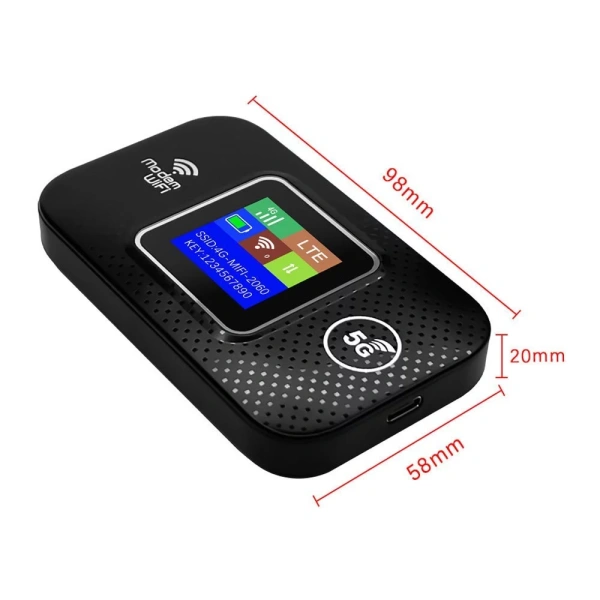
Mẫu ?FREESHIP?Cục phát WiFi từ sim 4G M9S - Tốc độ cao 300Mbps, Màn Hình LCD, hỗ trợ tất cả nhà mạng đang được bán với giá ưu đãi 250.000 VND (giá gốc 305.000 VND) trên marketplace. Dưới đây là một số nhận xét dựa trên trải nghiệm thực tế của người dùng và những tính năng được nhà sản xuất nêu rõ.
- Thiết kế nhỏ gọn, dễ mang theo: Với kích thước tương đương một smartphone, M9S có thể bỏ vào túi áo hoặc ba lô. Đây là điểm mạnh cho những người thường xuyên di chuyển, làm việc từ xa.
- Pin dung lượng 3000 mAh: Thời gian hoạt động kéo dài từ 8‑10 giờ tùy điều kiện, đáp ứng nhu cầu dùng cả ngày mà không lo phải sạc liên tục. Tuy nhiên, nếu bật LCD liên tục, thời gian dùng sẽ giảm xuống khoảng 7 giờ.
- Hỗ trợ tất cả nhà mạng: Sản phẩm tương thích với SIM Viettel, Vinaphone, Mobifone, iTel, Vietnamobile… Điều này giúp người dùng linh hoạt thay đổi nhà mạng khi di chuyển giữa các khu vực có tín hiệu khác nhau.
- Tốc độ thực tế: Trong các thành phố lớn như Hà Nội, Đà Nẵng, tốc độ thường dao động 70‑150 Mbps, đáp ứng tốt nhu cầu stream video HD và hội nghị video. Ở các khu vực ngoại thành, tốc độ có thể giảm còn 30‑50 Mbps.
- Màn hình LCD: Cung cấp thông tin về mức tín hiệu, tốc độ hiện tại, số lượng thiết bị kết nối. Dù tiện lợi, người dùng nên không dựa hoàn toàn vào các giá trị này mà nên kiểm tra thực tế bằng speedtest.
Nhìn chung, M9S là một lựa chọn hợp lý cho người dùng muốn có một cục phát đa năng, hỗ trợ nhiều nhà mạng và có thời gian sử dụng kéo dài. Tuy nhiên, như bất kỳ thiết bị 4G nào, chất lượng kết nối cuối cùng vẫn phụ thuộc vào mức độ phủ sóng và môi trường xung quanh.

Hướng dẫn nhanh: Cài đặt và tối ưu M9S trong 5 bước
Bước 1: Lắp SIM và bật thiết bị
Đảm bảo SIM được lắp đúng hướng, không có bụi bẩn. Nhấn nút nguồn; màn hình LCD sẽ hiển thị “Initializing” trong vài giây.
Bước 2: Kiểm tra tín hiệu LTE trên màn hình
Nếu hiển thị “No Service”, di chuyển thiết bị tới vị trí có tín hiệu mạnh hơn hoặc thử SIM khác.
Bước 3: Kết nối WiFi
Mặc định tên mạng (SSID) và mật khẩu sẽ được hiển thị trên LCD. Bạn có thể vào phần “Settings” trong giao diện web (địa chỉ 192.168.1.1) để thay đổi SSID và mật khẩu nhằm bảo mật tốt hơn.
Bước 4: Cài đặt chế độ ăng-ten ngoài (nếu cần)
Gắn cáp SMA tới ăng-ten phụ trợ để cải thiện tín hiệu, đặc biệt khi dùng trong xe ô tô hoặc trong nhà có tường dày.
Bước 5: Kiểm tra tốc độ thực tế
Sử dụng ứng dụng speedtest.net trên điện thoại hoặc laptop để xác nhận tốc độ tải xuống và tải lên. Nếu tốc độ thấp hơn kỳ vọng, hãy thử thay đổi vị trí đặt thiết bị hoặc chuyển sang băng tần 5 GHz (nếu thiết bị hỗ trợ).
Những câu hỏi thường gặp (FAQ) khi sử dụng cục phát WiFi 4G
Thiết bị có thể hỗ trợ bao nhiêu thiết bị cùng lúc?
Hầu hết các model, bao gồm M9S, hỗ trợ tối đa 10‑12 thiết bị đồng thời mà không làm giảm tốc độ đáng kể. Tuy nhiên, khi quá tải, băng thông sẽ được chia sẻ, dẫn tới cảm giác chậm hơn.
Có cần mua phụ kiện bổ sung không?
Nếu bạn thường di chuyển trong môi trường có tín hiệu yếu, việc đầu tư một ăng-ten ngoài và một power bank dung lượng cao (10.000 mAh) sẽ mang lại lợi ích rõ rệt.
Pin có thể thay thế được không?
Pin của M9S là loại cố định; nếu pin giảm hiệu suất sau thời gian dài sử dụng, bạn nên thay bằng pin chính hãng từ nhà sản xuất hoặc trung tâm bảo hành uy tín.
Làm sao để giảm tiêu thụ pin khi sử dụng màn hình LCD?
Bạn có thể vào cài đặt và tắt “LCD Auto Brightness” hoặc đặt màn hình ở chế độ tối (dark mode) nếu có. Ngoài ra, tắt thông báo LED không cần thiết cũng giúp kéo dài thời gian hoạt động.
Nhìn chung, làm sao để đạt được kết nối ổn định nhất?
Kết luận không phải là “mua thiết bị giá cao hơn”, mà là hiểu rõ môi trường sử dụng, tối ưu cấu hình và duy trì thiết bị ở trạng thái cập nhật. Khi áp dụng các mẹo trên – kiểm tra vị trí, dùng ăng-ten phụ trợ, cập nhật firmware, và cân nhắc thời gian sử dụng LCD – bạn sẽ tận hưởng được tốc độ và độ ổn định mà các cục phát WiFi 4G, kể cả mẫu M9S, hứa hẹn cung cấp.
Bạn thấy bài viết này hữu ích không?
Chưa có đánh giá nào
Hãy là người đầu tiên đánh giá bài viết này