
Bất ngờ khi dùng bộ chia USB cho quạt LED RGB, độ sáng màu dần yếu đi
Đêm hôm qua, khi đang ngồi làm việc trong phòng máy, tôi để mắt tới dải ánh sáng xanh lấp lánh của quạt tản nhiệt LED RGB trên case. Đột nhiên, một vài dải màu bắt đầu nhạt dần, như thể nguồn sáng đang bị “hút hết năng lượng”. Thay vì cảm thấy bối rối, tôi đã bắt tay vào kiểm tra ngay lập tức – và p…
Đăng ngày 21 tháng 5, 2026
Đánh giá bài viết
Chưa có đánh giá nào
Hãy là người đầu tiên đánh giá bài viết này
Mục lục›
Đêm hôm qua, khi đang ngồi làm việc trong phòng máy, tôi để mắt tới dải ánh sáng xanh lấp lánh của quạt tản nhiệt LED RGB trên case. Đột nhiên, một vài dải màu bắt đầu nhạt dần, như thể nguồn sáng đang bị “hút hết năng lượng”. Thay vì cảm thấy bối rối, tôi đã bắt tay vào kiểm tra ngay lập tức – và phát hiện ra một yếu tố khá ngẫu nhiên: hub chia USB 9 pin trên mainboard. Vấn đề này không chỉ ảnh hưởng tới vẻ ngoài của rig, mà còn có thể gây ra hiệu suất tản nhiệt không ổn định. Bài viết sẽ phân tích sâu các nguyên nhân khiến độ sáng màu của quạt LED RGB giảm dần, đồng thời cung cấp các mẹo thực tiễn để khắc phục, trong đó có việc sử dụng bộ chia USB 9pin như một giải pháp hỗ trợ.

Quạt FAN LED RGB và tầm quan trọng của độ sáng màu
1. Cấu trúc và nguyên lý hoạt động của quạt LED RGB
Quạt tản nhiệt có chức năng chính là giảm nhiệt cho các thành phần quan trọng như CPU, GPU và chipset. Khi kết hợp với LED RGB, chúng không chỉ làm mát mà còn mang lại yếu tố thẩm mỹ cho hệ thống. Mỗi dải LED thường được điều khiển qua một kênh PWM (Pulse‑Width Modulation) và tín hiệu dữ liệu màu (RGB) được truyền từ bo mạch chủ qua cổng USB 9‑pin. Độ sáng màu phụ thuộc vào:
- Dòng điện cung cấp: nếu nguồn cung không ổn định, LED sẽ giảm cường độ.
- Điện áp PWM: mức độ PWM xác định tần suất bật tắt LED, ảnh hưởng trực tiếp tới độ sáng.
- Độ ổn định của bus dữ liệu: lỗi truyền dữ liệu sẽ làm màu sắc hiển thị sai hoặc mờ.
2. Tại sao giảm dần độ sáng màu lại là dấu hiệu cảnh báo
Một quạt LED RGB hoạt động ổn định sẽ duy trì độ sáng đồng đều trong suốt thời gian sử dụng. Khi xuất hiện hiện tượng màu nhạt dần, thường là do:
- Sự xuống cấp của nguồn cung (voltage drop) do tải quá nặng hoặc cáp truyền không đủ mạnh.
- Lỗi phần mềm/điều khiển BIOS không điều chỉnh PWM đúng cách.
- Rủi ro hàn lại các chân kết nối hoặc đầu cắm không chắc chắn.
Những yếu tố trên không chỉ làm mất thẩm mỹ mà còn có khả năng giảm hiệu quả tản nhiệt, gây ra nhiệt độ CPU hoặc GPU tăng lên.
Nguyên nhân phổ biến khiến độ sáng LED RGB giảm dần
3. Độ tải điện cao và sự phân phối năng lượng không đồng đều
Khi hệ thống có nhiều thiết bị cần nguồn (ví dụ: nhiều quạt, ổ SSD NVMe, băng LED dải), tổng tải trên cổng USB 9‑pin có thể vượt quá khả năng cung cấp của bo mạch chủ. Khi đó, điện áp giảm dần và LED sẽ phát ra ánh sáng yếu hơn. Đặc biệt, nếu bạn đang dùng một cổng duy nhất để cấp cho 4 hoặc 6 quạt, hiện tượng này dễ xảy ra.

4. Cáp hoặc đầu kết nối bị hao mòn
Các đầu cắm 9‑pin thường được gắn bằng cơ chế “pin” rất mỏng. Thời gian sử dụng kéo dài, hoặc khi rút cắm thường xuyên, các tiếp điểm có thể bị oxy hoá hoặc lỏng. Kết quả là dòng điện không ổn định, làm cho độ sáng LED giảm dần. Kiểm tra vật lý các đầu cắm là bước quan trọng trước khi loại trừ lỗi phần mềm.
5. Lỗi firmware hoặc phần mềm điều khiển RGB
Phần mềm như ASUS Aura, MSI Mystic Light, hoặc các phần mềm của bo mạch chủ khác đôi khi không đồng bộ với phiên bản firmware của hub hoặc quạt. Khi firmware cũ hơn, các lệnh PWM có thể bị lỗi, gây giảm dần độ sáng qua thời gian. Việc cập nhật driver và firmware thường giải quyết được vấn đề.
Giải pháp chẩn đoán và khắc phục nhanh
6. Kiểm tra nguồn cung và phân bố cổng
Bước đầu tiên nên làm là đo điện áp thực tế tại đầu cắm quạt bằng đồng hồ vạn năng. Nếu điện áp xuống dưới 4.8V (đối với hệ thống 5V), hãy cân nhắc chuyển một phần quạt sang cổng khác hoặc sử dụng hub chia USB để giảm tải.
- Rà soát lại danh sách các thiết bị đang dùng cổng USB 9‑pin.
- Giảm số quạt nối đồng thời nếu có thể.
- Sử dụng nguồn bổ sung (Power‑draw) qua hub chia USB.
7. Thay hoặc làm sạch đầu cắm 9‑pin
Sử dụng bông tăm nhẹ và cồn isopropyl để lau sạch các chân cắm. Nếu có dấu hiệu gỉ sét hoặc lỏng, hãy cân nhắc thay cáp mới. Một số người dùng tự làm “solder” lại các đầu pin nhưng cần có kiến thức điện tử cơ bản.

8. Cập nhật phần mềm và firmware
Truy cập trang chủ của nhà sản xuất bo mạch chủ, tải phiên bản mới nhất cho:
- BIOS/UEFI
- Driver chipset
- Phần mềm điều khiển RGB
Đảm bảo phiên bản tương thích với model quạt LED RGB hiện tại. Sau khi cập nhật, thực hiện reset BIOS để áp dụng cài đặt mới.
Vai trò của hub chia USB 9pin trong việc ổn định độ sáng LED
9. Hub chia USB 9pin: tính năng và lợi ích
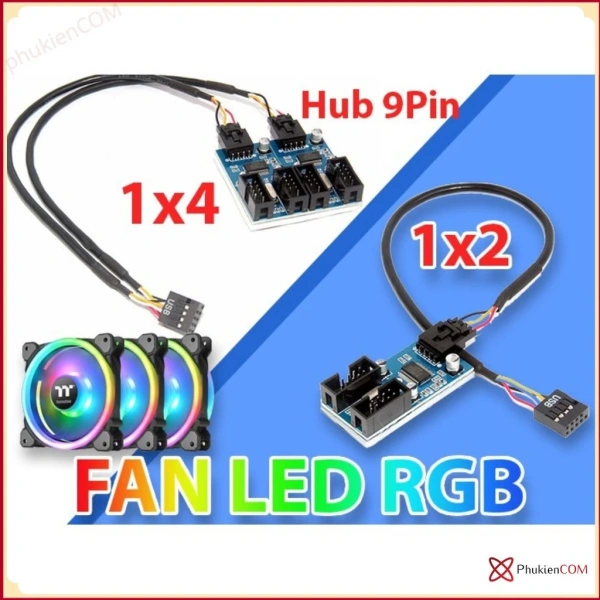
Hub chia USB 9pin (có thể mở rộng từ 1 cổng đầu vào thành 2 hoặc 4 cổng đầu ra) được thiết kế để:
- Giảm tải trực tiếp trên cổng chính của bo mạch chủ.
- Cung cấp đường truyền ổn định nhờ chipset chia tín hiệu tích hợp.
- Tiết kiệm không gian lắp đặt nhờ dạng board PCB dính keo 3M.
- Cho phép gắn cố định chắc chắn mà không lo rơi rụng.
Sản phẩm Hub chia USB 9pin trên main ra 2 cổng hoặc 4 cổng cho quạt FAN LED RGB hiện đang được bán với mức giá ưu đãi, cung cấp cáp dài khoảng 30 cm, đáp ứng đa dạng nhu cầu lắp đặt trong các máy tính để bàn hoặc máy công nghiệp.

10. Cách lựa chọn hub phù hợp với hệ thống của bạn
Không phải mọi hub đều tương thích hoàn hảo với mọi bo mạch chủ. Khi chọn mua, hãy cân nhắc:
- Kiểu kết nối: 9 Pin Female (cái) ở đầu vào, 2 hoặc 4 cổng 9 Pin Male (đực) ở đầu ra.
- Chất liệu: PCB với keo 3M giúp ổn định khi đặt trên case.
- Độ dài cáp: Đảm bảo không gây căng thẳng khi gắn vào case.
- Yêu cầu điện năng: Hub phải có chipset chia tín hiệu giúp duy trì điện áp ổn định cho mỗi cổng.
11. Hướng dẫn lắp đặt hub chia USB 9pin một cách nhanh chóng
Quy trình lắp đặt đơn giản, không cần cài driver:
- Chuẩn bị: Tắt nguồn máy, rút mọi cáp nguồn.
- Cắm đầu vào 9 Pin Female của hub vào cổng USB 9‑pin trên bo mạch chủ.
- Gắn cáp dài 30 cm của hub vào vị trí thuận tiện, cố định bằng keo 3M để tránh rung.
- Chọn số cổng xuất (2 hoặc 4) tùy nhu cầu, sau đó kết nối các quạt LED RGB hoặc các thiết bị chuyên dụng như SD card reader.
- Khởi động lại máy, kiểm tra ánh sáng LED trên mỗi quạt. Nếu màu sắc ổn định, tức là hub đã phân phối điện áp đều cho mọi cổng.
Thực hành tối ưu hóa độ sáng và độ bền của quạt LED RGB
12. Đặt quạt ở vị trí hợp lý để giảm tải điện và nhiệt độ
Mỗi quạt nên được gắn ở vị trí có luồng không khí lưu thông tốt, tránh việc một quạt phải làm việc quá mức để bù cho những quạt khác không đủ sáng. Khi quạt hoạt động ở công suất thích hợp, mức tiêu thụ điện cũng sẽ ổn định hơn.
13. Sử dụng phần mềm quản lý ánh sáng một cách cân đối
Đặt mức độ sáng và hiệu ứng màu trong phần mềm điều khiển (ví dụ Aura Sync) sao cho không quá “độ sáng tối đa” liên tục. Việc giảm một chút mức độ sáng trung bình sẽ giảm tải lên nguồn cung điện, kéo dài tuổi thọ LED.

14. Bảo trì định kỳ và theo dõi thay đổi độ sáng
Lập nhật nhật ký kiểm tra mỗi tháng: đo điện áp, quan sát màu sắc, và ghi chú bất kỳ sự thay đổi nào. Nếu phát hiện độ sáng giảm từ từ, có thể cần thay hub, cáp hoặc thậm chí một trong các quạt.
15. Khi nào nên thay đổi hub hoặc quạt?
Nếu sau khi đã thực hiện các biện pháp trên nhưng vẫn còn hiện tượng độ sáng màu giảm dần, hãy xem xét:
- Độ hao mòn của hub (đánh giá qua kiểm tra điện áp trên mỗi cổng).
- Lỗi phần cứng trong quạt (đèn LED yếu, bộ điều khiển PWM lỗi).
- Ảnh hưởng của môi trường (độ ẩm, bụi bám vào các tiếp điểm).
Thay hub mới hoặc quạt thay thế sẽ giúp khôi phục lại ánh sáng rực rỡ và duy trì hiệu suất tản nhiệt.
Việc xử lý các vấn đề về độ sáng màu của quạt LED RGB không chỉ đơn thuần là “vấn đề thẩm mỹ”. Nó còn liên quan trực tiếp đến ổn định nhiệt và độ bền của phần cứng. Nhờ việc hiểu rõ nguyên nhân, áp dụng các giải pháp chẩn đoán nhanh và sử dụng một bộ chia USB 9pin chất lượng như Hub chia USB 9pin trên main ra 2 hoặc 4 cổng, người dùng có thể duy trì độ sáng ổn định, giảm thiểu rủi ro và tận hưởng trải nghiệm máy tính mịn màng hơn. Nếu bạn đang gặp phải tình trạng này, hãy thử các bước trên và cân nhắc đầu tư vào hub chia USB 9pin phù hợp – một giải pháp vừa đơn giản vừa hiệu quả.
Bạn thấy bài viết này hữu ích không?
Chưa có đánh giá nào
Hãy là người đầu tiên đánh giá bài viết này