
Bất ngờ khi bút cảm ứng trên tablet không đáp ứng như mong đợi trong những bản phác thảo nhanh
Bạn vừa ngồi ở góc cà phê, mở bảng vẽ trên tablet, mong muốn ghi lại một ý tưởng bốc đồng trong vài giây. Khi đưa bút cảm ứng lên màn hình, cảm giác trễ, lag và thậm chí không nhận diện khiến bản phác thảo của bạn dừng lại giữa chừng. Điều này xảy ra không hiếm, và nếu không biết nguyên nhân, bạn sẽ…
Đăng ngày 22 tháng 5, 2026
Đánh giá bài viết
Chưa có đánh giá nào
Hãy là người đầu tiên đánh giá bài viết này
Mục lục›
Bạn vừa ngồi ở góc cà phê, mở bảng vẽ trên tablet, mong muốn ghi lại một ý tưởng bốc đồng trong vài giây. Khi đưa bút cảm ứng lên màn hình, cảm giác trễ, lag và thậm chí không nhận diện khiến bản phác thảo của bạn dừng lại giữa chừng. Điều này xảy ra không hiếm, và nếu không biết nguyên nhân, bạn sẽ lãng phí thời gian quý báu cũng như sự sáng tạo đang chảy. Hãy cùng khám phá những nguyên nhân khiến bút cảm ứng trên tablet “cúi rủi” trong những bản phác thảo nhanh, cách khắc phục hiệu quả, và những lựa chọn thiết bị có thể tối ưu hoá trải nghiệm vẽ của bạn.

Bất ngờ khi bút cảm ứng trên tablet không đáp ứng như mong đợi trong những bản phác thảo nhanh
1. Nguyên nhân kỹ thuật thường gặp
Để hiểu vì sao bút cảm ứng không phản hồi kịp thời, trước tiên cần nắm rõ các yếu tố kỹ thuật ảnh hưởng đến độ nhạy và độ trễ. Dưới đây là những nguyên nhân phổ biến:
- Độ trễ (latency) cao: Khi độ trễ trên màn hình quá lớn, chuyển động của bút không được cập nhật đồng thời với mắt người, gây cảm giác chậm trễ.
- Cài đặt cảm ứng không tối ưu: Các thiết lập như độ nhạy cảm ứng, độ nhạy bút, hoặc chế độ “Palm Rejection” chưa được hiệu chỉnh đúng sẽ làm giảm độ chính xác.
- Lỗi phần mềm: Phiên bản ứng dụng vẽ hoặc hệ điều hành chưa tương thích, hoặc có bug ảnh hưởng đến việc nhận dạng bút.
- Phần cứng bút hỏng: Đầu bút gãy, pin yếu (nếu bút dùng pin), hoặc lỗi đường truyền dữ liệu.
- Độ phân giải màn hình và tốc độ làm tươi (refresh rate) thấp: Màn hình có tần số quét thấp sẽ làm cho các nét vẽ không được hiển thị mượt mà.
Việc xác định chính xác nguyên nhân là bước đầu tiên để đưa ra giải pháp khắc phục thích hợp.
2. Các bước khắc phục nhanh cho bút cảm ứng
Trước khi quyết định thay thiết bị mới, bạn có thể thực hiện một loạt các thử nghiệm để kiểm tra và cải thiện tình hình. Dưới đây là hướng dẫn chi tiết:

- Kiểm tra cài đặt độ nhạy cảm ứng: Vào phần Cài đặt > Màn hình > Độ nhạy cảm ứng (tùy theo hệ điều hành) và tăng độ nhạy lên mức trung bình‑cao.
- Tối ưu hóa ứng dụng vẽ: Chọn phiên bản mới nhất của phần mềm, tắt các tính năng không cần thiết (ví dụ: lớp hiệu ứng, bộ lọc nâng cao) để giảm tải cho hệ thống.
- Định kỳ cập nhật driver và firmware: Các nhà sản xuất thường phát hành bản vá cho vấn đề độ trễ hoặc tương thích bút.
- Thử bút trên thiết bị khác: Nếu bút hoạt động bình thường trên tablet khác, vấn đề có thể nằm ở màn hình hoặc phần mềm của tablet hiện tại.
- Kiểm tra đầu bút: Đảm bảo không có vết trầy xước, bụi bám trên đầu bút. Vệ sinh nhẹ nhàng bằng khăn mềm khô.
- Thay pin (nếu có): Một số bút cảm ứng có pin nội bộ. Khi pin yếu, khả năng phản hồi sẽ giảm.
Thực hiện những bước trên thường giúp khắc phục phần lớn các vấn đề nhỏ. Nếu tình trạng vẫn tiếp diễn, có thể xem xét nâng cấp phần cứng.
3. So sánh các loại bút cảm ứng và tablet phổ biến
Mỗi hãng sản xuất có công nghệ riêng cho bút cảm ứng và màn hình. Dưới đây là so sánh ngắn gọn giữa một số dòng phổ biến, giúp bạn lựa chọn thiết bị phù hợp với nhu cầu phác thảo nhanh.
- Apple iPad Pro + Apple Pencil
- Độ trễ dưới 10ms, độ nhạy áp suất 4096 mức.
- Hỗ trợ tính năng Tilt và Palm Rejection tuyệt vời.
- Giá thành cao, phù hợp với người chuyên nghiệp.
- Microsoft Surface Pro + Surface Pen
- Màn hình PixelSense 10.5 inch, hỗ trợ 4,096 mức nhạy áp lực.
- Hệ điều hành Windows, thuận lợi cho phần mềm Adobe.
- Khoản đầu tư trung‑cao, cân nhắc cho những ai cần đa năng.
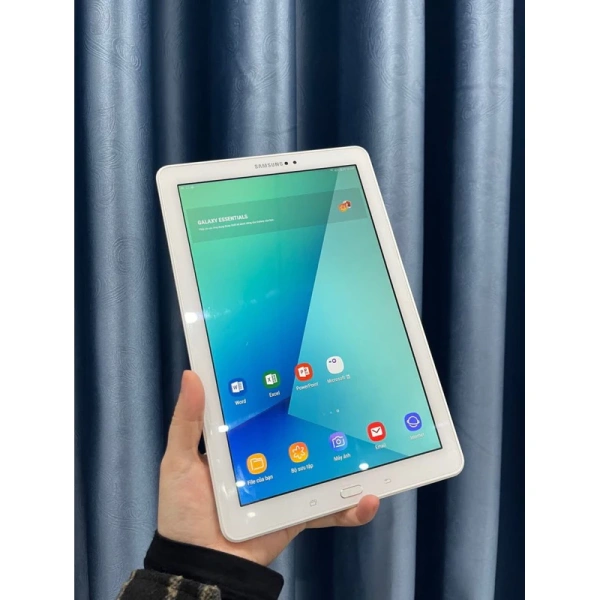
- Samsung Galaxy Tab A với S Pen (P580)
- Màn hình 10.1 inch, RAM 3GB, bộ nhớ trong 32GB, hỗ trợ thẻ nhớ mở rộng.
- S Pen tích hợp, cung cấp cảm giác viết mượt mà và đầy đủ chức năng.
- Giá phù hợp cho sinh viên, người dùng phổ thông; hiện đang giảm giá 1.700.000 VNĐ so với giá gốc 2.210.000 VNĐ.
- Wacom MobileStudio Pro
- Chuyên dụng cho thiết kế đồ họa, độ trễ cực thấp, hỗ trợ đa cảm ứng.
- Giá cao, thích hợp cho nhà thiết kế chuyên nghiệp.
Đối với nhu cầu phác thảo nhanh, Samsung Galaxy Tab A với S Pen P580 là một lựa chọn cân bằng giữa giá thành, tính năng và độ mượt của bút. S Pen của Samsung được đánh giá là mượt, đáp ứng đầy đủ chức năng như nhấn dài, bấm nhanh, và hỗ trợ Palm Rejection, giảm thiểu lỗi khi đặt lòng bàn tay lên màn hình.

4. Lưu ý khi mua tablet kèm bút cảm ứng
Chọn một chiếc tablet không chỉ dựa vào cấu hình mà còn cần cân nhắc các yếu tố sau:
- Kích thước màn hình và độ phân giải: Màn hình lớn hơn (10‑12 inch) cung cấp không gian vẽ thoải mái, trong khi độ phân giải cao (HD hoặc Full HD) giúp chi tiết hơn.
- RAM và bộ nhớ trong: Đối với các ứng dụng vẽ phức tạp, ít nhất 4GB RAM là lý tưởng; bộ nhớ trong tối thiểu 64GB hoặc hỗ trợ thẻ nhớ.
- Hệ điều hành và khả năng tương thích app: Kiểm tra xem phần mềm vẽ ưa thích của bạn có chạy ổn trên Android/iOS/Windows hay không.
- Chất lượng bút đi kèm: Độ nhạy áp lực, độ trễ, và tính năng Palm Rejection là tiêu chí quan trọng.
- Dịch vụ bảo hành và hỗ trợ khách hàng: Nên lựa chọn các cửa hàng có chính sách đổi trả, bảo hành hợp lý; Samsung thường cung cấp bảo hành 1 tháng và quyền đổi trong 15 ngày đối với sản phẩm này.
Nếu bạn đang cân nhắc nâng cấp hoặc tìm một tablet mới cho việc vẽ nhanh, Samsung Galaxy Tab A With S Pen P580 là một gợi ý đáng xem xét. Sản phẩm không chỉ đáp ứng nhu cầu vẽ với bút cảm ứng mượt mà mà còn có mức giá ưu đãi, phù hợp với sinh viên, người làm việc tự do và những ai mới bắt đầu.
5. Thực hành: Tối ưu hoá quy trình phác thảo nhanh
Những kỹ thuật sau có thể giúp bạn đạt được tốc độ và độ chính xác cao hơn khi vẽ trên tablet:

- Chuẩn bị không gian làm việc: Đảm bảo ánh sáng đủ, để bàn ổn định, và môi trường không gây nhiễu âm thanh.
- Thiết lập phím tắt: Sử dụng các công cụ shortcut của ứng dụng vẽ (ví dụ: đổi brush, undo, redo) để giảm thời gian chuyển đổi.
- Luyện tập thước độ áp lực: Tìm hiểu mức áp lực tối ưu của S Pen để tạo các nét dày‑mỏng mà không cần đổi công cụ liên tục.
- Sử dụng layer: Tạo lớp nền để phác thảo nhanh, sau đó thêm chi tiết trên lớp mới, tránh “làm bẩn” bản phác thảo ban đầu.
- Kiểm tra độ trễ thường xuyên: Thử vẽ một đường thẳng nhanh và quan sát thời gian phản hồi; nếu có vấn đề, thực hiện các bước khắc phục trong phần 2.
Khi đã nắm vững những kỹ thuật trên, bạn sẽ cảm nhận được sự khác biệt đáng kể: mỗi nét vẽ không chỉ phản hồi nhanh mà còn giữ được độ chi tiết, giảm thiểu thời gian sửa lỗi.
6. Khi nào nên thay đổi bút hoặc tablet?
Mặc dù một số vấn đề có thể giải quyết bằng phần mềm, nhưng khi các biện pháp trên không giúp cải thiện, việc xem xét thay đổi thiết bị sẽ hợp lý hơn. Dưới đây là những dấu hiệu cần cân nhắc:
- Độ trễ liên tục vượt qua 30ms ngay cả sau khi cập nhật phần mềm và thay bút.
- Đầu bút hỏng thường xuyên, ví dụ: không nhận diện ngẫu nhiên.
- Phiên bản hệ điều hành cũ không còn nhận được bản cập nhật hỗ trợ bút cảm ứng mới.
- Yêu cầu công việc nâng cao: Nếu bạn chuyển sang thiết kế đồ họa chuyên sâu, các tablet có độ phân giải và RAM cao hơn sẽ cần thiết.
Đối với đa số người dùng mới, một chiếc tablet như Samsung Galaxy Tab A P580 đã đáp ứng tốt các nhu cầu cơ bản và trung bình. Tuy nhiên, nếu công việc đòi hỏi độ chính xác và tốc độ cao hơn, việc nâng cấp lên các mẫu cao cấp sẽ là giải pháp dài hạn.

7. Lời khuyên cuối cùng để duy trì bút cảm ứng luôn “sống”
Để bút cảm ứng duy trì hiệu suất tốt nhất, hãy áp dụng những thói quen sau:
- Giữ sạch bề mặt bút và màn hình: Vệ sinh bằng khăn mềm không gây xước ít nhất một tuần một lần.
- Tránh để bút trong môi trường ẩm ướt hoặc quá nóng, vì điều này có thể làm giảm độ bền của đầu bút.
- Lưu trữ bút trong hộp đựng khi không dùng để bảo vệ tránh va chạm.
- Kiểm tra cập nhật firmware cho bút (nếu nhà sản xuất cung cấp phần mềm quản lý).
- Định kỳ kiểm tra tính năng Palm Rejection để tránh nhập lỗi khi vẽ nhanh.
Áp dụng những biện pháp trên sẽ giúp bút cảm ứng và tablet luôn trong trạng thái tốt nhất, sẵn sàng hỗ trợ bạn trong mọi khoảnh khắc sáng tạo.
Bạn thấy bài viết này hữu ích không?
Chưa có đánh giá nào
Hãy là người đầu tiên đánh giá bài viết này