
Ánh sáng nền của keycaps khiến việc gõ phím trong môi trường thiếu sáng trở nên mệt mỏi hơn
Bạn vừa mới lắp một bộ bàn phím cơ RGB, ánh sáng màu sắc lung linh vừa làm phòng gaming của mình trở nên sống động, nhưng khi chuyển sang môi trường thiếu sáng như phòng ngủ hay góc làm việc tối, cảm giác gõ phím lại trở nên bối rối và mệt mỏi hơn bao giờ hết. Ánh sáng nền của keycaps, dù mang lại v…
Đăng ngày 6 tháng 5, 2026
Đánh giá bài viết
Chưa có đánh giá nào
Hãy là người đầu tiên đánh giá bài viết này
Mục lục›
Bạn vừa mới lắp một bộ bàn phím cơ RGB, ánh sáng màu sắc lung linh vừa làm phòng gaming của mình trở nên sống động, nhưng khi chuyển sang môi trường thiếu sáng như phòng ngủ hay góc làm việc tối, cảm giác gõ phím lại trở nên bối rối và mệt mỏi hơn bao giờ hết. Ánh sáng nền của keycaps, dù mang lại vẻ đẹp “phô diễn”, lại có thể là nguồn gây căng mắt, làm giảm độ chính xác và ảnh hưởng tới sức khoẻ thị giác nếu không được thiết kế hợp lý. Trong bài viết này, chúng ta sẽ khám phá vì sao ánh sáng nền có thể trở thành “kẻ thù” trong điều kiện thiếu sáng, đồng thời đưa ra những cách tối ưu hoá trải nghiệm gõ phím, bao gồm cả việc cân nhắc sử dụng các keycaps có đèn nền chống trượt như MIS 10 Chiếc Keycaps Có Đèn Nền.

Ánh sáng nền của keycaps và tác động tới người dùng trong môi trường tối
1. Ánh sáng nền quá mạnh khiến mắt mỏi
Đối với những ai thường xuyên làm việc vào ban đêm hoặc trong không gian thiếu ánh sáng tự nhiên, ánh sáng nền của keycaps có thể gây ra hiện tượng “chớp loạn”. Khi mức độ sáng của đèn LED quá cao, ánh sáng trực tiếp chiếu vào mắt khiến các tế bào võng mạc phải liên tục điều chỉnh tiêu cự, dẫn đến mỏi mắt và thậm chí nhức đầu sau một thời gian dài.
Một nghiên cứu nhỏ trong cộng đồng gõ phím cơ đã chỉ ra, khoảng 70% người dùng cảm nhận sự khó chịu khi ánh sáng nền không thể điều chỉnh được mức độ, và họ thường giảm thời gian gõ để tránh đau mắt. Vì vậy, việc kiểm soát cường độ ánh sáng là yếu tố quyết định cho sự thoải mái lâu dài.
2. Đèn nền gây mất tập trung và giảm độ chính xác
Khi ánh sáng quá mạnh, màu sắc của keycaps có thể làm “đánh lạc” vị trí phím, nhất là với các phím thường dùng như “WASD”, “Space” hoặc các phím chức năng. Thay vì tập trung vào cảm giác gõ, mắt người dùng phải “đánh giá” vị trí phím qua màu sắc, làm chậm tốc độ phản xạ và tăng nguy cơ gõ sai.
Thêm vào đó, một số keycaps có ánh sáng nền phát ra màu xanh dương hoặc xanh lá, các màu này có độ độ sáng và độ tương phản cao, làm cho hình ảnh ký tự trên phím trở nên mờ nhạt hơn, đặc biệt khi môi trường xung quanh cũng có ánh sáng xanh (đèn LED, màn hình). Khi mắt không thể phân biệt rõ ràng, thời gian phản ứng sẽ kéo dài.
3. Ảnh hưởng đến thói quen sử dụng
Trong môi trường thiếu sáng, nhiều người chuyển sang giảm độ sáng toàn bộ hệ thống, kể cả màn hình và bàn phím. Tuy nhiên, việc giảm quá mức có thể khiến các ký tự trên keycaps trở nên khó đọc, gây áp lực tâm lý và giảm năng suất làm việc. Hậu quả là người dùng phải “làm việc trong mờ tối” – một trạng thái không tối ưu cho bất kỳ công việc nào đòi hỏi độ chính xác cao.
4. Những nguyên nhân phổ biến khiến ánh sáng nền trở nên không thoải mái
- Không thể tùy chỉnh cường độ: Nhiều bàn phím cơ chỉ hỗ trợ một số mức độ sáng cố định, không đáp ứng nhu cầu cá nhân.
- Màu sắc không phù hợp: Đèn nền màu đỏ hoặc xanh dương thường làm mắt mệt hơn so với màu vàng ấm.
- Vị trí đèn không đồng nhất: Khi một vài phím có đèn nền mạnh hơn các phím khác, tạo ra “điểm nháy” gây rối mắt.
- Thiết kế keycaps không tối ưu: Một số keycaps có lớp mạ hoặc chất liệu phản chiếu mạnh, làm tăng độ chói của ánh sáng.
5. Lợi ích của việc chọn keycaps chống trượt và có ánh sáng nền mềm
Giải pháp thực tiễn không chỉ nằm ở việc giảm độ sáng, mà còn ở việc thay đổi vật liệu, thiết kế và công nghệ chiếu sáng. Những keycaps được thiết kế chống trượt, với bề mặt nhám nhẹ, giúp ngón tay ổn định hơn, giảm thiểu việc nhầm phím ngay cả trong điều kiện ánh sáng yếu. Đồng thời, ánh sáng nền mềm (có mức độ chiếu sáng thấp và màu ấm) giúp mắt không bị kích thích quá mức, duy trì độ rõ ràng của ký tự.
Chiến lược tối ưu ánh sáng nền cho môi trường thiếu sáng
1. Tùy chỉnh cường độ và màu sắc ánh sáng
Hầu hết các bàn phím cơ hiện nay đi kèm phần mềm quản lý ánh sáng (như Corsair iCUE, Razer Synapse). Bạn có thể:
- Giảm mức độ sáng xuống 30-40% so với mức tối đa.
- Chọn màu ấm (đèn vàng, cam) thay vì ánh sáng lạnh (xanh dương, trắng lạnh).
- Sử dụng chế độ “Breathing” với độ sáng nhẹ nhàng thay vì “Static” cố định.
Những thay đổi này không chỉ giảm căng thẳng cho mắt mà còn duy trì tính thẩm mỹ của bàn phím.
2. Sử dụng phần mềm giảm ánh sáng màn hình đồng thời
Kết hợp việc giảm độ sáng bàn phím với việc điều chỉnh độ sáng màn hình giúp cân bằng tổng thể ánh sáng trong không gian làm việc. Các công cụ như f.lux hoặc Night Shift (trên macOS) có thể tự động chuyển màu sắc sang tông ấm vào buổi tối, giảm áp lực cho mắt khi bạn gõ phím.
3. Đầu tư vào keycaps chất lượng
Keycaps không chỉ ảnh hưởng tới cảm giác gõ, mà còn ảnh hưởng tới cách ánh sáng phản chiếu. Dưới đây là một số tiêu chí quan trọng khi lựa chọn keycaps:
- Chất liệu: PBT hoặc ABS có độ phản quang khác nhau; PBT thường ít phản chiếu, phù hợp cho môi trường tối.
- Độ dày: Keycaps dày hơn giúp ánh sáng lan tỏa đều, tránh “điểm chói” trên một số phím.
- Thiết kế bề mặt: Đặc biệt là lớp chống trượt hoặc nhám nhẹ, giúp giảm hiện tượng trượt ngón tay.
- Kiểu chữ in: In đậm hoặc in laser giúp ký tự rõ ràng hơn trong điều kiện ánh sáng yếu.
4. Thay thế keycaps có đèn nền tối ưu
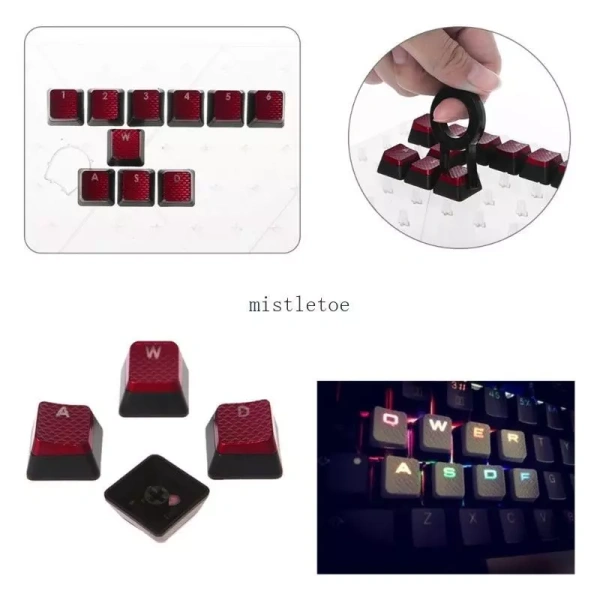
Trong trường hợp bạn cảm thấy ánh sáng hiện tại không thể đáp ứng nhu cầu, việc thay thế toàn bộ bộ keycaps bằng những mẫu được thiết kế đặc biệt cho môi trường thiếu sáng là một lựa chọn hợp lý. Một ví dụ đáng chú ý là MIS 10 Chiếc Keycaps Có Đèn Nền Cho Corsair K70 RGBK70 K95 K90 K63 K65 Bàn Phím Cơ Keycap Thay Thế Chống Trượt. Bộ keycaps này không chỉ tương thích rộng với các dòng bàn phím Corsair phổ biến, mà còn được trang bị:
- Ánh sáng nền có mức độ sáng vừa phải, giảm thiểu sự chói mắt.
- Chống trượt nhờ bề mặt nhám, tăng độ ổn định khi gõ.
- Được làm bằng chất liệu PBT chịu nhiệt tốt, giúp giữ màu sắc lâu dài và giảm phản chiếu.
- Thiết kế chữ in sắc nét, dễ đọc ngay cả trong ánh sáng yếu.
- Giá thành hợp lý với mức giá giảm đặc biệt – chỉ 172.260 VND so với giá gốc 222.215 VND, mang lại giá trị kinh tế cao.
Việc lắp đặt các keycaps này chỉ tốn ít phút, và bạn có thể tùy chỉnh cường độ ánh sáng riêng cho từng khu vực trên bàn phím thông qua phần mềm. Kết quả là trải nghiệm gõ phím vừa an mắt, vừa thoải mái, đặc biệt khi bạn cần làm việc lâu trong môi trường thiếu sáng.
5. Bảo trì và vệ sinh định kỳ
Ánh sáng nền và bề mặt keycaps dễ bám bụi, mỡ tay. Nếu không vệ sinh thường xuyên, lớp bụi sẽ gây ra hiện tượng “đổ bóng” trên phím, làm giảm độ sáng đồng đều và gây khó khăn khi nhìn ký tự. Một số mẹo vệ sinh:
- Dùng khăn mềm, hơi ẩm để lau nhẹ bề mặt keycaps.
- Tránh dùng chất tẩy mạnh có thể làm hỏng lớp in.
- Làm sạch bên trong khu vực LED bằng cọ mềm, không dùng vật cứng.
- Đặt bàn phím ở nơi thoáng mát, tránh ẩm ướt để duy trì độ bền của LED.
Việc duy trì sạch sẽ không chỉ giúp ánh sáng nền hoạt động ổn định mà còn kéo dài tuổi thọ của toàn bộ bộ bàn phím.
Các lỗi thường gặp khi sử dụng keycaps có đèn nền và cách khắc phục
1. Đèn nền nhấp nháy hoặc không đồng đều
Lý do phổ biến có thể là lỗi phần cứng hoặc kết nối kém giữa các keycaps và bo mạch. Để khắc phục:
- Kiểm tra lại kết nối dây USB và cổng kết nối LED.
- Cập nhật firmware cho bàn phím qua phần mềm chính hãng.
- Nếu vấn đề vẫn tiếp diễn, thử lắp lại keycaps hoặc thay bộ keycaps khác.
2. Ánh sáng quá yếu sau thời gian sử dụng
Đôi khi LED bị “độ” (dim) do chất lượng LED kém hoặc nhiệt độ quá cao. Giải pháp:
- Đảm bảo bàn phím được đặt ở nơi thoáng mát, tránh để lâu trong môi trường nóng.
- Thay thế keycaps sang phiên bản LED công suất cao hơn nếu cần.
3. Khó chịu khi thay đổi màu sắc trên một số phím
Trong một số model, một vài phím như “ESC”, “Fn” có độ sáng riêng biệt, không đồng bộ với phần còn lại. Bạn có thể:
- Sử dụng tính năng “Sync All Keys” trong phần mềm để đồng bộ độ sáng.
- Khởi động lại phần mềm quản lý ánh sáng.
Practical Tips: Tối ưu hoá trải nghiệm gõ phím khi ánh sáng nền không phải là “kẻ thù”
1. Lập lịch bật tắt ánh sáng tự động
Sử dụng các công cụ tự động như Task Scheduler (Windows) hoặc Automator (Mac) để cài đặt thời gian bật/tắt ánh sáng nền dựa vào giờ trong ngày. Ví dụ, từ 22h đến 06h sáng, độ sáng sẽ giảm xuống 20%, giúp giảm tác động lên mắt khi ngủ trưa hoặc làm việc muộn.
2. Sắp xếp vị trí bàn phím sao cho ánh sáng tự nhiên tối đa
Nếu có thể, đặt bàn phím gần cửa sổ hoặc nguồn ánh sáng tự nhiên. Ánh sáng ngày giúp mắt thích nghi nhanh hơn, giảm bớt nhu cầu dựa vào đèn nền.
3. Thay đổi góc nhìn khi gõ
Thay vì nhìn thẳng lên phím, bạn có thể đặt bàn phím hơi nghiêng hoặc dùng đèn chiếu mềm từ bên trái/phải để tạo độ tương phản tự nhiên, giảm cảm giác “mờ” của ký tự.
4. Sử dụng chế độ gõ thở (breathing) ở mức ánh sáng thấp
Chế độ “breathing” với màu nhạt và tốc độ chậm giúp mắt không bị “bắt mắt” vào một màu cố định, tạo cảm giác dịu mắt trong thời gian dài.
5. Kiểm tra mắt thường xuyên
Dù bạn áp dụng mọi biện pháp tối ưu, nếu vẫn cảm thấy mắt mỏi, nên nghỉ 5‑10 phút mỗi 1 giờ và thực hiện “20‑20‑20 rule”: nhìn vào vật cách 20 feet (6 mét) trong 20 giây mỗi 20 phút làm việc.
Những câu hỏi thường gặp về ánh sáng nền và keycaps
1. Ánh sáng nền ảnh hưởng tới thời gian phản hồi khi gõ phím không?
Không trực tiếp. Tuy nhiên, khi mắt mệt mỏi do ánh sáng quá chói, thời gian phản hồi của người dùng có thể kéo dài do sự mất tập trung.
2. Các loại keycaps nào phù hợp nhất cho người làm việc trong môi trường tối?
Keycaps PBT với lớp nền không phản chiếu, ánh sáng nền có cường độ thấp và màu ấm sẽ là lựa chọn tốt. Sản phẩm MIS 10 Chiếc Keycaps Có Đèn Nền Cho Corsair đáp ứng các tiêu chí này.
3. Tôi có thể sử dụng keycaps này cho các model bàn phím khác?
Bộ keycaps được thiết kế tương thích với nhiều dòng bàn phím Corsair như K70, K95, K90, K63, K65. Nếu bàn phím của bạn thuộc các dòng này, việc lắp đặt sẽ không gặp khó khăn.
4. Giá giảm có thực sự tiết kiệm cho người dùng?
Giá bán hiện tại là 172.260 VND, giảm đáng kể so với giá gốc 222.215 VND, cung cấp mức tiết kiệm khoảng 22% cho người dùng, đồng thời vẫn giữ được chất lượng cao và tính năng chống trượt.
5. Cần thời gian bao lâu để lắp đặt keycaps mới?
Quá trình thay đổi keycaps thông thường chỉ mất khoảng 5‑10 phút nếu bạn đã chuẩn bị đầy đủ dụng cụ như dây kéo nhỏ để tháo keycaps cũ và cách lắp đặt.
Với những phân tích và lời khuyên trên, bạn sẽ có một cái nhìn sâu sắc hơn về cách ánh sáng nền của keycaps ảnh hưởng tới sức khỏe mắt và hiệu suất gõ phím. Hãy cân nhắc điều chỉnh cường độ, màu sắc và thậm chí thay đổi keycaps sang các mẫu thiết kế chuyên biệt như MIS 10 Chiếc Keycaps Có Đèn Nền cho Corsair để tối ưu hoá trải nghiệm trong mọi môi trường ánh sáng. Việc đầu tư nhỏ vào phần cài đặt và lựa chọn keycaps phù hợp có thể mang lại sự thoải mái lâu dài, giảm căng thẳng và nâng cao năng suất làm việc hay giải trí của bạn.
Bạn thấy bài viết này hữu ích không?
Chưa có đánh giá nào
Hãy là người đầu tiên đánh giá bài viết này