
Âm thanh im lặng sau khi chuyển HDMI sang VGA: chi tiết nhỏ mà hầu hết người dùng bỏ qua
Bạn vừa mới mua một màn hình máy chiếu VGA cho phòng họp, nhưng khi cắm cáp HDMI từ laptop vào, hình ảnh xuất hiện rõ nét trong khi âm thanh không có tín hiệu nào. Cảm giác bối rối này thường xuất hiện ngay sau khi người dùng quyết định chuyển đổi HDMI sang VGA, vì họ quên rằng HDMI mang cả video và…
Đăng ngày 26 tháng 4, 2026
Đánh giá bài viết
Chưa có đánh giá nào
Hãy là người đầu tiên đánh giá bài viết này
Mục lục›
Bạn vừa mới mua một màn hình máy chiếu VGA cho phòng họp, nhưng khi cắm cáp HDMI từ laptop vào, hình ảnh xuất hiện rõ nét trong khi âm thanh không có tín hiệu nào. Cảm giác bối rối này thường xuất hiện ngay sau khi người dùng quyết định chuyển đổi HDMI sang VGA, vì họ quên rằng HDMI mang cả video và âm thanh, trong khi VGA chỉ truyền tín hiệu hình ảnh. Dưới đây là những chi tiết kỹ thuật ít người biết – nhưng lại quyết định liệu bạn có nghe được âm thanh hay không – cùng với những cách khắc phục thực tiễn.

Âm thanh im lặng sau khi chuyển HDMI sang VGA: chi tiết nhỏ mà hầu hết người dùng bỏ qua
Lý do âm thanh biến mất khi sử dụng bộ chuyển đổi HDMI sang VGA
HDMI (High‑Definition Multimedia Interface) được thiết kế để truyền đồng thời định dạng video kỹ thuật số và định dạng âm thanh kỹ thuật số qua một dây duy nhất. Khi bạn đưa tín hiệu HDMI vào một bộ chuyển đổi sang VGA, thiết bị này chỉ giải mã phần video và loại bỏ phần âm thanh vì chuẩn VGA không có kênh truyền âm thanh. Có ba nguyên nhân chính khiến âm thanh “cất tiếng thở”:
- Không có kênh audio tích hợp: Nhiều bộ chuyển đổi giá rẻ chỉ đơn thuần chuyển video mà không cung cấp đầu ra âm thanh riêng.
- Cấu hình thiết bị nguồn chưa thay đổi: Hệ điều hành (Windows, macOS, Android…) vẫn giữ nguyên xuất âm thanh qua cổng HDMI mặc định, dẫn tới việc tín hiệu âm thanh không tới thiết bị VGA.
- Thiết bị nhận không hỗ trợ âm thanh qua VGA: Một số màn hình hoặc máy chiếu chỉ có đầu vào video, không có cổng âm thanh hoặc không kết nối được với loa ngoài.
Hiểu được cơ chế này là bước đầu để giải quyết vấn đề. Nếu không có kênh âm thanh riêng, mọi nỗ lực cấu hình trên máy tính sẽ không thay đổi được kết quả cuối cùng.
Kiểm tra và cấu hình thiết bị nguồn: những bước cần làm
Trước khi quyết định mua thêm phụ kiện, hãy dành vài phút kiểm tra lại các cài đặt trên máy tính hoặc thiết bị nguồn:

- Kiểm tra mục “Output Device” (Thiết bị xuất âm thanh): Trên Windows, vào Settings → System → Sound* và chọn thiết bị loa phù hợp (thường là “Speakers (Realtek)”). Nếu bạn thấy “HDMI” đang được chọn, chuyển sang “Line Out” hoặc “Speakers”.
- Chuyển đổi qua Control Panel (Bảng điều khiển): Trong phần Playback Devices*, tắt “HDMI Output” và đặt “Speakers” làm mặc định.
- Đối với macOS: Vào System Preferences → Sound → Output* và chọn “Internal Speakers” hoặc thiết bị âm thanh ngoài mà bạn đã kết nối.
- Kiểm tra driver đồ họa: Một số driver cho phép bật/tắt âm thanh HDMI trong phần cài đặt nâng cao. Hãy chắc chắn tính năng này đã tắt nếu bạn không dùng đầu ra HDMI.
Khi đã chắc chắn rằng máy tính không còn “gửi” âm thanh qua HDMI, tín hiệu sẽ được định hướng tới các kênh âm thanh phụ (nếu có), giúp bạn dễ dàng xác định bước tiếp theo.
Các loại bộ chuyển đổi hỗ trợ âm thanh và cách phân biệt
Thị trường hiện nay cung cấp nhiều mẫu “HDMI sang VGA” khác nhau, nhưng không phải tất cả đều kèm nguồn âm thanh. Dưới đây là các tiêu chí giúp bạn nhận biết bộ chuyển đổi phù hợp:
- Có cổng audio đầu ra riêng (RCA hoặc 3.5mm): Đây là dấu hiệu rõ ràng cho thấy thiết bị sẽ trích xuất âm thanh từ HDMI và gửi tới loa ngoài.
- Điện áp cấp nguồn: Một số adapter cần nguồn phụ (USB hoặc nguồn 5V) để hoạt động ổn định, đặc biệt khi truyền cả video và audio.
- Đánh dấu “Audio Extractor” hoặc “HDMI to AV”: Các nhãn này thường đi kèm với bộ chuyển đổi tích hợp chức năng trích âm.
- Chất liệu và độ bền: Các đầu nối mạ vàng, khung nhôm hay đồng thường cho độ dẫn điện tốt hơn, giảm hiện tượng nhiễu.
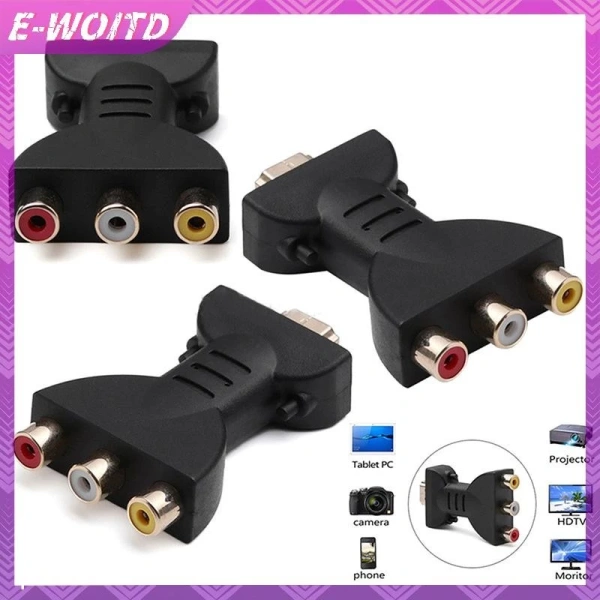
Một ví dụ thực tế là E-woitd HDMI Sang AV Bộ Chuyển Đổi Âm Thanh HDMI Sang VGA Đầu Nối RCA Video. Sản phẩm này không chỉ chuyển đổi tín hiệu video sang VGA mà còn cung cấp ba đầu nối RCA màu đỏ, trắng, vàng để truyền âm thanh. Những điểm đáng chú ý:

- Đầu nối mạ vàng 24K giúp truyền tín hiệu ổn định hơn.
- Hỗ trợ đa định dạng video 720p, 1080i, 1080p.
- Không cần cài đặt driver – “plug and play”.
- Kích thước gọn nhẹ (70x40x15 mm) dễ lắp đặt phía sau màn hình hoặc máy chiếu.
Với mức giá 70 825 VND 56 210 VND, đây là một lựa chọn kinh tế cho người dùng muốn duy trì cả hình ảnh và âm thanh mà không phải mua thêm bộ tách âm riêng biệt.
Mẹo tối ưu âm thanh khi dùng HDMI‑VGA: cáp, nguồn, và thiết bị ngoại vi
Ngay cả khi bạn đã sở hữu bộ chuyển đổi có tính năng âm thanh, chất lượng âm thanh cuối cùng vẫn phụ thuộc vào một số yếu tố kỹ thuật:
- Chọn cáp HDMI chất lượng cao: Cáp không đủ dày hoặc không đạt chuẩn HDMI 1.4 trở lên có thể gây mất gói dữ liệu âm thanh trong quá trình truyền.
- Đảm bảo nguồn điện ổn định: Nếu adapter yêu cầu nguồn phụ (thường là cổng USB), hãy cắm vào nguồn ổn định thay vì cổng máy tính có khả năng dao động điện áp.
- Kiểm tra đất nối (ground) của thiết bị: Nhiều lần tiếng rì rầm hoặc mất âm thanh là do nhiễu điện và không có kết nối đất đúng cách. Dùng ổ cắm có nối đất sẽ giảm thiểu hiện tượng này.
- Sử dụng loa hoặc tai nghe có độ nhạy phù hợp: Đầu ra RCA thường là mức line‑level, nên nếu kết nối trực tiếp với loa không có amplifier, âm thanh sẽ quá yếu.
- Điều chỉnh mức âm lượng trên TV/monitor hoặc máy chiếu: Một số thiết bị vẫn có bộ lọc âm thanh nội bộ, cần bật và tăng mức âm lượng.
Khi thực hiện đủ các bước trên, người dùng sẽ cảm nhận được âm thanh rõ ràng, đồng thời tránh các vấn đề “cực im lặng” mà thường gây khó chịu khi trình chiếu nội dung video.

So sánh một số giải pháp thay thế: từ bộ chuyển đổi đơn giản tới đầu ra âm thanh riêng biệt
Không phải mọi người đều muốn mua một bộ chuyển đổi tích hợp audio. Tùy vào nhu cầu và ngân sách, bạn có thể cân nhắc các giải pháp sau:
- Bộ chuyển đổi HDMI sang VGA không có audio (giá rẻ hơn): Phù hợp khi bạn chỉ cần hình ảnh và sẽ dùng loa riêng qua cổng audio trên máy tính.
- Audio Extractor HDMI độc lập: Thiết bị này nhận HDMI, tách ra thành VGA + audio (RCA/3.5mm) nhưng thường lớn hơn và có yêu cầu nguồn phụ.
- Bluetooth Transmitter: Nếu không muốn dây cáp dài, bạn có thể dùng bộ chuyển đổi HDMI‑VGA kèm Bluetooth để truyền âm thanh không dây tới tai nghe hoặc loa Bluetooth.
- Sound bar hoặc hệ thống âm thanh gia đình: Đối với phòng họp lớn, việc lắp đặt một sound bar có cổng HDMI‑ARC sẽ cung cấp âm thanh mạnh mẽ mà không cần tách riêng.
Hãy cân nhắc các yếu tố sau khi lựa chọn giải pháp:
- Độ phân giải video cần hỗ trợ: Nếu bạn làm việc với nội dung 1080p hoặc hơn, chọn bộ chuyển đổi hỗ trợ đầy đủ định dạng.
- Chi phí tổng thể: Đôi khi mua một bộ chuyển đổi có audio tích hợp (như E-woitd) sẽ tiết kiệm hơn so với mua tách âm + adapter video riêng.
- Độ linh hoạt của hệ thống âm thanh hiện có: Nếu bạn đã có một hệ thống loa với đầu vào RCA, việc chọn thiết bị xuất RCA sẽ thuận tiện hơn.
Làm sao để xác định “âm thanh im lặng” đã được khắc phục?
Sau khi thực hiện các bước trên, hãy thực hiện kiểm tra nhanh:

- Khởi động một video có âm thanh rõ ràng trên nguồn HDMI (ví dụ: YouTube, video clip trên máy tính).
- Kiểm tra âm lượng trên thiết bị nhận (loa, âm thanh TV, hoặc máy chiếu).
- Nếu vẫn không có tiếng, hãy chuyển sang “Device Manager” (Quản lý thiết bị) và chắc chắn driver âm thanh đã được cập nhật.
- Thử đổi cổng USB nguồn cho adapter (nếu có) sang một cổng khác hoặc nguồn ổ điện riêng.
Quá trình kiểm tra này không chỉ giúp bạn chắc chắn rằng âm thanh đã hoạt động, mà còn cho phép xác định nhanh nguồn lỗi nếu còn tồn tại.
Với những kiến thức trên, vấn đề “âm thanh im lặng” sau khi chuyển HDMI sang VGA không còn là một câu đố khó giải nữa. Hãy bắt đầu bằng việc kiểm tra cấu hình nguồn, lựa chọn bộ chuyển đổi hỗ trợ audio phù hợp – chẳng hạn như E-woitd HDMI Sang AV Bộ Chuyển Đổi Âm Thanh HDMI Sang VGA Đầu Nối RCA Video – và tuân thủ những mẹo tối ưu kỹ thuật để trải nghiệm âm thanh và hình ảnh đồng thời, mượt mà trong mọi buổi chiếu.
Bạn thấy bài viết này hữu ích không?
Chưa có đánh giá nào
Hãy là người đầu tiên đánh giá bài viết này