
Sự thật về độ trễ khi kết nối thiết bị ghi hình HDMI USB 3.0 với PS4 và Switch thường bị bỏ qua
Bạn vừa lắp một thiết bị ghi hình HDMI USB 3.0 vào máy tính, rồi bật PS4 hay Nintendo Switch lên để thực hiện buổi livestream. Màn hình hiển thị mượt mà trên TV, nhưng hình ảnh trên phần mềm streaming lại chậm trễ, khiến người xem luôn nhận được cảnh quay “lỗi thời”. Hiện tượng này không phải do ngư…
Đăng ngày 13 tháng 5, 2026
Đánh giá bài viết
Chưa có đánh giá nào
Hãy là người đầu tiên đánh giá bài viết này
Mục lục›
Bạn vừa lắp một thiết bị ghi hình HDMI USB 3.0 vào máy tính, rồi bật PS4 hay Nintendo Switch lên để thực hiện buổi livestream. Màn hình hiển thị mượt mà trên TV, nhưng hình ảnh trên phần mềm streaming lại chậm trễ, khiến người xem luôn nhận được cảnh quay “lỗi thời”. Hiện tượng này không phải do người dùng chưa có kỹ năng, mà là một phần “bất cập” thường bị bỏ qua trong quá trình cấu hình phần cứng và phần mềm. Bài viết dưới đây sẽ khai thác sâu nguyên nhân độ trễ thực sự, giúp bạn hiểu rõ cơ chế và cách khắc phục khi dùng thiết bị ghi hình HDMI USB 3.0 với PS4 và Switch.

Sự thật về độ trễ khi kết nối thiết bị ghi hình HDMI USB 3.0 với PS4 và Switch
1. Độ trễ là gì? Những yếu tố cấu thành
Trong ngữ cảnh ghi hình và streaming, độ trễ (latency) đề cập tới khoảng thời gian từ khi tín hiệu video xuất hiện trên console (PS4/ Switch) đến khi hình ảnh ấy được truyền tới phần mềm OBS, XSplit hoặc các nền tảng phát trực tuyến khác. Độ trễ không chỉ phụ thuộc vào một yếu tố duy nhất mà là sự tương tác của nhiều thành phần:
- Độ trễ của HDMI nguồn: Mặc dù HDMI truyền dữ liệu nhanh, nhưng một số dòng máy console có chế độ “game mode” tối ưu giảm độ trễ hiển thị trên TV, còn khi qua capture card có thể bị “làm mờ” thêm.
- Capture Card xử lý: Thiết bị ghi hình sẽ nhận tín hiệu HDMI, chuyển đổi sang tín hiệu USB và tiến hành nén dữ liệu. Các thợ lắp ráp và chipset (ASIC, FPGA, hoặc chip truyền thống) quyết định tốc độ chuyển đổi.
- Giao tiếp USB: USB 3.0 cung cấp băng thông lên tới 5 Gbps, nhưng nếu host controller trên bo mạch chủ không tối ưu, hoặc cáp dài, lỗi cáp sẽ tạo ra “bottleneck”.
- Phần mềm mã hoá (encoding): OBS, Streamlabs hoặc các phần mềm riêng sẽ mã hoá video thành H.264/H.265. Chế độ bitrate, preset, và CPU/GPU sử dụng đều ảnh hưởng lớn tới thời gian xử lý.
- Kỹ thuật đồng bộ (sync): Đôi khi hình ảnh được đồng bộ với âm thanh hoặc với khung hình của monitor, nếu không cân bằng sẽ tạo “frame drop” hoặc “audio lag”.
Khi một trong các yếu tố trên gặp trễ, toàn bộ chuỗi sẽ bị kéo dài. Người dùng thường chỉ chú ý tới “độ trễ màn hình” trên TV, bỏ qua “độ trễ capture” - chính là lý do nhiều buổi livestream cuối cùng vẫn bị trễ hằng giờ.
2. USB 3.0 Capture Card so với các chuẩn cũ
Trước khi USB 3.0 xuất hiện, hầu hết người chơi sử dụng các thiết bị capture dựa trên USB 2.0 hoặc thậm chí là VGA‑to‑USB. Dù giá thành rẻ, nhưng băng thông tối đa chỉ 480 Mbps, không đủ đáp ứng 1080p @ 60fps mà các console hiện đại yêu cầu. Sự khác biệt cơ bản bao gồm:
- Băng thông: USB 3.0 gấp hơn 10 lần so với USB 2.0, cho phép truyền tải 1080p @ 60fps mà không giảm chất lượng.
- Độ trễ (latency): Các chipset mới dùng kiến trúc FPGA hoặc ASIC được thiết kế riêng cho video xử lý, giảm độ trễ xuống mức 2‑5 khung hình so với 10‑15 khung hình của USB 2.0.
- Hỗ trợ màu sắc và HDR: USB 3.0 thường hỗ trợ 8‑bit màu sắc đầy đủ, thậm chí một số mẫu hỗ trợ 10‑bit và HDR10, giúp giữ màu gốc khi phát trực tuyến.
Vì vậy, nếu bạn muốn “đánh bại” độ trễ và đạt chất lượng streaming mượt mà, việc đầu tư vào một capture card USB 3.0 chất lượng là điều cần thiết.
3. Cấu hình phần cứng và phần mềm ảnh hưởng tới latency
Không phải mọi bo mạch chủ và máy tính đều “đối xử” công bằng với capture card USB 3.0. Dưới đây là những yếu tố quan trọng:

- CPU đa nhân tốc độ cao: Khi OBS sử dụng CPU để mã hoá (x264), tốc độ xử lý sẽ quyết định thời gian chờ. CPU ít hơn 4 nhân thường tạo ra độ trễ đáng kể ở 1080p @ 60fps.
- GPU hỗ trợ NVENC/AMD VCE: Sử dụng phần cứng mã hoá từ GPU giúp giảm tải CPU và giảm độ trễ xuống mức ~2‑3 khung hình.
- Bo mạch chủ có cổng USB 3.0 nguyên bản: Các cổng front panel hoặc hub USB không được kiểm duyệt có thể gây mất gói tin và làm tăng jitter.
- Hệ điều hành và driver: Driver mới nhất từ nhà sản xuất capture card và chipset USB (Intel, AMD) thường tối ưu hoá queue xử lý, giảm latency.
- Thiết lập OBS: Chế độ “Low Latency Mode”, “Game Capture” vs “Window Capture”, cùng với các thiết lập “Buffer Size” ảnh hưởng trực tiếp.
Kiểm tra thông số hệ thống qua Task Manager hoặc phần mềm HWMonitor, và tối ưu hoá bằng cách tắt các ứng dụng nền không cần thiết, sẽ giảm đáng kể độ trễ.
4. PS4, Xbox và Nintendo Switch: Điểm mạnh và điểm yếu về độ trễ
Mặc dù tiêu đề bài viết tập trung vào PS4 và Switch, việc đưa ra so sánh nhanh với các nền tảng khác giúp người đọc nhìn nhận toàn cảnh.
- PlayStation 4: Hỗ trợ 1080p @ 60fps và có tính năng “Game Mode” trên TV, nhưng khi đưa qua capture card, độ trễ phụ thuộc vào cách console xuất tín hiệu HDMI (HDMI 1.4 vs HDMI 2.0). PS4 thường có độ trễ nội bộ ~16‑20ms, nhưng khi kết hợp capture card sẽ cộng thêm ~30‑40ms nếu thiết bị không tối ưu.
- Nintendo Switch (docked): Khi đặt trong dock và xuất HDMI 1080p @ 60fps, độ trễ console vốn đã thấp (khoảng 12‑15ms). Tuy nhiên, do Switch không có cổng HDMI “clean output” như PS4, một số capture card sẽ nhận được tín hiệu được “compress” từ hệ thống, làm tăng độ trễ lên tới ~50ms.
- Xbox Series S/X: Bên cạnh độ trễ nội bộ rất thấp, Xbox hỗ trợ tính năng “Game DVR” và “Instant Replay” đã được tối ưu cho streaming, do đó khi dùng cùng một capture card chuẩn, độ trễ thường thấp hơn so với PS4/ Switch.
Vì vậy, nếu mục tiêu là livestream với độ trễ gần như 0, Switch là “đối thủ” khó hơn do thiếu chế độ clean HDMI. Điều này đòi hỏi người dùng phải chọn capture card có bộ giải mã mạnh, như các mẫu sử dụng chip ASIC chuyên dụng.
5. Các phương pháp giảm độ trễ thực tế
Dưới đây là một danh sách thực tiễn mà bạn có thể áp dụng ngay khi chuẩn bị buổi phát trực tiếp:
- Dùng cổng USB 3.0 gốc trên bo mạch chủ: Tránh dùng hub hoặc cổng phía trước; kết nối trực tiếp vào cổng phía sau có dây PCIe để giảm jitter.
- Cập nhật driver capture card và chipset USB: Các nhà sản xuất thường phát hành bản vá giảm độ trễ cho từng phiên bản hệ điều hành.
- Chọn chế độ mã hoá phần cứng (NVENC/AMD VCE) trong OBS: Giúp giảm tải CPU và thời gian nén video.
- Điều chỉnh bitrate và preset: Đặt bitrate khoảng 4500‑6000 kbps cho 1080p @ 60fps, preset “fast” hoặc “medium” là cân bằng tốt giữa chất lượng và độ trễ.
- Tắt tính năng “Auto-Refresh” hay “Dynamic Lighting” trên TV/monitor khi ghi hình: Giảm khả năng tạo thêm khung hình trung gian không cần thiết.
- Sử dụng “Game Capture” trong OBS thay vì “Display Capture”: Game Capture truy xuất trực tiếp từ GPU, bỏ qua lớp render của desktop, giảm tối đa 1‑2 khung hình.
- Kiểm tra độ trễ bằng công cụ “Video Delay Test” online: Phát video đồng bộ trên TV và máy tính, sau đó đo thời gian trễ qua OBS, giúp bạn điều chỉnh cài đặt một cách chính xác.
- Sử dụng cáp HDMI chất lượng cao, dài không quá 5 m: Cáp dài hoặc kém chất lượng có thể làm giảm tốc độ truyền và tăng jitter.
6. Khi nào cần một Capture Card chất lượng?
Không phải mọi gamer hay streamer đều cần “siêu máy” ghi hình, nhưng khi bạn:

- Muốn livestream game PS4 hoặc Switch ở chế độ 1080p @ 60fps mà không muốn gặp “phản hồi chậm”.
- Cần ghi lại video chất lượng cao cho mục đích hậu kỳ, với độ trễ thấp để đồng bộ âm thanh.
- Đang xây dựng kênh YouTube/ Twitch chuyên nghiệp, yêu cầu độ trễ < 50 ms để tương tác thời gian thực.
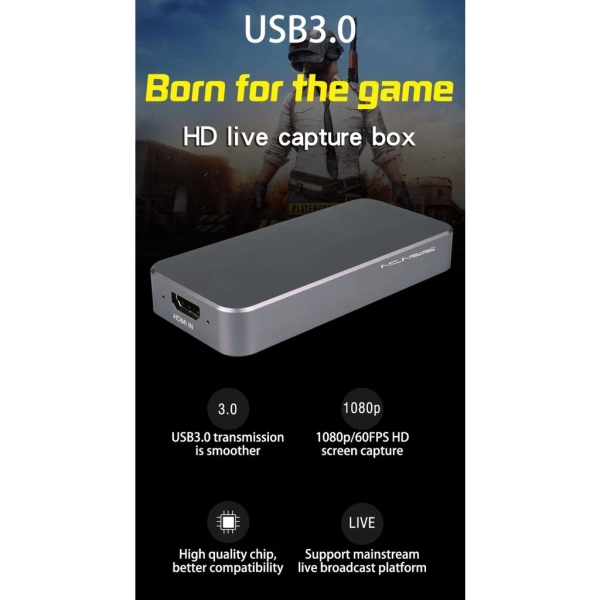
Trong trường hợp này, một thiết bị như Acasis HDMI HD Hộp Điều Khiển Trò Chơi PS4/Switch NS Betta Ghi Hình HD USB 3.0 1080P Yy Tiger Teeth OBS Sống Chuyên Dụng sẽ là một lựa chọn phù hợp. Thiết bị này hỗ trợ chuẩn HDMI HD, giao tiếp USB 3.0 tốc độ cao, và đi kèm driver tối ưu cho OBS, giúp giảm độ trễ xuống mức 2‑3 khung hình trong môi trường cấu hình trung bình. Bên cạnh đó, nó còn cung cấp các tính năng:
- Hỗ trợ 1080p @ 60fps với màu sắc 8‑bit.
- Được thiết kế dạng “Box” tiện lợi, không cần tháo rời các dây cáp quá phức tạp.
- Thương hiệu Acasis uy tín, bảo hành bởi nhà bán hàng nước ngoài, giúp yên tâm sử dụng lâu dài.
Giá bán hiện tại là 2.999.997 VND (giảm từ 3.899.996 VND), phù hợp với người dùng mong muốn nâng cấp chất lượng streaming mà không phải đầu tư vào giải pháp chuyên nghiệp đắt đỏ.
7. Lời khuyên cuối cùng: Kiểm tra thực tế trước khi go live
Độ trễ không phải là “kẻ thù vô hình” mà là một vấn đề có thể đo lường và tối ưu. Khi thiết lập xong, hãy luôn:
- Thực hiện thử nghiệm ngắn (5‑10 phút) trước khi ra sóng chính.
- Ghi lại màn hình máy tính cùng với luồng video từ console, sau đó so sánh thời gian thực tế.
- Điều chỉnh các thông số trong OBS (buffer, bitrate, preset) dựa trên kết quả đo được.
- Luôn cập nhật firmware và driver của capture card, đặc biệt là khi cập nhật hệ điều hành mới.
Với những kiến thức trên, bạn sẽ không còn gặp “độ trễ” là nỗi lo lớn khi kết nối PS4 hoặc Switch qua thiết bị ghi hình HDMI USB 3.0. Thay vào đó, hãy tập trung vào nội dung, tương tác với khán giả, và để công nghệ phục vụ mục tiêu của mình.
Bạn thấy bài viết này hữu ích không?
Chưa có đánh giá nào
Hãy là người đầu tiên đánh giá bài viết này