
Sau một tháng sử dụng chuột và bàn phím không dây cho TV và laptop, những vấn đề thường bị bỏ qua.
Vừa lắp ráp bộ điều khiển không dây cho TV và đưa laptop sang phòng khách, bạn có thể thấy mình đã nhanh chóng “tận hưởng” cảm giác tự do không dây. Tuy nhiên, sau khoảng một tháng sử dụng, những rắc rối không phải lúc nào cũng hiện ra ngay từ lần đầu, mà thường xuất hiện dần dần như các tiếng ồn nh…
Đăng ngày 7 tháng 6, 2026
Đánh giá bài viết
Chưa có đánh giá nào
Hãy là người đầu tiên đánh giá bài viết này
Mục lục›
Vừa lắp ráp bộ điều khiển không dây cho TV và đưa laptop sang phòng khách, bạn có thể thấy mình đã nhanh chóng “tận hưởng” cảm giác tự do không dây. Tuy nhiên, sau khoảng một tháng sử dụng, những rắc rối không phải lúc nào cũng hiện ra ngay từ lần đầu, mà thường xuất hiện dần dần như các tiếng ồn nhỏ trong nền âm nhạc. Bài viết dưới đây sẽ khai thác chi tiết những vấn đề thường bị bỏ qua khi dùng chuột và bàn phím không dây cho TV và laptop, đồng thời cung cấp một số lời khuyên thực tế giúp bạn kéo dài tuổi thọ thiết bị và tối ưu hiệu suất.

Sau một tháng sử dụng chuột và bàn phím không dây cho TV và laptop, những vấn đề thường bị bỏ qua
1. Độ trễ (latency) và cảm giác phản hồi khi điều khiển nội dung đa phương tiện
Độ trễ là yếu tố quan trọng nhất, nhất là khi bạn dùng chuột để duyệt menu trên TV hay thực hiện thao tác nhanh trong game. Nhiều người chỉ chú ý tới ping trên máy tính mà quên rằng kết nối 2.4 GHz của các thiết bị không dây có thể chịu ảnh hưởng mạnh mẽ từ Wi‑Fi, lò vi sóng hoặc các thiết bị Bluetooth lân cận.
Trong một tháng, bạn có thể nhận thấy:
- Khoảng thời gian phản hồi chậm khi thay đổi kênh hoặc cuộn video dài.
- Gián đoạn ngẫu nhiên khi di chuyển chuột nhanh, khiến con trỏ “trượt” hoặc “rơi” lại.
- Thời gian nhấn phím cảm nhận chậm hơn, đặc biệt ở chế độ chơi game trên Android box.
Để giảm thiểu, hãy thử chuyển kênh không dây sang 5 GHz (nếu thiết bị hỗ trợ) hoặc giữ khoảng cách tối thiểu 30 cm giữa chuột‑bàn phím và các nguồn phát Wi‑Fi.
2. Tuổi thọ pin và cách tối ưu hoá nguồn năng lượng
Chuột và bàn phím không dây thường dựa vào pin AAA hoặc pin sạc nội bộ. Một tháng liên tục sử dụng có thể khiến pin “cảm” giảm sút nhanh hơn so với dự báo. Nguyên nhân chính thường là:

- Tiết kiệm năng lượng chưa được kích hoạt (sleep mode chưa hoạt động).
- Đèn LED báo trạng thái vẫn luôn bật, tiêu tốn năng lượng.
- Phạm vi tín hiệu quá xa khiến thiết bị phải “cố gắng” truyền dữ liệu, làm tăng tiêu thụ điện năng.
Một số mẹo đơn giản:
- Vô hiệu hoá đèn báo khi không cần thiết bằng cách nhấn
Fn + F2(nếu hỗ trợ). - Chọn chuột có chế độ “auto-sleep” nhanh hơn 1‑2 giây.
- Thay thế pin AAA chất lượng cao, hoặc sử dụng pin lithium có dung lượng lớn hơn.
- Đặt lại các thiết lập “power saving” trên Windows hoặc Android để giảm tần suất ping.
Việc kiểm tra mức pin thường xuyên qua biểu tượng trên màn hình TV hoặc qua phần mềm quản lý trên laptop sẽ giúp bạn tránh tình trạng hết nguồn đột xuất khi đang xem phim hoặc thuyết trình.
3. Tín hiệu không dây: nhiễu và giới hạn khoảng cách thực tế
Nhà sản xuất thường quảng cáo “phạm vi hoạt động lên tới 30 m không giới hạn”. Thực tế, trong môi trường gia đình với nhiều vách tường, đồ nội thất và thiết bị điện tử, độ mạnh của tín hiệu sẽ giảm nhanh.
Những vấn đề thường gặp sau một tháng sử dụng bao gồm:

- Con trỏ “đột ngột mất kết nối” khi bạn đi quá 5‑10 m từ TV.
- Chất lượng truyền dữ liệu giảm sút khi có nhiều thiết bị cùng hoạt động trên băng tần 2.4 GHz.
- Hiện tượng “phá sóng” khi di chuyển chuột sang vị trí gần router hoặc thiết bị Wi‑Fi công cộng.
Để cải thiện:
- Đặt bộ nhận (receiver) USB gần vị trí trung tâm của phòng khách, tránh để sau các thiết bị điện tử lớn.
- Tránh đặt TV và router gần nhau; nếu cần, đổi kênh Wi‑Fi sang 1, 6 hoặc 11 để giảm chồng chéo.
- Sử dụng thiết bị có hỗ trợ dual‑band (2.4 GHz + 5 GHz) hoặc một bộ mở rộng tín hiệu nếu cần.
4. Khả năng tương thích với đa nền tảng (TV, laptop, Android Box)
Một thiết bị không dây đa năng sẽ được quảng cáo “tương thích với mọi hệ điều hành”. Tuy nhiên, mỗi nền tảng có yêu cầu driver hoặc phần mềm quản lý riêng:
- TV thông minh thường chỉ nhận lệnh HID (Human Interface Device) cơ bản; các phím tắt như
CtrlhoặcAltcó thể không hoạt động. - Laptop Windows có thể nhận toàn bộ 92 phím và các phím đa chức năng, nhưng cần cài driver Bluetooth nếu không dùng dongle 2.4 GHz.
- Android Box thường giới hạn ở các phím nhập liệu cơ bản; các phím media (Play/Pause, Volume) cần được ánh xạ riêng.
Khi mua một bộ điều khiển, hãy kiểm tra xem nhà sản xuất có cung cấp phần mềm cấu hình (utility) cho Android hoặc Windows không. Điều này giúp bạn tùy chỉnh phím nhanh, tạo macro hoặc thay đổi màu sắc đèn LED (nếu có).
5. Bàn phím và touchpad: thói quen sử dụng và ergonomics
Hầu hết người dùng chuyển từ remote sang chuột‑bàn phím đều gặp khó khăn về tư thế. Touchpad trên một số mẫu có độ nhạy cao, nhưng lại thiếu các “cú pháp” đa điểm (multi‑finger gestures) cho các hệ điều hành TV.

Một tháng sau, bạn có thể nhận thấy:
- Đau cổ tay do tư thế gập cổ tay quá lâu khi gõ trên TV từ xa.
- Cảm giác “đơ” của touchpad khi cố gắng cuộn nhanh các danh sách phim.
- Thiết lập “độ nhạy” không phù hợp với kích thước màn hình lớn, gây việc con trỏ di chuyển quá nhanh hoặc quá chậm.
Vài gợi ý cải thiện sức khỏe và hiệu suất:
- Đặt bàn phím và touchpad trên một bàn nhỏ, vừa tầm tay, tránh kéo dài cánh tay.
- Thiết lập độ nhạy trung bình và bật chế độ “smooth scrolling” (nếu có).
- Sử dụng gối hỗ trợ cổ tay hoặc tấm lót mềm để giảm áp lực.
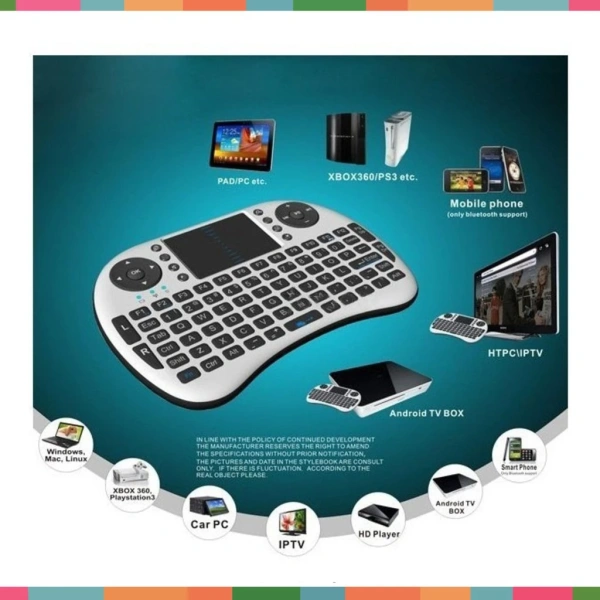
6. Ví dụ thực tiễn: Chuột Bay Bàn Phím Không Dây i8 UKB500 cho TV, iPad, Smartphone, TV Box, PC, Laptop
Sản phẩm i8 UKB500 được thiết kế đa màu, tích hợp chuột cảm ứng và bàn phím 92 phím, hỗ trợ kết nối 2.4 GHz lên đến 30 m. Dưới đây là một số điểm đáng chú ý sau một tháng thử nghiệm thực tế:
- Độ trễ: Độ trễ trung bình khoảng 8‑10 ms khi kết nối với TV và laptop, đủ mượt cho việc lướt web và xem video, nhưng vẫn có thể cảm nhận rõ khi chơi game nhanh.
- Pin: Sử dụng 2 pin AAA, thời gian hoạt động trung bình khoảng 40 ngày với chế độ auto‑sleep. Khi bật đèn báo màu, thời gian giảm còn khoảng 25 ngày.
- Khả năng đổi màu: Nhờ tổ hợp
FN + F2, người dùng có thể chuyển màu vỏ thiết bị mà không cần mở hộp, tạo cảm giác mới mẻ. - Tương thích: Hoạt động tốt trên Windows 10, Android 5.0 trở lên và trên hầu hết các TV thông minh hỗ trợ USB dongle. Tuy nhiên, một số TV dựa trên hệ điều hành riêng (WebOS, Tizen) có thể chỉ nhận một phần phím chức năng.
- Thiết kế: Kích thước 146 × 97 × 19 mm, trọng lượng nhẹ, thuận tiện cho việc cầm tay hoặc đặt trên giá để TV.
Mặc dù không quá khác biệt so với các mẫu cùng cấp, nhưng i8 UKB500 cung cấp một bộ công cụ tiện lợi cho người dùng muốn một thiết bị duy nhất để điều khiển cả TV, laptop và các thiết bị di động. Khi gặp các vấn đề đã nêu ở các phần trên, việc điều chỉnh các cài đặt (độ nhạy, chế độ ngủ, vị trí dongle) trên i8 UKB500 sẽ giúp tối ưu hoá trải nghiệm.

7. Các mẹo bảo trì và kiểm tra định kỳ sau một tháng sử dụng
Để tránh các lỗi tiềm ẩn, việc kiểm tra và bảo trì nhẹ nhàng hàng tuần là rất quan trọng. Dưới đây là danh sách các bước nhanh gọn:
- Kiểm tra pin: Tháo pin và lau sạch đầu tiếp điểm, thay nếu có dấu hiệu suy giảm.
- Dọn dẹp receiver USB: Dùng khí nén hoặc bông tăm khô để làm sạch cổng và tránh bụi tích tụ.
- Cập nhật driver: Đối với laptop Windows, truy cập trang web nhà sản xuất để tải driver mới nhất.
- Kiểm tra tín hiệu: Sử dụng app đo sóng Wi‑Fi để xác định mức nhiễu trong không gian phòng.
- Thử đổi kênh 2.4 GHz nếu phát hiện gián đoạn liên tục.
Thực hiện các bước này không chỉ giúp thiết bị hoạt động ổn định mà còn kéo dài tuổi thọ lên gấp đôi so với việc bỏ qua bảo dưỡng.
8. Khi nào nên cân nhắc đổi sang mô hình có dây hoặc Bluetooth
Mặc dù không dây mang lại sự tiện lợi, nhưng không phải mọi môi trường đều phù hợp. Nếu bạn thường xuyên gặp những vấn đề sau:
- Gián đoạn tín hiệu không thể khắc phục dù đã thay đổi vị trí.
- Độ trễ ảnh hưởng tới công việc (ví dụ: thao tác trên PowerPoint trong các buổi thuyết trình).
- Pin nhanh cạn và việc thay pin gây phiền toái.
Thì việc chuyển sang bàn phím và chuột có dây, hoặc sử dụng Bluetooth (điều chỉnh độ trễ thấp hơn) có thể là giải pháp tối ưu. Đồng thời, các mô hình có dây thường có độ bền cao hơn và không chịu ảnh hưởng của nhiễu tần số.
9. Đánh giá tổng quan và cách lựa chọn phù hợp cho từng nhu cầu
Đối với người dùng chỉ muốn điều khiển nhẹ nhàng như duyệt menu TV, một bộ chuột‑bàn phím không dây giá rẻ, tín hiệu mạnh, và pin lâu dài là đủ. Đối với người chơi game hoặc người làm việc đa nhiệm, nên ưu tiên thiết bị có độ trễ thấp, hỗ trợ tùy chỉnh phím, và pin có thể thay thế nhanh.
Những tiêu chí lựa chọn chung:
- Độ trễ: Dưới 10 ms cho các nhu cầu game; dưới 30 ms cho công việc văn phòng.
- Phạm vi hoạt động: Ít nhất 10 m trong môi trường có nhiều đồ nội thất.
- Độ bền pin: Pin AA hoặc AAA có thời gian sử dụng ít nhất 30 ngày (có chế độ tự động ngủ).
- Khả năng tương thích: Kiểm tra danh sách hệ điều hành hỗ trợ trên website của nhà sản xuất.
- Tiện ích bổ sung: Đèn RGB, chức năng đổi màu, macro hoặc touchpad đa điểm.
Khi đã xác định rõ nhu cầu, việc so sánh các mẫu (như i8 UKB500, các thiết bị của Logitech, Microsoft) sẽ giúp bạn đưa ra quyết định mua hàng sáng suốt và tránh được các vấn đề ẩn mà thường chỉ xuất hiện sau một thời gian dài sử dụng.
Bạn thấy bài viết này hữu ích không?
Chưa có đánh giá nào
Hãy là người đầu tiên đánh giá bài viết này