
Khi một hub USB‑C hứa hẹn thay thế mọi cổng, nhưng độ trễ HDMI 4K bất ngờ khiến buổi thuyết trình trở nên rối mắt.
Bạn đã từng chuẩn bị một buổi thuyết trình quan trọng, cắm cáp HDMI từ laptop vào màn hình chiếu, và bất ngờ nhận ra hình ảnh 4K xuất hiện chậm chạp, nhấp nhô? Thực tế, không phải màn hình hay máy tính gặp sự cố, mà là chiếc hub USB‑C “siêu đa năng” đang gây ra độ trễ không mong muốn. Khi một hub US…
Đăng ngày 13 tháng 5, 2026
Đánh giá bài viết
Chưa có đánh giá nào
Hãy là người đầu tiên đánh giá bài viết này
Mục lục›
Bạn đã từng chuẩn bị một buổi thuyết trình quan trọng, cắm cáp HDMI từ laptop vào màn hình chiếu, và bất ngờ nhận ra hình ảnh 4K xuất hiện chậm chạp, nhấp nhô? Thực tế, không phải màn hình hay máy tính gặp sự cố, mà là chiếc hub USB‑C “siêu đa năng” đang gây ra độ trễ không mong muốn. Khi một hub USB‑C hứa hẹn thay thế mọi cổng, nhưng độ trễ HDMI 4K bất ngờ khiến buổi thuyết trình trở nên rối mắt – đây chính là vấn đề mà nhiều người dùng MacBook Pro và các laptop hỗ trợ Type‑C đang gặp phải.

Vấn đề độ trễ HDMI trên hub USB‑C: Tại sao lại xảy ra?
1. Kiến trúc truyền dữ liệu của hub USB‑C
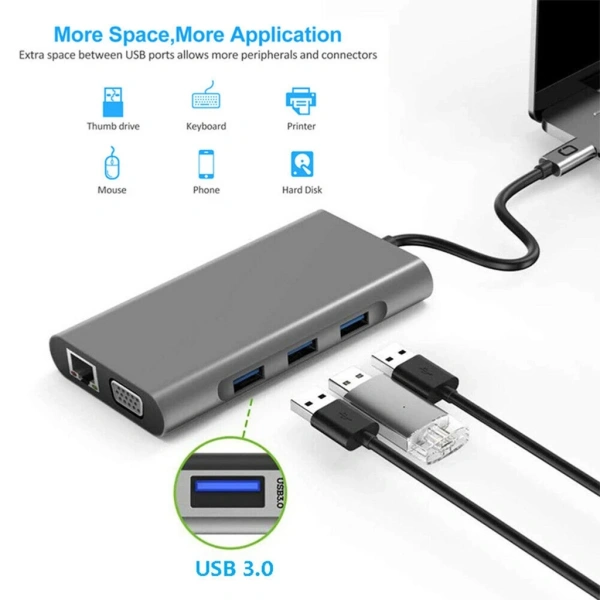
Hub USB‑C thường tích hợp nhiều giao diện (USB 3.0, HDMI, VGA, Ethernet, thẻ nhớ…) trong một khối duy nhất. Để thực hiện điều này, chúng dùng chip chuyển đổi tín hiệu (controller) để chuyển dữ liệu từ giao thức Thunderbolt/DisplayPort sang HDMI hoặc VGA. Khi quá trình chuyển đổi gặp “bottleneck”, độ trễ sẽ xuất hiện.
Những yếu tố kỹ thuật ảnh hưởng lớn:
- Bandwidth của chuẩn USB‑C: Thông thường, hub 10‑in‑1 hỗ trợ USB‑C 3.1 Gen 1 (tốc độ tối đa 5 Gbps). Nếu hub cố gắng truyền đồng thời dữ liệu USB và video 4K, băng thông có thể bị chia sẻ, khiến video bị lag.
- Chipset chuyển đổi: Các chip rẻ tiền thường có bộ nhớ đệm (buffer) nhỏ, không thể xử lý khung hình ở tần số cao (30 Hz cho 4K).
- Điện năng cung cấp: Nếu hub không nhận đủ điện áp (đặc biệt khi không kết nối nguồn phụ), chip xử lý có thể giảm tốc độ để bảo vệ mình, dẫn đến hiện tượng giảm khung hình.
2. Độ trễ so với cáp HDMI trực tiếp
Khi kết nối laptop trực tiếp với màn hình qua cáp HDMI chuẩn, tín hiệu đi thẳng từ bộ điều khiển video (GPU) sang màn hình, độ trễ chỉ khoảng 1‑2 ms – gần như không cảm nhận được. Tuy nhiên, khi chèn một hub vào, tín hiệu phải trải qua bước chuyển đổi và đồng bộ lại, khiến độ trễ tăng lên thường từ 30 ms đến 120 ms tùy môi trường.
Đối với các buổi thuyết trình, một độ trễ 50 ms có thể khiến các chuyển động con trỏ, video minh họa hoặc slide tự động trễ so với lời nói, làm khán giả mất tập trung.
3. Các yếu tố môi trường và phần mềm
Không chỉ phần cứng, phần mềm cũng góp phần tạo nên độ trễ:
- Phiên bản driver USB‑C/Thunderbolt: Driver lỗi thời hoặc không tương thích có thể gây việc bộ chuyển đổi không nhận diện đúng tần số truyền video.
- Cài đặt độ phân giải và tần số làm tươi (refresh rate): Đặt 3840×2160@30 Hz sẽ giảm tải nhưng vẫn cần màn hình 4K và cáp HDMI hỗ trợ, ngược lại đặt 4K@60 Hz trên hub không chuẩn sẽ tạo ra hiện tượng “frame drops”.
- Ứng dụng chạy nền: Khi laptop đồng thời chạy nhiều ứng dụng nặng (ví dụ: phần mềm chỉnh sửa video), băng thông USB sẽ bị chiếm dụng, ảnh hưởng tới luồng video qua hub.
Cách kiểm tra và tối ưu độ trễ trên hub USB‑C
1. Xác nhận thông số kỹ thuật của hub
Trước khi mua, hãy kiểm tra các thông tin sau:
- Chuẩn USB‑C (Gen 1, Gen 2, Thunderbolt 3/4).
- Độ phân giải tối đa HDMI (đối với 4K thường yêu cầu 3840×2160 @ 30 Hz).
- Khả năng cấp điện (Power Delivery) và yêu cầu nguồn phụ khi dùng các thiết bị tiêu thụ điện năng cao.
Đối với Hub Usb Trạm Nối Loại C Adapter Usb 3.0 4K Hdmi Vga RJ45 10 Trong 1, thông tin cho biết hỗ trợ HDMI 4K (3840×2160 @ 30 Hz), nhưng cần cắm nguồn phụ khi dùng thiết bị tiêu thụ nhiều điện như ổ cứng ngoài hoặc khi truyền video 4K.
2. Kiểm tra độ trễ thực tế bằng công cụ phần mềm
Các phần mềm như DisplayLink Diagnostic hoặc LatencyMon cho phép đo thời gian từ khi khung hình được ràng buộc trong GPU tới khi xuất hiện trên màn hình. Thực hiện các bước:

- Cài đặt và chạy phần mềm, chọn “Video Capture” cho cổng HDMI của hub.
- Chạy một video 4K ở tần suất 30 Hz, quan sát thời gian trễ được báo cáo.
- So sánh kết quả với kết nối trực tiếp (cáp HDMI) để xác định mức tăng độ trễ.
3. Tối ưu hoá thiết lập hệ thống
Sau khi xác định vấn đề, người dùng có thể thực hiện những cách sau:
- Kết nối nguồn phụ cho hub: Dùng cáp USB‑C Power Delivery (PD) hoặc adapter điện áp 5 V/2 A trở lên để đảm bảo ổn định.
- Giảm số lượng thiết bị USB đồng thời: Nếu có nhiều USB 3.0/3.1 gắn vào hub, hãy tạm thời ngắt bớt các thiết bị không cần thiết trong buổi thuyết trình.
- Cập nhật driver: Truy cập trang web của nhà sản xuất chip (ví dụ: Realtek, Synaptics) để tải phiên bản mới nhất.
- Điều chỉnh độ phân giải: Đặt 4K@30 Hz thay vì cố gắng chạy 4K@60 Hz nếu hub không hỗ trợ.
So sánh hub USB‑C 10 trong 1 với các giải pháp thay thế
1. Hub 10‑in‑1 đa năng vs. Hub 7‑in‑1 chuyên dụng
Hub đa năng mang lại lợi thế “có mọi thứ trong một chiếc”, phù hợp với người dùng di động cần ít thiết bị. Tuy nhiên, tính năng đa dạng có thể khiến chipset trở nên “chật nghẹt”, gây giảm hiệu năng trên mỗi cổng.
Trong khi đó, hub 7‑in‑1 thường tập trung vào một nhóm cổng (VD: HDMI + USB‑C PD + Ethernet). Chipset chuyên biệt thường có khả năng xử lý nhanh hơn, giảm độ trễ video, nhưng sẽ cần mua thêm các phụ kiện nếu muốn các tính năng khác (như thẻ nhớ).
2. Docking station Thunderbolt 3/4 vs. Hub USB‑C
Docking station sử dụng chuẩn Thunderbolt cung cấp băng thông lên tới 40 Gbps, gấp đôi so với USB‑C 3.1 Gen 1. Đối với video 4K, độ trễ thường dưới 5 ms và hỗ trợ đa màn hình 4K@60 Hz mượt mà. Tuy nhiên, giá thành cao (thường trên 4 triệu đồng) và yêu cầu laptop hỗ trợ Thunderbolt, trong khi hub USB‑C giá rẻ hơn (< 2 triệu) và tương thích rộng hơn.
Nếu yêu cầu của bạn chỉ là kết nối HDMI 4K duy nhất cho buổi thuyết trình, một hub chất lượng tốt (như mô hình trên) có thể đáp ứng đủ, miễn biết cách tối ưu.
3. Cáp chuyển đổi USB‑C → HDMI riêng lẻ
Cáp chuyển đổi này thường có chipset đơn giản, không có các cổng phụ. Độ trễ cực thấp vì không có bước “bypass” qua bộ chuyển đổi đa cổng. Tuy nhiên, nếu bạn cần thêm cổng USB, Ethernet hay thẻ nhớ, bạn vẫn sẽ cần những thiết bị phụ trợ khác.
Vì vậy, lựa chọn cuối cùng phụ thuộc vào:
- Yêu cầu đa năng (có bao nhiêu cổng cần dùng cùng lúc).
- Ngân sách.
- Độ nhạy cảm với độ trễ video (thuyết trình vs. game/đồ họa).
Lời khuyên khi mua hub đa năng cho MacBook Pro
MacBook Pro (các mẫu 2016‑2022) sở hữu cổng Thunderbolt 3/4 Type‑C, cho phép gắn hub trực tiếp. Đối với người dùng muốn một giải pháp “tất cả trong một” nhưng không muốn chịu độ trễ cao, hãy lưu ý:

- Kiểm tra hỗ trợ DP Alt Mode: Đảm bảo hub hỗ trợ chế độ DisplayPort Alt để truyền video qua HDMI mà không qua USB.
- Đọc kỹ các hạn chế: Như mô tả, hub này không thể đọc đĩa cứng lớn hơn 2 TB, không đồng thời đọc thẻ SD và Micro‑SD, và cần kết nối nguồn phụ khi dùng ổ cứng ngoài.
- Xem xét nhiệt độ hoạt động: Nhiệt độ khoảng 40 °C là bình thường, nhưng nếu dùng trong thời gian dài hoặc môi trường nhiệt cao, có thể cần giải pháp tản nhiệt bổ sung.
- Giá cả: Giá niêm yết 1 885 959 VND, đang giảm còn 1 533 300 VND – hợp lý cho một hub 10‑in‑1 nếu các tính năng đáp ứng nhu cầu thực tế.
- Mua ở địa chỉ uy tín: Link mua hàng ở đây cung cấp mô tả chi tiết và hỗ trợ bảo hành (khi có).
Cách sử dụng hub đúng cách để tránh vấn đề thường gặp
Những sai lầm phổ biến khiến hub trở nên “đơ” hoặc gây độ trễ:
- Không cắm nguồn phụ khi cần: Khi hub kết nối ổ cứng 2,5 inch hoặc truyền video 4K, hãy luôn dùng nguồn phụ (USB‑C PD) để đảm bảo đủ công suất.
- Sử dụng cáp HDMI không tiêu chuẩn: Đối với 4K@30 Hz, cần cáp HDMI 2.0 trở lên, chất lượng cao; cáp cũ có băng thông hạn chế sẽ làm hiện tượng “ghosting”.
- Đặt cùng lúc SD và Micro‑SD: Theo tài liệu, hub không cho phép dùng đồng thời hai khe nhớ, nên lựa chọn một trong hai.
- Lắp sai cổng DisplayPort Alt: Trên một số laptop, chỉ một cổng Type‑C hỗ trợ DP Alt; nếu gắn hub vào cổng không hỗ trợ, sẽ không xuất hiện video.
- Thiết lập mạng Wi‑Fi gây nhiễu: Khi hub truyền dữ liệu qua USB 3.0, sóng 5 GHz có thể bị can thiệp. Chuyển sang Wi‑Fi 2.4 GHz trong buổi thuyết trình hoặc tắt Wi‑Fi tạm thời.
Thực hành nhanh trước buổi thuyết trình
Để không gặp bất ngờ khi cắm hub lên màn hình chính, hãy thực hiện checklist sau:
- Kiểm tra nguồn cấp: cắm adaptor PD 60 W trở lên vào hub.
- Kiểm tra độ phân giải: mở System Preferences → Displays, chọn “Scaled” → 3840×2160 @ 30 Hz.
- Chạy video test (độ dài 1‑2 phút) và quan sát có hiện tượng lag hoặc hiện tượng “image tearing”.
- Đóng hết các ứng dụng không cần thiết, tạm thời tắt Wi‑Fi để tránh nhiễu.
- Kiểm tra âm thanh qua jack 3.5 mm nếu cần; nếu không có âm thanh, tham khảo hướng dẫn nhà sản xuất hoặc liên hệ hỗ trợ.
Những câu hỏi thường gặp (FAQ) về hub USB‑C đa năng
Hub này có thể dùng để sạc laptop không?
Hub có cổng Type‑C nhưng không hỗ trợ Power Delivery đầu vào để sạc máy tính. Bạn vẫn phải cắm sạc gốc của laptop vào cổng PD riêng.
Liệu hub có thể kết nối được hai màn hình 4K đồng thời?
Không, hub chỉ cung cấp một cổng HDMI duy nhất. Nếu muốn đa màn hình, cần dùng docking station Thunderbolt có hỗ trợ DisplayPort MST.
Điện tiêu thụ của hub khi kết nối ổ cứng ngoài là bao nhiêu?
Theo nhà sản xuất, ổ cứng cần nguồn phụ nếu vượt quá 500 mA. Vì vậy, việc cắm nguồn PD cho hub là cần thiết để tránh “đột ngột ngắt kết nối”.
Làm sao để giảm nhiệt độ hoạt động của hub?
Đặt hub trên bề mặt cứng, tránh dán sát laptop. Nếu làm việc liên tục hơn 2 giờ, có thể dùng tản nhiệt dạng đế hoặc quạt gió nhẹ.
Với những phân tích trên, hy vọng người đọc đã có cái nhìn toàn diện về nguyên nhân gây ra độ trễ HDMI khi sử dụng hub USB‑C, cũng như các bước chuẩn bị để tránh rối mắt trong các buổi thuyết trình quan trọng. Việc lựa chọn một hub phù hợp, cùng với cách thiết lập tối ưu, sẽ giúp bạn khai thác hết tiềm năng của màn hình 4K mà không phải lo lắng về chất lượng hình ảnh.
Bạn thấy bài viết này hữu ích không?
Chưa có đánh giá nào
Hãy là người đầu tiên đánh giá bài viết này