
Khi mong đợi tốc độ không dây, mà chuột không dây lại làm giảm hiệu suất làm việc
Đang làm việc trên một dự án gấp, bạn vừa chuyển sang dùng chuột không dây vì muốn giảm bớt dây cáp cồng kềnh. Chỉ trong vài giây, con trỏ dường như chậm lại, phản hồi trễ và bạn phải nhấn lại lần ba để hoàn thành thao tác. Đây là trải nghiệm mà không ít người dùng máy tính văn phòng gặp phải, và nó…
Đăng ngày 5 tháng 6, 2026
Đánh giá bài viết
Chưa có đánh giá nào
Hãy là người đầu tiên đánh giá bài viết này
Mục lục›
Đang làm việc trên một dự án gấp, bạn vừa chuyển sang dùng chuột không dây vì muốn giảm bớt dây cáp cồng kềnh. Chỉ trong vài giây, con trỏ dường như chậm lại, phản hồi trễ và bạn phải nhấn lại lần ba để hoàn thành thao tác. Đây là trải nghiệm mà không ít người dùng máy tính văn phòng gặp phải, và nó đặt ra một câu hỏi: “Liệu tốc độ truyền dữ liệu không dây có thực sự đáp ứng nhu cầu làm việc năng suất cao?” Bài viết dưới đây sẽ đi sâu vào các yếu tố ảnh hưởng đến hiệu suất chuột không dây, đưa ra so sánh giữa các công nghệ kết nối, đồng thời cung cấp một số lời khuyên thiết thực để bạn lựa chọn và tối ưu hoá trải nghiệm làm việc.

Khi mong đợi tốc độ không dây, mà chuột không dây lại làm giảm hiệu suất làm việc
1. Các yếu tố quyết định tốc độ và độ trễ của chuột không dây
Để hiểu vì sao một chiếc chuột không dây có thể “làm giảm” hiệu suất, trước hết chúng ta cần nắm rõ các thành phần ảnh hưởng đến tốc độ truyền dữ liệu và độ chính xác. Dưới đây là những yếu tố quan trọng:
- Công nghệ truyền dữ liệu: 2.4 GHz và Bluetooth là hai tiêu chuẩn phổ biến. 2.4 GHz thường cho độ trễ thấp hơn so với Bluetooth, nhưng cũng nhạy cảm hơn với nhiễu sóng.
- Độ nhạy (DPI) và cảm biến: Cảm biến quang học hoặc laser có khả năng theo dõi di chuyển ở tốc độ khác nhau. Sensor chất lượng thấp có thể “bước nhảy” khi di chuyển nhanh, gây cảm giác lag.
- Pin và nguồn cung cấp: Khi pin yếu, công suất truyền tải dữ liệu giảm, dẫn tới hiện tượng giật lag.
- Phần mềm và driver: Driver chưa cập nhật hoặc xung đột với phần mềm khác có thể làm tăng độ trễ.
- Môi trường điện từ: Các thiết bị sử dụng tần số 2.4 GHz (Wi‑Fi, micro‑wave, thiết bị Bluetooth) có thể gây nhiễu, làm mất gói dữ liệu hoặc tăng thời gian đáp ứng.
- Thiết kế và vật liệu: Trọng lượng quá nhẹ hoặc thiết kế không ổn định có thể ảnh hưởng đến cảm giác cầm và độ ổn định của chuột.
Việc đánh giá một chuột không dây cần dựa trên tổng thể các yếu tố trên, chứ không chỉ xem xét tốc độ kết nối một cách riêng lẻ.

2. So sánh các chuẩn kết nối: 2.4 GHz, Bluetooth và các công nghệ độc quyền
Hiện nay, người dùng có ba lựa chọn chính khi mua chuột không dây: 2.4 GHz, Bluetooth và một số công nghệ độc quyền (ví dụ: Logitech Lightspeed, Razer HyperSpeed). Mỗi chuẩn có ưu và nhược điểm riêng.
- 2.4 GHz:
- Ưu điểm: Độ trễ thường dưới 1 ms, phù hợp cho game và công việc đòi hỏi phản hồi nhanh.
- Nhược điểm: Dễ bị nhiễu khi có nhiều thiết bị Wi‑Fi, micro‑wave hoặc các thiết bị dùng tần số này gần kề.
- Bluetooth (4.0 trở lên):
- Ưu điểm: Không cần dongle riêng, tiết kiệm cổng USB, thường tích hợp sẵn trên laptop, máy tính bảng.
- Nhược điểm: Độ trễ trung bình 4‑6 ms, phụ thuộc vào phiên bản Bluetooth và khả năng tối ưu của hệ điều hành.
- Công nghệ độc quyền:
- Ưu điểm: Được thiết kế tối ưu cho tốc độ truyền dữ liệu cực nhanh, thường đi kèm phần mềm tùy chỉnh mạnh mẽ.
- Nhược điểm: Giá thành cao hơn và yêu cầu dongle đặc thù, không linh hoạt khi dùng trên nhiều thiết bị.
Với môi trường văn phòng thường xuyên có Wi‑Fi và các thiết bị điện tử khác, việc lựa chọn chuẩn Bluetooth có thể giúp giảm khả năng nhiễu, nhưng người dùng cần cân nhắc độ trễ trong các công việc yêu cầu phản hồi nhanh.

3. Tại sao một số chuột không dây vẫn gây giật lag trong công việc
Ngay cả khi đã chọn đúng chuẩn kết nối, nhiều người vẫn gặp hiện tượng lag. Dưới đây là một số nguyên nhân phổ biến:
- Pin yếu hoặc không phù hợp: Hầu hết chuột không dây sử dụng pin AA hoặc pin sạc tích hợp. Khi năng lượng giảm, cảm biến gửi dữ liệu không ổn định.
- Độ tương thích driver: Máy tính chạy Windows 10 có thể cần driver mới nhất để hỗ trợ chuẩn 2.4 GHz hoặc Bluetooth; thiếu driver gây giảm tốc độ phản hồi.
- Nhiễu sóng môi trường: Khi bạn làm việc trong phòng họp, các thiết bị mạng, điện thoại không dây và thậm chí các thiết bị chiếu sáng LED đều phát ra tín hiệu có thể làm “độ trễ” tăng.
- Cảm biến kém chất lượng: Một số chuột giá rẻ chỉ sử dụng cảm biến 800‑1000 DPI, không thể theo dõi chuyển động mượt mà ở tốc độ cao.
- Khoảng cách và vật cản: Khi dongle và chuột cách nhau quá xa hoặc có vật cản kim loại, tín hiệu sẽ suy giảm dẫn đến chậm trễ.
Những yếu tố này thường xuất hiện đồng thời, vì vậy việc khắc phục không chỉ cần thay một thành phần, mà cần xem xét toàn bộ hệ thống.

4. Những cách tối ưu hoá trải nghiệm chuột không dây
Dưới đây là một số biện pháp thực tế mà bạn có thể thực hiện ngay tại chỗ làm việc để giảm thiểu hiện tượng lag và cải thiện hiệu suất.
- Thay pin mới hoặc sạc đầy pin: Đối với chuột sử dụng pin AA, luôn giữ một viên pin dự phòng; đối với các mẫu có pin sạc tích hợp, sạc đầy ít nhất mỗi tuần một lần.
- Đặt dongle gần chuột: Cố gắng đưa dongle vào cổng USB phía trước hoặc sử dụng hub USB mở để giảm khoảng cách và tránh vật cản.
- Chuyển sang kênh tần số ít nhiễu: Nhiều chuột 2.4 GHz có thể chuyển kênh bằng nút chuyển hoặc phần mềm; chọn kênh không trùng với Wi‑Fi của văn phòng.
- Cập nhật driver: Truy cập website của nhà sản xuất để tải driver mới nhất; đối với Windows, cài đặt qua “Device Manager” sẽ giúp nhận diện nhanh hơn.
- Điều chỉnh DPI và tốc độ con trỏ: Sử dụng phần mềm đi kèm để giảm hoặc tăng DPI phù hợp với công việc (ví dụ 800‑1200 DPI cho công việc văn phòng, 2000‑4000 DPI cho thiết kế đồ họa).
- Vệ sinh cảm biến và bề mặt chuột: Bụi bẩn có thể gây lỗi đo chính xác; vệ sinh bằng vải mềm và sử dụng pad chuột chất lượng.
- Thử kết nối Bluetooth nếu có: Khi môi trường 2.4 GHz quá nhiễu, chuyển sang Bluetooth (với phiên bản 5.0 trở lên) thường mang lại kết nối ổn định hơn.
Áp dụng những tip trên không chỉ giúp chuột không dây hoạt động mượt mà mà còn kéo dài tuổi thọ thiết bị.

5. Lựa chọn chuột không dây phù hợp cho môi trường làm việc – ví dụ thực tế
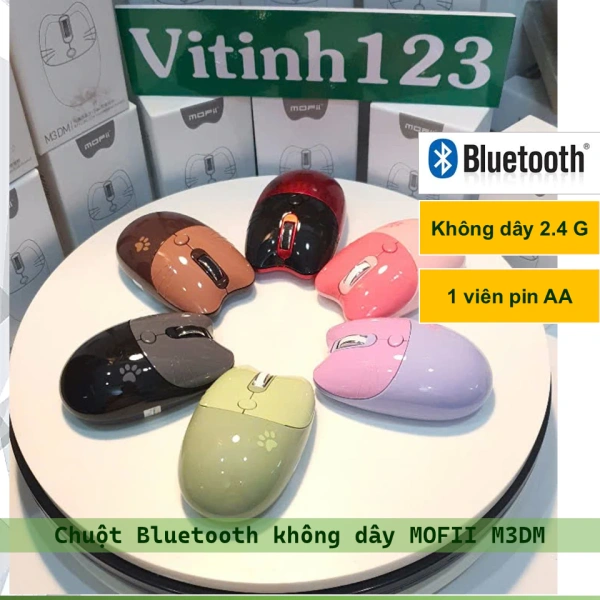
Đối với những ai đang tìm kiếm một giải pháp vừa có tính di động, vừa đảm bảo độ ổn định trong môi trường văn phòng, Chuột Không Dây MOFII M3DM là một lựa chọn đáng cân nhắc. Sản phẩm này kết hợp cả hai phương thức kết nối: không dây 2.4 GHz và Bluetooth thông qua đầu USB, giúp người dùng dễ dàng chuyển đổi tùy vào môi trường.
- Thiết kế đa màu sắc và ergonomic: Các màu HỒNG, ĐEN XÁM, CÀ PHÊ, ĐỎ, XANH DƯƠNG, XANH LÁ, TRÀ SỮA, TÍM đáp ứng nhu cầu thẩm mỹ cá nhân, đồng thời hình dáng ergonomic giảm mỏi tay khi làm việc lâu.
- Kết nối linh hoạt: Dễ dàng sử dụng một viên pin AA thay vì phải sạc, giảm chi phí thay pin; đồng thời, nếu bạn muốn sử dụng Bluetooth để tránh bị nhiễu 2.4 GHz, chỉ cần bật chế độ Bluetooth trên máy tính.
- Khối lượng nhẹ: 90 g, nhẹ nhưng không quá nhỏ gây khó cầm, phù hợp cho cả công việc văn phòng và một số nhu cầu thiết kế nhẹ.
- Tương thích rộng: Hỗ trợ hệ điều hành WinXP, Win7, Win8 và Win10, vì vậy bạn không cần lo lắng về vấn đề driver khi làm việc trên các máy tính khác nhau trong doanh nghiệp.
- Giá cả hợp lý: Với mức giá gốc 183,000 VND và mức giá ưu đãi hiện tại 150,000 VND, đây là lựa chọn tiết kiệm nhưng vẫn đáp ứng được yêu cầu chất lượng.
Không phải mục tiêu của bài viết là quảng cáo mạnh, mà là minh họa cách một sản phẩm đáp ứng được nhiều tiêu chí đã nêu ở phần trước: kết nối đa dạng, độ trễ thấp nhờ công nghệ 2.4 GHz, pin dễ thay và thiết kế ergonomic giúp giảm mỏi tay. Khi bạn cân nhắc mua chuột không dây, hãy đối chiếu các tiêu chí này với nhu cầu thực tế, từ đó đưa ra quyết định phù hợp nhất.
6. Khi nào nên cân nhắc chuyển sang chuột có dây?
Mặc dù chuột không dây đã và đang cải thiện đáng kể về độ trễ và tính ổn định, nhưng không phải mọi tình huống công việc đều phù hợp. Dưới đây là một số trường hợp nên xem xét lại việc sử dụng chuột có dây:
- Công việc chuyên sâu về đồ họa hay thiết kế 3D: Yêu cầu độ chính xác cực cao, ít nhất 0,5 ms độ trễ, các máy tính cao cấp thường hỗ trợ chuột có dây chuyên dụng.
- Gaming chuyên nghiệp: Các giải đấu thường cấm thiết bị không dây vì lý do độ trễ và ổn định.
- Môi trường có nhiễu sóng mạnh: Các nhà máy, phòng thí nghiệm sử dụng nhiều thiết bị công nghiệp có thể gây nhiễu mạnh, khiến chuột không dây hoạt động không ổn định.
- Chi phí bảo trì thấp: Chuột có dây không cần thay pin, không lo hết pin giữa chừng.
Việc lựa chọn giữa chuột không dây và có dây cần dựa vào tiêu chí ưu tiên của bạn: di động và thẩm mỹ hay độ ổn định tuyệt đối.
Bạn thấy bài viết này hữu ích không?
Chưa có đánh giá nào
Hãy là người đầu tiên đánh giá bài viết này