
Hướng dẫn cấu hình và sử dụng tính năng hot‑swap trên ZIFRIEND H61K
Bài viết mô tả quy trình cài đặt phần mềm quản lý, cách tháo lắp switch mà không cần hàn và các lưu ý khi tùy chỉnh. Người dùng sẽ nắm rõ cách tối ưu hoá cảm giác gõ bằng việc thay đổi switch theo nhu cầu cá nhân.
Đăng ngày 7 tháng 6, 2026
Đánh giá bài viết
Chưa có đánh giá nào
Hãy là người đầu tiên đánh giá bài viết này
Mục lục›
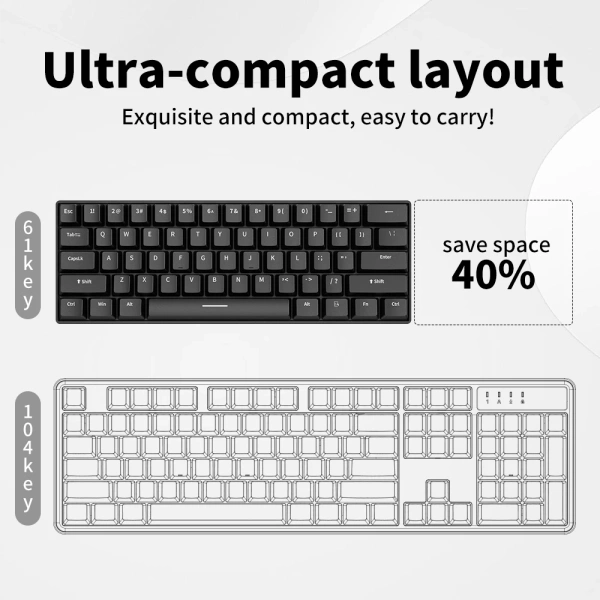
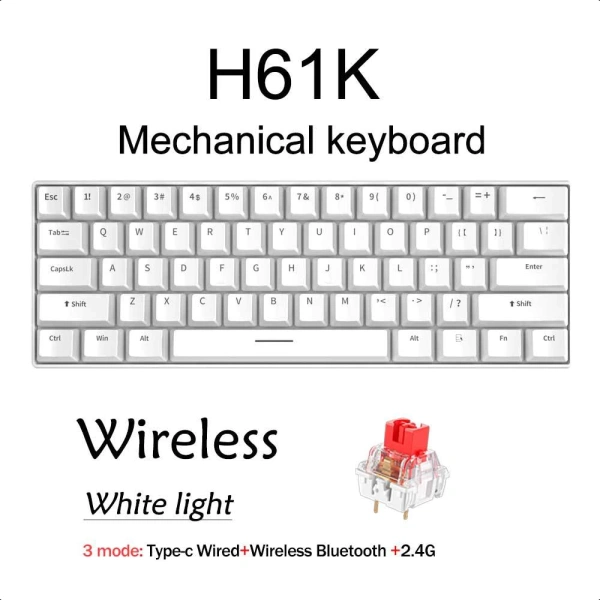
Trong thời đại mà người dùng ngày càng muốn tùy biến thiết bị một cách nhanh chóng, tính năng hot‑swap trên các bàn phím cơ đã trở thành một tiêu chuẩn cho những ai đam mê thay đổi switch mà không cần hàn. ZIFRIEND H61K, với thiết kế 60% gọn gàng và khả năng kết nối đa dạng, mang đến một môi trường lý tưởng để khám phá và thực hành việc thay switch ngay trên bàn phím. Bài viết sẽ hướng dẫn chi tiết cách cấu hình và sử dụng tính năng hot‑swap của ZIFRIEND H61K, đồng thời chia sẻ một số lưu ý thực tiễn để người dùng có thể tối ưu hoá trải nghiệm mà không gặp rắc rối.
Hot‑swap là gì và tại sao lại quan trọng?
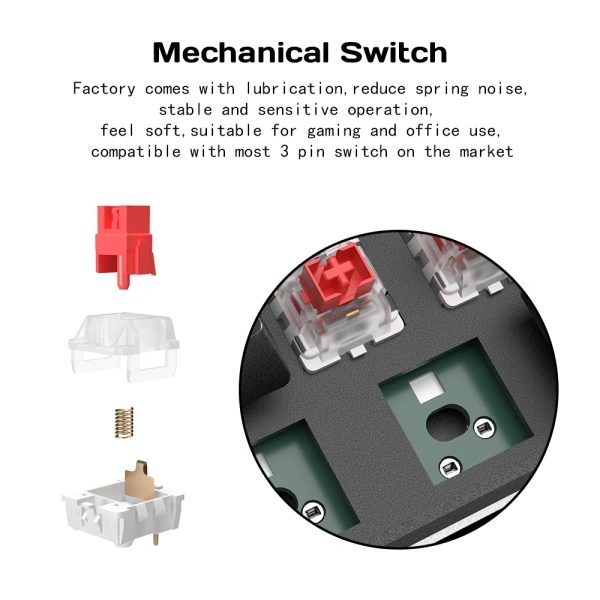
Hot‑swap (hoán đổi nóng) cho phép người dùng tháo và lắp các switch cơ học vào bàn phím mà không cần tắt nguồn, không cần dụng cụ hàn và không làm hỏng bo mạch. Nhờ có các socket dạng “MX‑compatible” được lắp sẵn, mỗi switch có thể được gắn vào hoặc rút ra chỉ bằng cách dùng một công cụ nhẹ (thường là một keycap puller). Điều này mang lại ba lợi thế chính:
- Tùy biến âm thanh và cảm giác gõ – Người dùng có thể thử nhiều loại switch khác nhau (linear, tactile, clicky) để tìm ra cảm giác phù hợp nhất.
- Tiết kiệm thời gian và chi phí – Không cần phải mua bộ hàn, không phải chờ đợi quá trình hàn và hàn lại.
- Độ bền và khả năng bảo trì cao – Khi một switch gặp lỗi, người dùng chỉ cần rút ra và thay thế nhanh chóng.
Chuẩn bị trước khi thực hiện hot‑swap trên ZIFRIEND H61K
Kiểm tra các công cụ cần thiết
Mặc dù hot‑swap không đòi hỏi dụng cụ hàn, nhưng một số công cụ hỗ trợ sẽ giúp quá trình thay đổi switch diễn ra suôn sẻ hơn:
- Keycap puller – Dùng để gỡ keycap mà không làm hỏng chúng.
- Switch puller – Được thiết kế đặc biệt để kéo switch ra khỏi socket mà không gây áp lực lên bo mạch.
- Thước đo độ cao – Nếu muốn lắp các switch có độ cao khác nhau, việc đo độ cao giúp tránh hiện tượng “đánh chạm” giữa các switch.
Kiểm tra tính tương thích của switch
ZIFRIEND H61K sử dụng socket chuẩn MX, vì vậy hầu hết các switch MX‑compatible (bao gồm các thương hiệu như Cherry, Gateron, Kailh, Outemu) đều có thể lắp được. Tuy nhiên, một số switch có chân dài hơn hoặc có các phụ kiện (như stabilizer tích hợp) có thể gây cản trở. Trước khi mua, người dùng nên:
- Đọc thông số kỹ thuật của switch để xác định chiều cao và độ dài chân.
- Kiểm tra xem switch có đi kèm với “plate” (tấm kim loại) hay không; nếu có, cần chắc chắn rằng plate phù hợp với thiết kế 60% của H61K.
- Thử lắp một switch mẫu trên một socket trống để xác nhận tính tương thích.
Cách tháo và lắp switch trên ZIFRIEND H61K
Bước 1: Tắt nguồn và gỡ keycap
Để tránh hiện tượng nhầm lẫn khi lắp lại, người dùng nên tắt nguồn Bluetooth và 2.4G (nếu đang sử dụng). Sau đó, dùng keycap puller kéo nhẹ keycap ra khỏi switch. Lưu ý không kéo quá mạnh để tránh làm gãy keycap.
Bước 2: Sử dụng switch puller để rút switch cũ
Đặt đầu của switch puller vào hai chân của switch, sau đó nhấn nhẹ xuống cho đến khi switch bật lên một chút, rồi kéo ra. Khi thực hiện, nên giữ bàn phím ở vị trí ổn định để tránh làm lệch các socket xung quanh.
Bước 3: Lắp switch mới
Đặt switch mới vào socket sao cho các chân khớp hoàn toàn với lỗ. Nhấn nhẹ xuống cho đến khi switch “cắm” chắc vào. Đảm bảo switch nằm thẳng và không nghiêng, vì việc này ảnh hưởng tới cảm giác gõ và độ bền của socket.
Bước 4: Gắn lại keycap và kiểm tra
Sau khi lắp xong switch, dùng keycap puller đặt lại keycap. Nhấn nhẹ để kiểm tra xem keycap có ngồi đúng vị trí và không bị lệch. Khi mọi thứ đã ổn, bật lại nguồn Bluetooth hoặc 2.4G và thực hiện một vài lần gõ thử để xác nhận rằng switch hoạt động bình thường.
Cấu hình phần mềm và ánh sáng RGB
Khởi động phần mềm cấu hình
ZIFRIEND H61K hỗ trợ phần mềm cấu hình (thường được cung cấp dưới dạng .exe cho Windows). Khi cài đặt và mở phần mềm, người dùng sẽ thấy các tab chính:
- Lighting – Điều chỉnh màu sắc, hiệu ứng và độ sáng.
- Key Mapping – Gán lại chức năng các phím.
- Bluetooth & 2.4G – Quản lý kết nối không dây.
Thiết lập ánh sáng phù hợp với switch mới
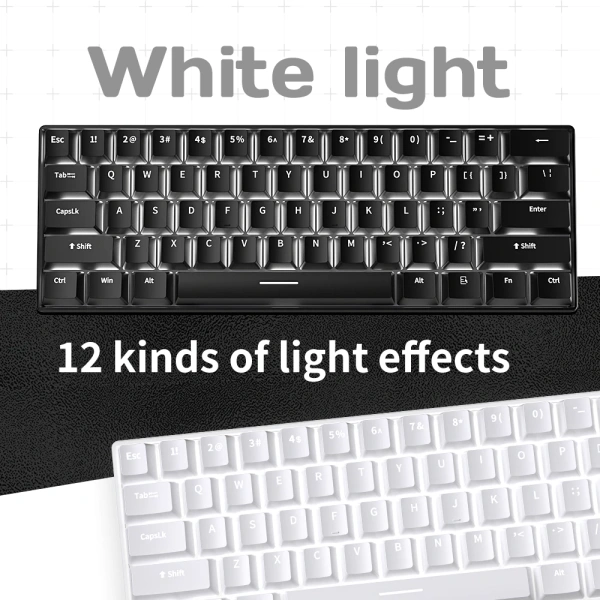
Mỗi loại switch có đặc điểm ánh sáng khác nhau. Ví dụ, switch clicky thường tạo ra âm thanh “click” mạnh, vì vậy người dùng có thể muốn giảm độ sáng để tránh chói mắt. Ngược lại, switch linear nhẹ nhàng có thể kết hợp với các hiệu ứng “wave” hoặc “breathing” để tạo cảm giác mượt mà. Để thay đổi:

- Chọn tab Lighting.
- Chọn màu nền (background) và màu hiệu ứng (effect) theo sở thích.
- Điều chỉnh tốc độ và độ sáng bằng thanh trượt.
- Nhấn Apply để lưu lại.
Lưu cấu hình cho nhiều thiết bị
Với khả năng kết nối Bluetooth và 2.4G, ZIFRIEND H61K cho phép lưu tối đa ba cấu hình riêng biệt, mỗi cấu hình có thể chứa thiết lập ánh sáng và key mapping riêng. Khi người dùng thay đổi switch và muốn lưu lại cảm giác gõ mới, có thể tạo một cấu hình mới và đặt tên (ví dụ: “Linear‑Blue”, “Tactile‑Red”). Điều này giúp chuyển đổi nhanh giữa các bộ switch mà không cần thiết lập lại từ đầu.
Sử dụng Bluetooth và 2.4G một cách tối ưu
Kết nối Bluetooth
Để kết nối Bluetooth, người dùng cần bật chế độ Bluetooth trên bàn phím (thường bằng cách nhấn tổ hợp phím Fn + B). Sau khi bật, bàn phím sẽ xuất hiện trong danh sách thiết bị Bluetooth trên máy tính hoặc điện thoại. Khi kết nối thành công, người dùng có thể:
- Kiểm tra độ trễ (latency) thông qua các công cụ đo lường trực tuyến.
- Thay đổi chế độ báo hiệu (LED) để biết trạng thái kết nối.
Kết nối 2.4G
Chuột hoặc dongle 2.4G thường đi kèm với H61K. Để sử dụng, người dùng chỉ cần cắm dongle vào cổng USB và bật chế độ 2.4G (thường bằng phím Fn + G). Khi dongle nhận được tín hiệu, bàn phím sẽ tự động chuyển sang chế độ này. Đặc điểm nổi bật của 2.4G là:
- Độ trễ thấp hơn Bluetooth trong một số trường hợp, phù hợp cho game thủ.
- Khả năng kết nối ổn định trong môi trường có nhiều thiết bị không dây.
Chuyển đổi nhanh giữa hai chế độ
Nhờ có phím tắt chuyển đổi, người dùng có thể nhấn Fn + B (Bluetooth) hoặc Fn + G (2.4G) để chuyển đổi ngay lập tức. Khi chuyển đổi, phần mềm sẽ hiển thị một thông báo ngắn về trạng thái hiện tại, giúp người dùng biết đang sử dụng kết nối nào mà không cần mở cài đặt hệ thống.
Quản lý firmware và cập nhật tính năng
Tại sao cần cập nhật firmware?
Firmware là phần mềm điều khiển trực tiếp phần cứng của bàn phím. Các bản cập nhật thường bao gồm:
- Sửa lỗi (bug fix) liên quan đến hot‑swap, Bluetooth hoặc ánh sáng.
- Thêm hỗ trợ cho các switch mới hoặc chế độ ánh sáng mới.
- Cải thiện hiệu suất và giảm độ trễ.
Cách thực hiện cập nhật
Quy trình cập nhật firmware trên ZIFRIEND H61K khá đơn giản:
- Tải bản firmware mới nhất từ trang hỗ trợ chính thức.
- Kết nối bàn phím qua cáp USB (để tránh mất kết nối trong quá trình cập nhật).
- Mở phần mềm cấu hình, chọn mục Firmware Update, sau đó chọn file .bin đã tải.
- Nhấn Update và chờ quá trình hoàn tất. Khi cập nhật xong, bàn phím sẽ tự động khởi động lại.
Lưu ý: Không nên tắt nguồn hoặc rút cáp trong quá trình cập nhật, vì điều này có thể làm hỏng bo mạch.
Bảo trì và vệ sinh sau khi thay switch
Làm sạch switch và socket
Thời gian sử dụng, switch có thể bám bụi hoặc mảnh vụn nhựa. Để duy trì độ bền, người dùng nên:
- Dùng cọ mềm hoặc khí nén nhẹ để thổi sạch bụi trong socket.
- Thường xuyên kiểm tra các chân của switch xem có bị cong hoặc gãy không.
- Tránh dùng dung dịch lỏng trực tiếp lên switch; nếu cần, dùng khăn ẩm nhẹ và lau nhanh.
Kiểm tra ổn định của socket
Switch được gắn vào socket bằng cách nhấn nhẹ, nhưng sau một thời gian sử dụng, một số socket có thể xuất hiện dấu hiệu lỏng. Khi cảm thấy phím “đơ” hoặc không phản hồi, người dùng nên:
- Rút switch ra và kiểm tra xem có bụi bám vào lỗ socket không.
- Đặt lại switch và nhấn mạnh hơn một chút để đảm bảo tiếp xúc tốt.
- Nếu socket bị hỏng, có thể cân nhắc gửi bàn phím tới trung tâm bảo hành để thay thế.
Khắc phục các vấn đề thường gặp khi hot‑swap
Switch không hoạt động sau khi lắp lại
Nguyên nhân thường gặp:
- Chân switch không được cắm thẳng, gây mất tiếp xúc.
- Socket bị bám bụi hoặc mảnh vụn.
- Switch bị lỗi từ nguồn.
Giải pháp:
- Rút switch ra, kiểm tra chân và socket, làm sạch nếu cần.
- Lắp lại switch, nhấn mạnh hơn một chút để chắc chắn tiếp xúc.
- Thử thay bằng một switch khác để xác định xem vấn đề nằm ở switch hay socket.
Đèn RGB không sáng đúng màu
Nguyên nhân có thể là do phần mềm cấu hình chưa cập nhật hoặc lỗi firmware. Để khắc phục:
- Kiểm tra lại thiết lập màu trong phần mềm Lighting.
- Đóng và mở lại phần mềm, sau đó nhấn Apply.
- Nếu vẫn không khắc phục, thực hiện cập nhật firmware như đã mô tả ở phần trên.
Độ trễ khi sử dụng Bluetooth cao hơn mong đợi
Một số yếu tố có thể ảnh hưởng:
- Khoảng cách giữa bàn phím và thiết bị nhận.
- Can thiệp từ các thiết bị không dây khác (Wi‑Fi, máy phát RF).
- Phiên bản Bluetooth của thiết bị nhận không tương thích đầy đủ.
Giải pháp:
- Giữ khoảng cách ngắn và tránh vật cản giữa hai thiết bị.
- Tắt các thiết bị không cần thiết đang phát sóng trong cùng tần số.
- Thử chuyển sang chế độ 2.4G để so sánh độ trễ.
Một số gợi ý tùy biến nâng cao
Thử nghiệm các loại switch khác nhau
Với tính năng hot‑swap, người dùng có thể thực hiện một “đợt thử nghiệm” trong vài ngày:
- Ngày 1‑2: Sử dụng switch linear nhẹ (ví dụ Gateron Red) để cảm nhận cảm giác mượt mà.
- Ngày 3‑4: Thay sang switch tactile (ví dụ Kailh Brown) để cảm nhận phản hồi “bump”.
- Ngày 5‑6: Thử switch clicky (ví dụ Cherry MX Blue) để trải nghiệm âm thanh click rõ ràng.
Qua quá trình này, người dùng sẽ có cái nhìn thực tế về ưu nhược điểm của mỗi loại và quyết định chọn switch nào phù hợp nhất với phong cách gõ và mục đích sử dụng (lập trình, chơi game, viết văn).
Sử dụng keycap khác nhau để tối ưu hoá cảm giác
Một yếu tố quan trọng khác ngoài switch là keycap. Khi thay switch, người dùng thường muốn thay keycap để tạo sự thống nhất về màu sắc hoặc độ cao. Các loại keycap phổ biến:
- ABS – Nhẹ, giá thành thấp, dễ bóng trầy.
- PBT – Độ bền cao, không trầy nhanh, thường có kết cấu “double shot”.
- Silicone – Độ nén tốt, giảm tiếng ồn, thích hợp cho môi trường chung.
Khi lắp keycap mới, cần chú ý:
- Đảm bảo keycap phù hợp với layout 60% (các phím như “Esc”, “Tab”, “Caps Lock” có kích thước đặc biệt).
- Kiểm tra độ cao của keycap để tránh gây va chạm giữa các phím khi nhấn mạnh.
Lập trình macro cho các phím quan trọng
Trong môi trường gaming hoặc lập trình, người dùng thường muốn gán macro cho một số phím (ví dụ: phím “Q” để mở menu, phím “W” để thực hiện combo). Với phần mềm cấu hình, người dùng có thể:
- Chọn tab Key Mapping.
- Chọn phím cần gán macro, sau đó nhập chuỗi lệnh (có thể là các phím tắt hệ thống hoặc lệnh chuỗi).
- Thiết lập thời gian chờ (delay) giữa các lệnh nếu cần.
- Áp dụng và lưu lại trong một cấu hình riêng.
Việc này giúp tối ưu hoá thời gian phản hồi trong các trận đấu hoặc trong quá trình viết code, mà không cần phải di chuyển tay tới chuột.
Những câu hỏi thường gặp khi sử dụng hot‑swap
Hot‑swap có gây hỏng bo mạch không?
Trong điều kiện sử dụng bình thường và khi thực hiện đúng quy trình (rút và lắp switch nhẹ nhàng, không dùng lực quá mạnh), khả năng gây hỏng bo mạch là rất thấp. Tuy nhiên, nếu lặp đi lặp lại việc dùng lực mạnh hoặc sử dụng switch không tương thích, có thể làm cong các chân socket, dẫn đến hỏng phần cứng.
Có nên dùng switch có độ cao khác nhau trên cùng một bàn phím?
Việc lắp các switch có độ cao khác nhau có thể gây hiện tượng “đánh chạm” giữa các phím khi nhấn mạnh, đặc biệt trên các bàn phím 60% có khoảng cách giữa các phím chặt chẽ. Để tránh, người dùng nên lựa chọn các switch có độ cao tiêu chuẩn hoặc kiểm tra thực tế bằng cách lắp thử trên một vài vị trí trước khi thay đổi toàn bộ.
Làm sao để biết được switch mới có hoạt động tốt ngay khi lắp?
Một cách đơn giản là sử dụng công cụ “Key Test” trong phần mềm cấu hình hoặc truy cập một trang web kiểm tra phím trực tuyến. Khi nhấn phím, nếu tín hiệu xuất hiện ngay lập tức và không có hiện tượng “mờ” hoặc “bị kẹt”, thì switch đã được lắp đúng và hoạt động tốt.
Có nên sử dụng switch có tính năng “silent” (im lặng) trong môi trường làm việc chung?
Switch silent, như Gateron Silent Red, được thiết kế để giảm tiếng ồn khi nhấn. Đối với môi trường làm việc chung hoặc phòng học, việc sử dụng switch silent là một lựa chọn hợp lý, giúp giảm tiếng ồn gây phiền hà cho người xung quanh mà vẫn duy trì cảm giác gõ cơ học.
Thực hành: Quy trình thay switch nhanh trong 5 phút
Đối với người dùng muốn thay đổi switch ngay trong lúc đang chơi hoặc làm việc, việc thực hiện nhanh chóng là yếu tố quyết định. Dưới đây là một quy trình tối ưu để thay switch trong vòng 5 phút:
- Chuẩn bị: Đặt bàn phím trên một bề mặt phẳng, sắp xếp keycap puller và switch puller gần tay.
- Bước 1: Nhấn Fn + B để tạm thời tắt Bluetooth/2.4G, tránh việc nhầm lẫn khi phím vẫn đang nhận tín hiệu.
- Bước 2: Dùng keycap puller gỡ nhanh keycap của 3‑5 phím muốn thay (đối với những phím quan trọng như WASD).
- Bước 3: Dùng switch puller kéo ra switch cũ, đặt switch mới vào socket, nhấn nhẹ cho đến khi “cắm” chắc.
- Bước 4: Gắn lại keycap, nhấn nhẹ để chắc chắn.
- Bước 5: Bật lại Bluetooth/2.4G (Fn + B hoặc Fn + G), kiểm tra lại bằng công cụ Key Test.
Quy trình này cho phép người dùng thay đổi switch mà không cần tắt máy tính, đồng thời duy trì trải nghiệm gõ liên tục.
Những lưu ý khi mua switch thay thế cho ZIFRIEND H61K
Mặc dù tính năng hot‑swap giúp người dùng tự do thay đổi switch, việc lựa chọn đúng loại switch vẫn quan trọng để tránh lãng phí và bảo vệ thiết bị. Một số lưu ý khi mua:
- Kiểm tra “stem” (đầu switch) có dạng “Cherry MX” tiêu chuẩn.
- Đảm bảo rằng switch không có phụ kiện “plate” cố định, vì điều này có thể gây cản trở khi lắp vào socket.
- Ưu tiên mua từ các nhà cung cấp uy tín, có chính sách đổi trả trong trường hợp sản phẩm lỗi.
- Tham khảo ý kiến cộng đồng người dùng ZIFRIEND H61K trên các diễn đàn để biết trải nghiệm thực tế của các loại switch.
Những thông tin trên sẽ giúp người dùng có một nền tảng vững chắc khi bắt đầu khám phá tính năng hot‑swap trên ZIFRIEND H61K, đồng thời tối ưu hoá trải nghiệm sử dụng trong cả môi trường gaming lẫn làm việc hàng ngày.
Bạn thấy bài viết này hữu ích không?
Chưa có đánh giá nào
Hãy là người đầu tiên đánh giá bài viết này