
Chi tiết nhỏ của cổng USB front panel mà nhiều người bỏ qua, gây mất ổn định kết nối trong quá trình làm việc.
Trong khi bạn đang gõ tài liệu hoặc truyền dữ liệu lớn, một giây chập chờn của chuột hoặc mất kết nối USB có thể làm gián đoạn công việc và gây bực bội không cần thiết. Ngay tại vị trí trước mặt máy tính, cổng USB front panel – một thành phần nhỏ bé nhưng lại giữ vai trò quan trọng trong việc truyền…
Đăng ngày 21 tháng 5, 2026
Đánh giá bài viết
Chưa có đánh giá nào
Hãy là người đầu tiên đánh giá bài viết này
Mục lục›
Trong khi bạn đang gõ tài liệu hoặc truyền dữ liệu lớn, một giây chập chờn của chuột hoặc mất kết nối USB có thể làm gián đoạn công việc và gây bực bội không cần thiết. Ngay tại vị trí trước mặt máy tính, cổng USB front panel – một thành phần nhỏ bé nhưng lại giữ vai trò quan trọng trong việc truyền tải dữ liệu và âm thanh – thường bị người dùng coi nhẹ. Những chi tiết tinh vi như độ dài cáp, chất liệu PCB, cách bố trí các chân hàn, hay thậm chí cách lắp đặt cáp nguồn có thể là nguyên nhân gây mất ổn định kết nối mà bạn chưa hề nhận ra. Bài viết sẽ đưa bạn khám phá các yếu tố “ẩn mình” này, đồng thời cung cấp những phương pháp thực tế để kiểm tra, khắc phục và lựa chọn phụ kiện thay thế phù hợp.

Chi tiết nhỏ của cổng USB front panel mà nhiều người bỏ qua, gây mất ổn định kết nối trong quá trình làm việc
Tầm quan trọng của cổng USB front panel trong môi trường làm việc hiện đại
Cổng USB front panel không chỉ là cầu nối đơn giản giữa thiết bị ngoại vi và bo mạch chủ; nó còn đóng vai trò là trung tâm quản lý nguồn và dữ liệu cho các thiết bị như ổ cứng di động, ổ đĩa SSD ngoài, tai nghe, micro và các thiết bị nhập liệu nhanh chóng. Khi cổng này hoạt động không ổn định, các vấn đề thường xuất hiện:
- Trễ trong truyền dữ liệu: Đặc biệt rõ ràng khi sao chép các tệp lớn hoặc chạy phần mềm đồ họa.
- Ngắt quãng âm thanh: Gây gián đoạn trong các buổi hội thảo trực tuyến hoặc trong quá trình ghi âm.
- Lỗi phần mềm: Nhiều chương trình sẽ báo lỗi “device not recognized” hoặc “USB device malfunction”.
Một cổng USB hoạt động ổn định giúp duy trì năng suất và giảm thiểu thời gian chết (downtime) trong công việc. Do đó, việc hiểu và kiểm soát các yếu tố kỹ thuật của cổng này là rất cần thiết.
Các chi tiết thường bị bỏ qua dẫn tới vấn đề kết nối
Dưới đây là danh sách các yếu tố nhỏ nhưng quan trọng mà người dùng thường xem nhẹ khi lắp đặt hoặc bảo dưỡng cổng USB front panel:
- Chất liệu PCB và độ dày lớp mạch: PCB quá mỏng hoặc chất lượng kém dễ gây ra hiện tượng “crosstalk” – nhiễu điện từ giữa các đường truyền, làm giảm chất lượng tín hiệu.
- Độ dài và chất lượng cáp kết nối tới bo mạch chủ: Cáp dài hơn 70 cm hoặc không có lớp bảo hộ (shielding) dễ tạo ra suy hao tín hiệu, đặc biệt ở chuẩn USB 3.0.
- Thiết kế chân hàn (pin header): Lỗ hàn không đồng đều hoặc bị lệch có thể dẫn tới kết nối lỏng, gây phát sinh lỗi khi cắm rút thiết bị.
- Kiểu kết nối (Type‑A, Type‑C, hoặc Mini‑B): Khi lựa chọn không phù hợp với bo mạch chủ, có thể gây hiện tượng “over‑current” và hư hỏng cổng.
- Khóa giữ (retention latch): Các khối giữ cắm USB yếu sẽ khiến thiết bị bị giật nhẹ dẫn tới mất kết nối.
- Vị trí đặt cáp nguồn: Cáp cung cấp 5 V nếu chạm vào phần dữ liệu (D+ / D-) sẽ gây ra nhiễu điện áp và làm giảm tốc độ truyền dữ liệu.
Đối với các bo mạch chủ hỗ trợ cả USB 2.0 và USB 3.0, việc lắp đặt sai cổng cho chuẩn không phù hợp còn có thể gây ra hiện tượng “fallback” – tự động hạ tốc độ về chuẩn cũ, làm giảm hiệu suất đáng kể.

Nguyên nhân gây mất ổn định kết nối và cách phát hiện chúng
Một số nguyên nhân thường gặp có thể được phân loại vào hai nhóm chính: vấn đề phần cứng và vấn đề phần mềm.
Vấn đề phần cứng
- Đứt hoặc gãy dây dẫn nội bộ: Đặc biệt ở các bo mạch cũ, việc gập mạnh hoặc kéo cáp có thể gây hỏng đường truyền D+ / D-.
- Hỏng lò xo (spring) ở cổng USB: Khi lò xo không đủ lực giữ, thiết bị sẽ “rung” trong khi làm việc, gây mất kết nối liên tục.
- Nhiễu điện từ (EMI): Đặt cổng gần nguồn điện mạnh hoặc các thiết bị có tần số cao mà không có lớp bảo vệ sẽ làm tín hiệu bị suy giảm.
- Cổng không tương thích với bo mạch chủ: Một số bo mạch chủ mới sử dụng chuẩn USB 3.2 Gen 2×2, khi gắn cổng cũ có thể gây lỗi giao tiếp.
Vấn đề phần mềm
- Driver không cập nhật: Driver cũ sẽ không nhận dạng đầy đủ các tính năng của chuẩn USB 3.0, dẫn tới tốc độ truyền chậm hoặc lỗi thiết bị.
- Thiết lập BIOS/UEFI chưa bật tính năng XHCI (eXtensible Host Controller Interface): Điều này khiến hệ thống chỉ sử dụng chế độ USB 2.0 mặc định.
- Phần mềm bảo vệ (antivirus, endpoint security) can thiệp vào giao tiếp USB: Một số phần mềm giới hạn quyền truy cập, gây “disconnect” thường xuyên.
Để xác định nguồn gốc, bạn có thể thực hiện các bước cơ bản sau:
- Sử dụng Device Manager để kiểm tra trạng thái driver và xem có thông báo “Device is not started” không.
- Dùng USBDeview hoặc các công cụ tương tự để đo thời gian phản hồi và tốc độ truyền của từng cổng.
- Thử cắm thiết bị vào cổng khác (cùng bo mạch hoặc trên bàn phím) để xác định xem vấn đề là cổng hay thiết bị.
- Kiểm tra bằng multimeter các chân nguồn (+5 V, GND) và dữ liệu (D+, D-) để phát hiện sự chênh lệch điện áp.
Cách khắc phục và bảo dưỡng cổng USB front panel hiệu quả
Đối với những người không muốn thay thế toàn bộ bo mạch hoặc mua thiết bị mới, một vài biện pháp đơn giản có thể giải quyết hầu hết các vấn đề.
- Làm sạch chân cắm: Dùng bông tai khô hoặc cọ mềm để loại bỏ bụi bẩn và oxi hoá trên các chân pin.
- Kiểm tra và hàn lại các đường dẫn trên PCB: Nếu thấy chân hàn lỏng, dùng mỏ hàn nhẹ để khôi phục kết nối.
- Thay thế cáp kết nối: Sử dụng cáp có độ dài tối đa 70 cm, lớp bảo vệ (shielded) tốt, đặc biệt cho chuẩn USB 3.0.
- Cập nhật driver và BIOS: Đảm bảo hệ thống nhận dạng đúng chuẩn USB 3.0/3.1 và bật XHCI trong BIOS.
- Đánh giá lại vị trí lắp đặt: Nếu cổng nằm gần nguồn hoặc ổ điện mạnh, cân nhắc chuyển tới vị trí khác hoặc lắp thêm bộ lọc EMI.
Trong một số trường hợp hư hỏng nghiêm trọng (cổng mòn, PCB hư), thay thế bộ phận front panel bằng một mô-đun mới sẽ là giải pháp hiệu quả nhất. Dưới đây là một ví dụ thực tế.

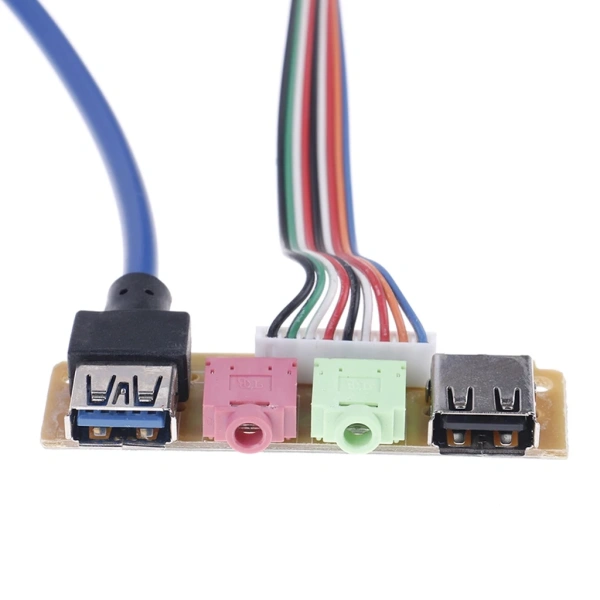
Lựa chọn phụ kiện thay thế: Cổng USB 2.0 + 3.0 Khung Máy Tính Cá Nhân Vỏ Máy Tính Bảng Điều Khiển Âm Thanh Phía Trước Thay Thế Cáp 70Cm
Model này được thiết kế đặc biệt để thay thế các cổng front panel đã bị mòn hoặc hư hỏng. Một số điểm nổi bật:
- Chất liệu PCB + linh kiện điện tử cao cấp: Đảm bảo độ bền và khả năng chịu nhiệt tốt, giảm thiểu nguy cơ “crosstalk”.
- Hỗ trợ đồng thời cổng USB 2.0 và USB 3.0: Với một cổng USB 2.0, một cổng USB 3.0 và 2 giắc cắm âm thanh, đáp ứng đa dạng nhu cầu người dùng.
- Chiều dài cáp khoảng 70 cm: Được tối ưu để không gây suy hao tín hiệu, phù hợp với hầu hết các case PC tiêu chuẩn.
- Kích thước PCB: 6,8 cm x 2,0 cm – dễ dàng lắp ghép vào không gian hẹp của các thùng máy tính hiện nay.
- Thiết kế lắp nhanh gọn gàng: Không cần công cụ đặc biệt, chỉ cần kết nối đúng giao diện (check kỹ trước khi lắp).
Đối với những người đang gặp vấn đề “cổng trước rớt cáp” hoặc “kết nối không ổn định”, việc thay thế bằng mô-đun này không những giúp khôi phục lại chức năng mà còn nâng cao độ tin cậy trong quá trình truyền dữ liệu.
So sánh nhanh: Cổng gốc vs. Cổng thay thế mới
| Tiêu chí | Cổng gốc (cũ) | Cổng thay thế (sản phẩm đề xuất) |
|---|---|---|
| Chất liệu PCB | Thường là FR‑4 dày 0.6 mm, chất lượng không đồng nhất | PCB cao cấp, độ dày tiêu chuẩn, lớp phủ chống ẩm |
| Độ ổn định kết nối | Rủi ro do hàn lỏng, lò xo yếu | Chân hàn chắc chắn, latch thiết kế mới, giảm rối loạn |
| Chiều dài cáp đi kèm | Thường dưới 50 cm, không được bảo hộ | 70 cm, lớp shielding hoàn thiện, hỗ trợ USB 3.0 |
| Khả năng tương thích | Giới hạn cho chuẩn USB 2.0 | Hỗ trợ đồng thời USB 2.0 và USB 3.0, phù hợp hầu hết bo mạch hiện đại |
| Giá thành | Thường kèm trong case, không tách rời | ~136,542 VNĐ (giá khuyến mãi) – chi phí hợp lý cho việc nâng cấp |
Như bảng so sánh trên cho thấy, việc đầu tư vào một mô-đun thay thế không chỉ giúp khắc phục các lỗi hiện tại mà còn nâng cao tiêu chuẩn chất lượng cho toàn bộ hệ thống máy tính của bạn.
Lời khuyên duy trì lâu dài cho cổng USB front panel
- Tránh kéo mạnh cáp: Khi cắm hoặc rút thiết bị, nắm chặt phần cổng chứ không kéo qua dây dẫn.
- Thường xuyên kiểm tra vật lý: Vào mỗi 3‑6 tháng, mở case một lần để kiểm tra các chân hàn, dấu hiệu oxi hoá hoặc hư hỏng cơ học.
- Dùng thiết bị có chuẩn tương thích: Nếu bạn cần tốc độ cao (ví dụ SSD ngoài NVMe), hãy chắc chắn cổng đang sử dụng hỗ trợ USB 3.1 trở lên.
- Lắp đặt cổng ở nơi thoáng gió, tránh độ ẩm: Độ ẩm cao gây ăn mòn linh kiện, làm giảm độ dẫn điện của PCB.
- Cập nhật thường xuyên phần mềm điều khiển: Các bản driver mới thường cải thiện tính ổn định và hỗ trợ thêm tính năng mới.
Cuối cùng, nhớ rằng việc chú ý tới những chi tiết nhỏ – từ chất liệu PCB đến độ dài cáp – sẽ tạo ra sự khác biệt lớn trong trải nghiệm sử dụng hàng ngày. Khi gặp vấn đề mất kết nối, hãy bắt đầu từ việc kiểm tra vật lý, tiến hành đo lường và cuối cùng cân nhắc thay thế bằng một mô-đun chất lượng như Cổng USB 2.0 + 3.0 Khung Máy Tính Cá Nhân Vỏ Máy Tính Bảng Điều Khiển Âm Thanh Phía Trước Thay Thế Cáp 70Cm. Đầu tư đúng vào phần cứng nhỏ nhưng quan trọng này, công việc của bạn sẽ luôn mượt mà, không bị gián đoạn.
Bạn thấy bài viết này hữu ích không?
Chưa có đánh giá nào
Hãy là người đầu tiên đánh giá bài viết này