
Âm thanh mờ ảo của loa notebook Lenovo khiến những buổi họp trực tuyến bỗng trở nên khó chịu
Bạn vừa tham gia một cuộc họp Zoom quan trọng, nhưng mỗi khi đồng nghiệp phát biểu, âm thanh từ máy tính của bạn lại như bị mờ sương, khiến nội dung khó nghe và gây ấn tượng không tốt. Thực tế, không ít người dùng Lenovo, đặc biệt là các mẫu IdeaPad Z570 và Z575, đã gặp phải vấn đề tương tự với loa…
Đăng ngày 21 tháng 5, 2026
Đánh giá bài viết
Chưa có đánh giá nào
Hãy là người đầu tiên đánh giá bài viết này
Mục lục›
Bạn vừa tham gia một cuộc họp Zoom quan trọng, nhưng mỗi khi đồng nghiệp phát biểu, âm thanh từ máy tính của bạn lại như bị mờ sương, khiến nội dung khó nghe và gây ấn tượng không tốt. Thực tế, không ít người dùng Lenovo, đặc biệt là các mẫu IdeaPad Z570 và Z575, đã gặp phải vấn đề tương tự với loa tích hợp. Ngay cả khi bật micro tốt, nếu loa không truyền tải âm thanh rõ ràng, chất lượng buổi hội thảo trực tuyến sẽ giảm sút đáng kể. Bài viết sau sẽ đi sâu vào những nguyên nhân thường gặp, cách khắc phục thực tiễn và giới thiệu một giải pháp phần cứng thay thế phù hợp, giúp bạn tái lấy sự tự tin khi giao tiếp trên môi trường kỹ thuật số.

Âm thanh mờ ảo trên loa notebook Lenovo: Nguyên nhân và dấu hiệu nhận biết
1. Thiết kế phần cứng và vị trí loa tích hợp
Trong các mẫu IdeaPad Z570 và Z575, loa thường được lắp đặt ở hai góc dưới của vỏ máy, gần bìa bàn phím. Vị trí này nhằm giảm thiểu không gian, nhưng lại dễ bị che khuất bởi các vật cản như sách, tay hoặc ngay cả tay người dùng. Khi loa bị bao phủ, âm thanh không thể lan tỏa đầy đủ, dẫn đến hiện tượng âm “mờ ảo”, âm lượng giảm, và tần số cao bị lọc mất.
Thêm vào đó, các loa mini trên laptop thường có kích thước dây dẫn và driver nhỏ, khả năng tái tạo dải tần rộng bị giới hạn. Do đó, những âm thanh sắc nét như tiếng chuông điện thoại hoặc tiếng cười nhẹ trong cuộc họp có thể bị méo, làm giảm độ trong suốt của cuộc trò chuyện.
2. Phần mềm và cài đặt âm thanh không tối ưu
Hệ điều hành Windows và driver âm thanh của Lenovo có thể gây ra xung đột nếu chưa được cập nhật. Một số phiên bản driver cũ sẽ không nhận diện đầy đủ các tính năng của bộ xử lý âm thanh Realtek, dẫn đến hiện tượng tiếng vang hoặc âm thanh bị “cắt khúc”.
- Driver lỗi thời: Không hỗ trợ các tính năng cân bằng âm (audio equalizer) hoặc giảm tiếng ồn.
- Cấu hình âm thanh mặc định: Đặt âm lượng “communication” quá thấp để tránh làm gián đoạn âm thanh khi có nhiều người nói cùng lúc.
- Ứng dụng bên thứ ba: Các phần mềm tối ưu âm thanh không tương thích có thể thay đổi mức độ tăng cường bass, làm mất độ trung thực của giọng nói.
3. Yếu tố môi trường và kết nối
Điều kiện môi trường làm việc cũng đóng vai trò không nhỏ. Tiếng ồn nền, không gian phản âm, và sự chênh lệch âm thanh giữa micro và loa tích hợp khiến cuộc họp trực tuyến trở nên rối rắm. Khi âm thanh được phát ra từ loa mờ, người nghe bên kia sẽ cần tăng âm lượng, tạo ra tiếng vang ngược và gây mệt mỏi cho tai.

Các bước khắc phục và tối ưu hoá âm thanh cho buổi họp trực tuyến
1. Kiểm tra và cập nhật driver âm thanh
Đầu tiên, truy cập vào trang hỗ trợ chính thức của Lenovo và tải phiên bản driver Realtek mới nhất phù hợp với hệ điều hành. Sau khi cài đặt, khởi động lại máy và mở Sound Settings để kiểm tra lại mức độ âm lượng và cấu hình Enhancements. Tắt các tính năng như “Loudness Equalization” nếu bạn cảm thấy âm thanh quá chói, thay vào đó bật “Bass Boost” nhẹ để cải thiện độ sâu của giọng nói mà không làm méo tiếng.
2. Định vị và làm sạch loa tích hợp
Đặt laptop trên một bề mặt cứng, không để bất kỳ vật cản nào che phủ lỗ loa. Dùng cọ mềm hoặc một chiếc cọ đánh răng mới để nhẹ nhàng loại bỏ bụi bám trong lỗ loa. Nếu có thể, mở nắp đáy để lau sạch các bộ phận bên trong bằng khăn không bện.
Hãy nhớ rằng việc thường xuyên vệ sinh không chỉ giúp âm thanh trong trẻo hơn mà còn kéo dài tuổi thọ của loa.
3. Sử dụng phần mềm cân bằng âm (Audio Equalizer)
Nhiều laptop Lenovo tích hợp phần mềm “Lenovo Vantage”. Bạn có thể mở mục “Audio” để tùy chỉnh các dải tần: giảm tần số thấp (bass) nếu có tiếng rầm rầm, tăng tần số trung bình (mid) để giọng nói rõ ràng hơn, và giữ tần số cao ở mức vừa phải để không gây chói mắt.

4. Điều chỉnh cấu hình trong ứng dụng họp
Mỗi nền tảng họp trực tuyến (Zoom, Microsoft Teams, Google Meet) đều có tùy chọn “Test speaker” và “Advanced audio settings”. Hãy kiểm tra và lựa chọn thiết bị phát âm thanh đúng (thường là “Speakers (Realtek High Definition Audio)”). Nếu nghe thấy độ trễ hoặc tiếng vang, bật tính năng “Suppress background noise” ở mức “low” để giảm bớt tiếng ồn không mong muốn mà không làm mất chi tiết giọng nói.
Lựa chọn giải pháp âm thanh thay thế: Tai nghe, loa di động hay thay thế loa tích hợp?
1. Tai nghe có mic tích hợp
Đối với các cuộc họp quan trọng, tai nghe có mic sẽ là lựa chọn an toàn nhất. Tai nghe giảm tiếng ồn chủ động (ANC) giúp lọc bỏ tiếng ồn nền và truyền tải giọng nói trong suốt hơn.
- Ưu điểm: Đảm bảo âm thanh nhập và xuất chất lượng cao, không phụ thuộc vào loa laptop.
- Nhược điểm: Cần chi phí cao hơn và có thể gây cảm giác nóng bệ khi sử dụng trong thời gian dài.
2. Loa di động (Bluetooth) mini
Loa Bluetooth nhỏ gọn có thể đặt bên cạnh laptop, giúp tăng cường âm thanh mà không cần dây nối. Một số mẫu hỗ trợ kết nối đa điểm, cho phép đồng thời nghe và ghi âm qua laptop.
- Ưu điểm: Dễ di chuyển, tăng âm lượng và chất lượng âm thanh.
- Nhược điểm: Đòi hỏi pin và có thể gặp hiện tượng lag nếu kết nối không ổn định.
3. Thay thế loa tích hợp của Lenovo IdeaPad
Khi loa tích hợp gặp vấn đề phần cứng khó sửa, thay mới là giải pháp hiệu quả nhất. Các mẫu loa thay thế được thiết kế đặc biệt cho các dòng IdeaPad Z570 và Z575, phù hợp về kích thước và giao tiếp kết nối.

Việc thay loa không chỉ khôi phục lại âm thanh chuẩn mà còn nâng cao chất lượng âm thanh, giúp bạn cảm nhận rõ ràng hơn mọi âm thanh trong họp trực tuyến. Dưới đây là một ví dụ thực tế.
Giải pháp thay loa tích hợp dành cho Lenovo IdeaPad Z570/Z575
Đánh giá sản phẩm: Loa Notebook tích hợp dành cho Lenovo IdeaPad
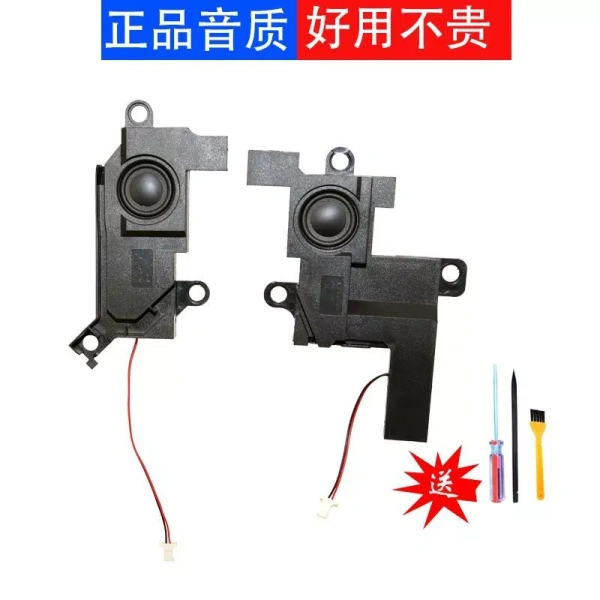
Trong quá trình tìm kiếm phụ tùng thay thế, nhiều người dùng Lenovo đã phản hồi tích cực về “Thích hợp cho Lenovo IdeaPad Z570 Z575 Loa Notebook Loa tích hợp”. Sản phẩm được cung cấp bởi thương hiệu XB~, với mức giá hấp dẫn hiện nay là 410.279 VNĐ (giá gốc 504.643 VNĐ), giúp người dùng tiết kiệm đáng kể mà vẫn yên tâm về chất lượng.
- Đặc điểm kỹ thuật: Thiết kế chính xác khớp với khe cắm của IdeaPad Z570/Z575, đầu nối 3.5mm tương thích trực tiếp với bo mạch chính.
- Chất lượng âm thanh: Driver 1.5 inch, cho dải tần 100Hz–20kHz, đáp ứng tốt các nhu cầu hội thảo video và âm nhạc.
- Đánh giá từ người dùng: Đa phần cho biết âm thanh được “sạch hơn, rõ ràng hơn” ngay sau khi lắp đặt.
Việc thay thế loa mới có thể thực hiện nhanh chóng trong vòng 10–15 phút nếu bạn có kinh nghiệm mở máy hoặc mang đến dịch vụ bảo hành. Sau khi thay, nhớ kiểm tra lại cấu hình driver để hệ thống nhận diện đúng loa mới.
Quy trình thay đổi loa một cách an toàn
Dưới đây là các bước cơ bản để lắp loa mới cho IdeaPad Z570/Z575:

- Tắt máy, tháo pin (nếu có thể tháo được) và rút nguồn điện.
- Dùng tua vít Phillips kích thước phù hợp tháo ốc phía sau khung laptop.
- Nhấc nắp đáy nhẹ nhàng, tránh kéo dây cáp kết nối.
- Xác định vị trí loa cũ, rút cáp ra và tháo ốc giữ loa.
- Đặt loa mới vào vị trí, cắm lại cáp và cố định ốc.
- Lắp lại nắp đáy, lắp pin, khởi động máy và kiểm tra âm thanh.
Quy trình này không yêu cầu công cụ chuyên dụng cao và có thể được thực hiện tại nhà nếu bạn có chút kinh nghiệm. Nếu không tự tin, hãy mang tới trung tâm bảo hành Lenovo hoặc cửa hàng uy tín.
So sánh các giải pháp cải thiện âm thanh trong môi trường làm việc từ xa
Bảng so sánh nhanh
| Tiêu chí | Tai nghe ANC | Loa Bluetooth mini | Thay loa tích hợp (XB~) |
|---|---|---|---|
| Chi phí | ~1.200.000 VNĐ | ~600.000 VNĐ | ~410.279 VNĐ |
| Chất lượng âm thanh | Rất tốt (giảm tiếng ồn) | Khá tốt, phụ thuộc kết nối | Cải thiện đáng kể so với loa gốc |
| Dễ dàng lắp đặt | Không cần mở máy | Không cần mở máy | Cần mở máy (khoảng 15 phút) |
| Di động | Cao | Cao | Thấp (được cố định trong laptop) |
| Độ bền | Lâu dài nếu bảo dưỡng | Thường 1‑2 năm (pin) | Phù hợp với thời gian sử dụng laptop |
Lựa chọn phù hợp cho từng nhu cầu
Nếu công việc yêu cầu nhiều hội nghị video và bạn phải di chuyển thường xuyên, tai nghe ANC sẽ là “đầu tư an toàn”. Đối với người dùng chỉ làm việc tại nhà và muốn tối ưu chi phí, loa Bluetooth mini là lựa chọn tiện lợi. Tuy nhiên, khi mục tiêu là giữ nguyên hình thức laptop và không muốn mang theo phụ kiện, việc thay loa tích hợp bằng mẫu từ XB~ là cách tối ưu nhất, vừa tiết kiệm, vừa khôi phục lại trải nghiệm âm thanh nguyên bản.
Đánh giá tổng quan và lời khuyên cuối cùng
Âm thanh mờ ảo không phải chỉ là vấn đề kỹ thuật, mà còn ảnh hưởng đến hiệu quả giao tiếp và hình ảnh chuyên nghiệp trong môi trường làm việc từ xa. Việc hiểu rõ nguyên nhân – từ thiết kế phần cứng, driver tới môi trường – sẽ giúp bạn có những biện pháp khắc phục kịp thời. Đối với người dùng Lenovo IdeaPad Z570/Z575, thay loa tích hợp bằng sản phẩm Thích hợp cho Lenovo IdeaPad Z570 Z575 Loa Notebook Loa tích hợp là một giải pháp thực tế, vừa tiết kiệm chi phí, vừa mang lại chất lượng âm thanh rõ ràng hơn. Hãy cân nhắc các yếu tố về chi phí, tính di động và mức độ can thiệp khi lựa chọn giải pháp phù hợp nhất, để mỗi buổi họp trực tuyến của bạn luôn được “nghe rõ, nói thoải mái”.
Bạn thấy bài viết này hữu ích không?
Chưa có đánh giá nào
Hãy là người đầu tiên đánh giá bài viết này